Thumbnail YouTube được ví như “bộ mặt” của video, quyết định trực tiếp đến tỷ lệ nhấp chuột (CTR) và lượt xem của kênh. Theo thống kê từ chính YouTube, 90% những video có lượt xem cao nhất trên nền tảng đều sử dụng thumbnail tùy chỉnh thay vì ảnh mặc định. Trong số các công cụ thiết kế chuyên nghiệp, Adobe Photoshop vẫn là lựa chọn hàng đầu của các Content Creator, YouTuber và Designer nhờ khả năng xử lý hình ảnh mạnh mẽ, kho côngụ đa dạng và độ linh hoạt vượt trội.
Bài viết này in ấn iPrint sẽ chia sẻ toàn bộ quy trình thiết kế thumbnail YouTube bằng Photoshop, từ khâu chuẩn bị đến khi xuất file hoàn chỉnh, được đúc kết từ kinh nghiệm thực tế của những chuyên gia trong ngành.
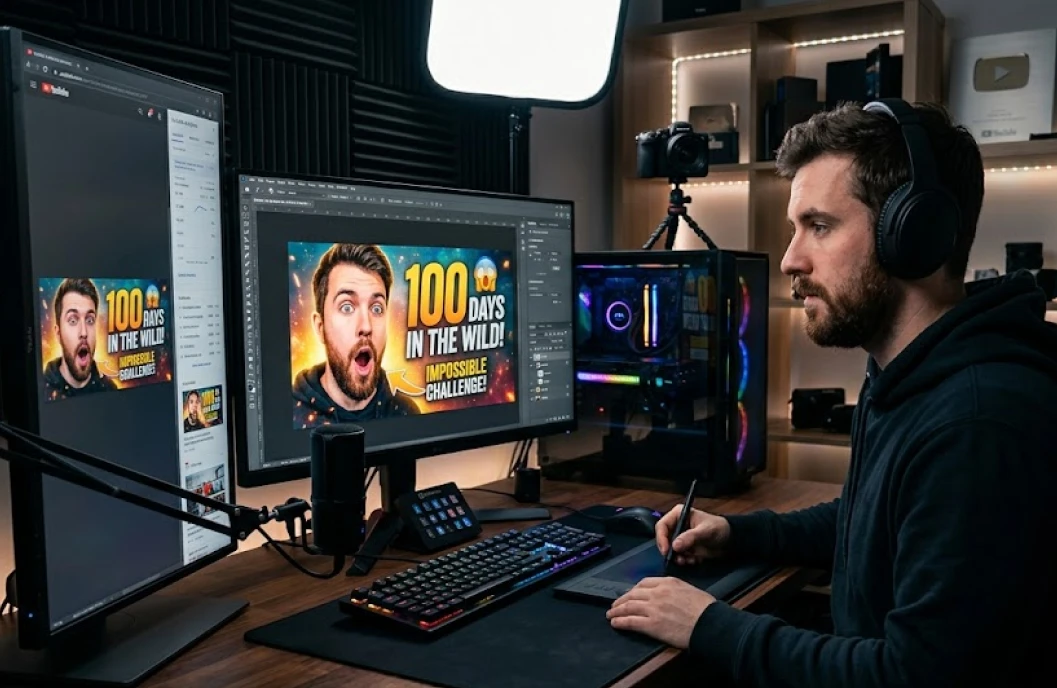
Tại Sao Nên Sử Dụng Photoshop Để Thiết Kế Thumbnail YouTube?
Photoshop là phần mềm chỉnh sửa ảnh chuyên nghiệp được phát triển bởi Adobe từ năm 1988, và đến nay vẫn là tiêu chuẩn vàng trong ngành thiết kế đồ họa. Đối với việc thiết kế thumbnail YouTube, Photoshop mang đến những lợi thế mà các công cụ online như Canva hay Snapp khó có thể sánh bằng.
Đầu tiên, Photoshop cho phép bạn kiểm soát hoàn toàn từng pixel của thiết kế, từ việc tách nền phức tạp, chỉnh sửa ánh sáng, đến áp dụng hàng trăm hiệu ứng nghệ thuật khác nhau. Các YouTuber nổi tiếng như MrBeast, PewDiePie hay các kênh giáo dục lớn tại Việt Nam đều sử dụng Photoshop để tạo ra những thumbnail có tính nhận diện thương hiệu cao.
Thứ hai, Photoshop hỗ trợ hệ thống Layer (lớp) linh hoạt, giúp bạn dễ dàng chỉnh sửa từng thành phần riêng lẻ mà không ảnh hưởng đến toàn bộ thiết kế. Điều này đặc biệt hữu ích khi bạn cần tạo nhiều phiên bản thumbnail để A/B testing, hoặc khi muốn duy trì phong cách thiết kế đồng nhất cho toàn bộ kênh.
Cuối cùng, khả năng làm việc với các định dạng file đa dạng như PSD, PNG, JPG, WebP giúp bạn tối ưu hóa dung lượng và chất lượng ảnh theo yêu cầu chuẩn của YouTube, tránh tình trạng ảnh bị nén quá mức khiến thumbnail mất đi độ sắc nét.
Yêu Cầu Chuẩn Kỹ Thuật Của Thumbnail YouTube Cần Nắm Rõ
Trước khi bắt tay vào thiết kế, bạn cần hiểu rõ những thông số kỹ thuật mà YouTube yêu cầu để đảm bảo thumbnail hiển thị đẹp mắt trên mọi thiết bị, từ điện thoại đến TV màn hình lớn.
Kích Thước Chuẩn Của Thumbnail YouTube
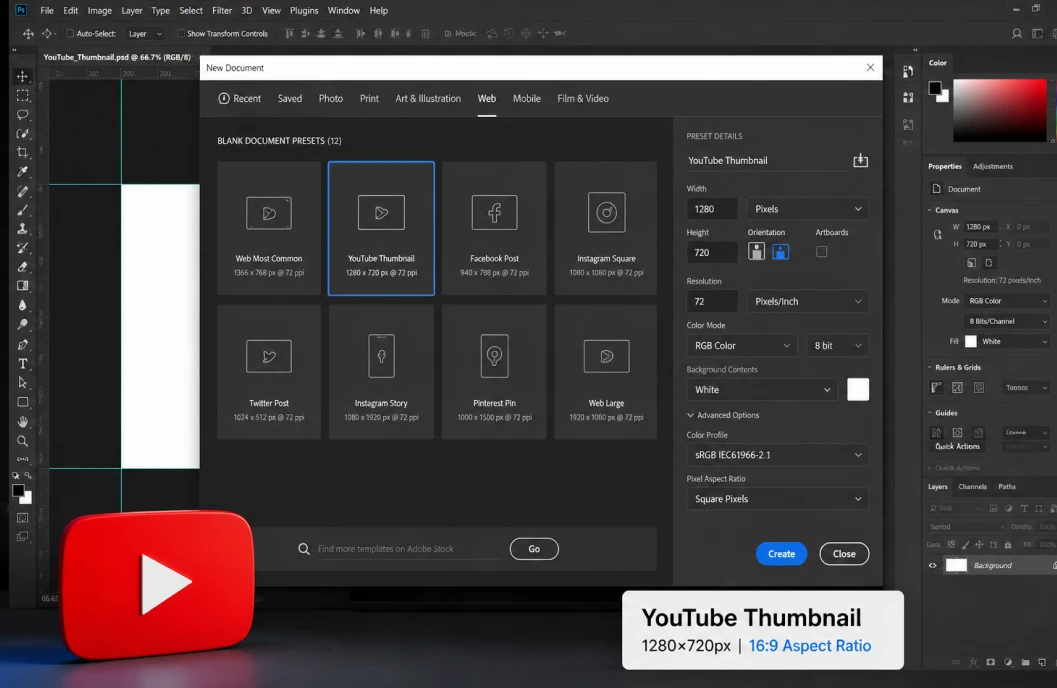
YouTube khuyến nghị kích thước chuẩn cho thumbnail là 1280 x 720 pixel với tỷ lệ khung hình 16:9. Đây là tỷ lệ tương thích tốt nhất với giao diện xem video trên nền tảng. Kích thước tối thiểu là 640 pixel chiều rộng, tuy nhiên nếu sử dụng độ phân giải thấp, thumbnail sẽ bị mờ khi hiển thị ở kích thước lớn.
Định Dạng Và Dung Lượng File
YouTube chấp nhận các định dạng phổ biến bao gồm JPG, GIF, PNG và BMP. Trong đó, JPG được khuyến khích sử dụng nhất vì có dung lượng nhỏ mà vẫn giữ được chất lượng ảnh tốt. Dung lượng tối đa cho một thumbnail là 2MB, do đó bạn cần cân đối giữa chất lượng và kích thước file khi xuất ảnh.
Nguyên Tắc Về Nội Dung Hiển Thị
Thumbnail phải tuân thủ nguyên tắc cộng đồng của YouTube, không chứa nội dung khiêu dâm, bạo lực, kích động hoặc gây hiểu lầm. Ngoài ra, để tạo được thumbnail hiệu quả, bạn cần đm bảo các yếu tố quan trọng như khuôn mặt, chữ viết chính đều nằm trong vùng an toàn ở giữa ảnh, tránh bị che khuất bởi thời lượng video hoặc các icon giao diện.
Chuẩn Bị Trước Khi Thiết Kế Thumbnail Trong Photoshop
Một thumbnail chất lượng không chỉ đến từ kỹ năng sử dụng Photoshop mà còn phụ thuộc vào quá trình chuẩn bị kỹ lưỡng. Đây là bước mà nhiều người mới thường bỏ qua, dẫn đến thiết kế thiếu tính chiến lược.
Nghiên Cứu Đối Thủ Và Xu Hướng
Trước khi mở Photoshop, hãy dành 15-30 phút nghiên cứu các thumbnail của những kênh cùng chủ đề. Quan sát xem họ sử dụng màu sắc gì, bố cục ra sao, biểu cảm nhân vật thế nào, và font chữ nào được ưu tiên. Công cụ như VidIQ hay TubeBuddy có thể giúp bạn phân tích những thumbnail có tỷ lệ CTR cao trong ngách của mình.
Thu Thập Tài Nguyên Thiết Kế
Chuẩn bị sẵn các nguồn tài nguyên cần thiết bao gồm ảnh nhân vật chất lượng cao, hình nền phù hợp với chủ đề, icon minh họa, và bộ font chữ có bản quyền. Các trang web như Frepik, Pexels, Unsplash cung cấp nguồn ảnh miễn phí chất lượng cao. Đối với font chữ, Google Fonts và DaFont là hai nguồn đáng tin cậy với hàng nghìn lựa chọn hỗ trợ tiếng Việt.
Lên Ý Tưởng Và Phác Thảo
Vẽ phác thảo nhanh trên giấy hoặc iPad về bố cục dự kiến của thumbnail. Xác định rõ điểm nhấn thị giác (visual focal point), nội dung text chính, vị trí các yếu tố phụ. Việc này giúp bạn tiết kiệm thời gian khi bắt đầu thao tác trên Photoshop và tránh việc thiết kế lộn xn, thiếu tập trung.
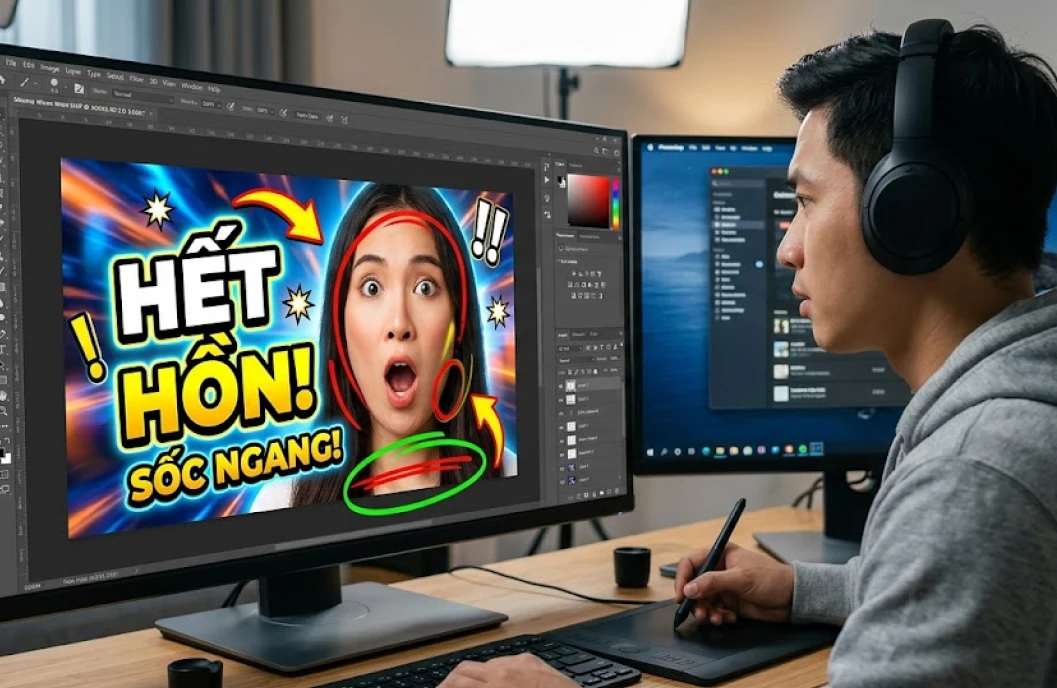
Hướng Dẫn Chi Tiết Cách Thiết Kế Thumbnail YouTube Bằng Photoshop
Sau đây là quy trình 8 bước chi tiết để tạo ra một thumbnail YouTube chuyên nghiệp bằng Adobe Photoshop, áp dụng được cho mọi phiên bản từ CS6 trở lên.
Bước 1: Tạo File Mới Với Kích Thước Chuẩn
Mở Photoshop và chọn File > New (Ctrl + N). Trong hộp thoại New Document, thiết lập các thông số: Width 1280 pixels, Height 720 pixels, Resolution 72 pixels/inch, Color Mode RGB Color, Background Contents White hoặc Transparent tùy nhu cầu. Đặt tên file rõ ràng theo cấu trúc như “”thumbnail-ten-video-ngay-thang”” để dễ dàng quản lý sau này.
Bước 2: Xử Lý Ảnh Nền Chính
Kéo thả ảnh nền vào canvas hoặc sử dụng lệnh File > Place Embedded. Điều chỉnh kích thước ảnh sao cho phủ toàn bộ canvas bằng phím tắt Ctrl + T (Free Transform), giữ Shift đểữ tỷ lệ khi kéo góc ảnh. Nếu ảnh nền quá sáng hoặc quá tối, hãy dùng công cụ Levels (Ctrl + L) hoặc Curves (Ctrl + M) để điều chỉnh độ tương phản.
Bài viết liên quan: Top 10 plugin photoshop cho in ấn
Bước 3: Tách Nền Nhân Vật Chính
Đây là kỹ thuật quan trọng nhất khi thiết kế thumbnail có nhân vật. Sử dụng công cụ Select Subject trong menu Select để Photoshop tự động nhận diện chủ thể. Sau đó vào Select and Mask để tinh chỉnh viền cạnh, đặc biệt là phần tóc và các chi tiết nhỏ. Nhấn OK để tạo layer mask, giữ nguyên phần chủ thể và loại bỏ nền cũ.
Bước 4: Thêm Hiệu Ứng Ánh Sáng Và Bóng Đổ
Để nhân vật hòa hợp với nền mới, bạn cần thêm bóng đổ và ánh sáng. Nhấp đúp vào layer nhân vật để mở Layer Style, chọn Drop Shadow với thông số Opacity 50-70%, Distance 5-10px, Size 10-15px. Tiếp theo, tạo layer mới phía trên đặt Blend Mode là Overlay hoặc Soft Light, dùng brush trắng vẽ vào các điểm cần làm sáng để tạo highlight tự nhiên.
Bước 5: Thiết Kế Phần Text Chính
Chọn công cụ Text (phím T), sau đó chọn font chữ đậm, dễ đọc như Impact, Bebas Neue, hoặc Montserrat Black. Kích thước chữ nên từ 80-150pt để đảm bảo có thể đọc được ngay cả khi thumbnail hiển thị nhỏ trên điện thoại. Đặt text ở vị trí không che khuất nhân vật, thường là góc trái, góc phải hoặc phía dưới ảnh. Giới hạn nội dung text trong 3-5 từ để tạo tác động thị giác mạnh.
Bước 6: Áp Dụng Hiệu Ứng Cho Text
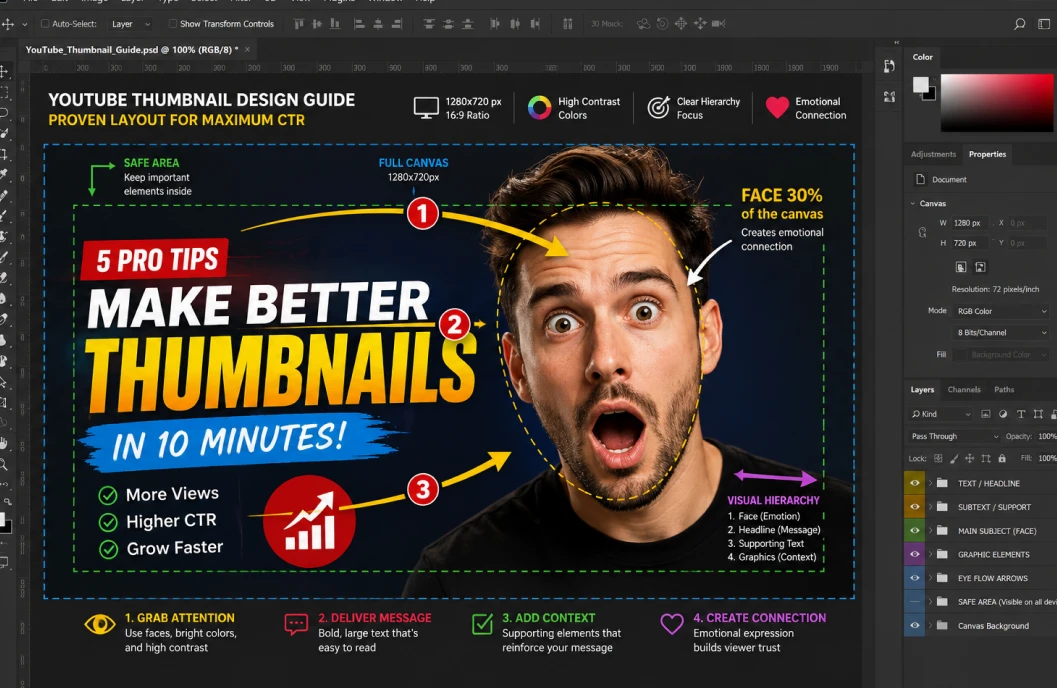
Nhấp đúp vào layer text để mở Layer Style, áp dụng các hiệu ứng: Stroke với màu tương phản (thường là đen hoặc trắng) với size 5-10px để làm nổi bật chữ, Drop Shadow tạo chiều sâu, Outer Glow tùy chọn nếu muốn text phát sáng. Có thể sử dụng Warp Text (Type > Warp Text) để uốn cong text theo kiểu Arc hoặc Flag tạo cảm giác động.
Bước 7: Bổ Sung Yếu Tố Đồ Họa Phụ
Thêm các yếu tố như mũi tên, khung viền, icon cảm xúc, biểu tượng vòng tròn khoanh nhấn mạnh để thu hút sự chú ý. Sử dụng công cụ Custom Shape Tool hoặc chèn các icon từ thư viện có sẵn. Màu sắc của những yếu tố này nên nổi bật như đỏ, vàng, xanh neon để tạo điểm nhấn. Lưu ý không lạm dụng quá nhiều, tối đa 2-3 yếu tố phụ để tránh làm rối bố cục.
Bước 8: Kiểm Tra Và Xuất File
Trước khi xuất, thu nhỏ thumbnail xuống kích thước 20% để xem thử nghiệm cách hiển thị trên điện thoại. Nếu text vẫn đọc rõ và nhân vật nổi bật thì thiết kế đã đạt yêu cầu. Xuất file bằng cách chọn File > Export > Save for Web (Legacy), chọn định dạng JPEG với chất lượng 80-90%, kiểm tra dung lượng dưới 2MB rồi lưu file về máy.
Nguyên Tắc Thiết Kế Thumbnail YouTube Thu Hút Click
Kỹ thuật Photoshop chỉ là công cụ, nguyên tắc thiết kế mới là yếu tố quyết định thành công của một thumbnail. Dưới đây là những nguyên tắc được chứng minh qua hàng triệu video thành công trên YouTube.
Quy Tắc Về Màu Sắc Và Độ Tương Phản
Sử dụng tối đa 3-4 màu chủ đạo trong một thumbnail đểránh gây rối mắt. Các cặp màu tương phản mạnh như đỏ-vàng, xanh dương-cam, tím-vàng thường tạo hiệu ứng thị giác tốt nhất. Nghiên cứu của Backlinko chỉ ra rằng thumbnail có màu sắc rực rỡ, độ bão hòa cao thường có CTR cao hơn 30% so với thumbnail màu nhạt.
Ưu Tiên Biểu Cảm Cảm Xúc Nhân Vật
Não bộ con người có xu hướng chú ý đến khuôn mặt và biểu cảm hơn bất kỳ yếu tố nào khác. Những biểu cảm mạnh như ngạc nhiên, vui sướng, sợ hãi, tức giận thường thu hút click nhiều hơn khuôn mặt trung tính. Đảm bảo khuôn mặt nhân vật chiếm ít nhất 20-30% diện tích thumbnail và mắt nhân vật hướng thẳng vào camera để tạo kết nối với người xem.
Sự Nhất Quán Trong Phong Cách Thương Hiệu
Xây dựng một style guide cho toàn bộ thumbnail của kênh với các yếu tố cố định như font chữ đặc trưng, bảng màu chủ đạo, vị trí logo, cách bố trí text. Điều này giúp khán giả nhận diện video của bạn ngay lập tức khi lướt qua fed. Các kênh lớn như Schafer5, Marques Brownlee đều tuân thủ nghiêm ngặt nguyên tắc này.
Những Lỗi Thường Gặp Khi Thiết Kế Thumbnail Bằng Photoshop
Qua kinh nghiệm thực tế làm việc với nhiều kênh YouTube, có một số lỗi phổ biến mà người mới thường mắc phải khiến thumbnail kém hiệu quả.
Lỗi đầu tiên là sử dụng quá nhiều text trên thumbnail. Khi thumbnail hiển thị ở kích thước nhỏ trên điện thoại, đoạn text dài sẽ trở nên không thể đọc được. Nguyên tắc vàng là “less is more”, chỉ đưa vào những từ khóa mạnh mẽ nhất, gây tò mò nhất.
Lỗi thứ hai là thiếu sự tương phản giữa chủ thể và nền. Nhiều thiết kế đặt nhân vật màu tối lên nền tối, hoặc chữ trắng lên nền sáng khiến thumbnail bị chìm khi hiển thị trong danh sách video. Luôn kiểm tra bằng cách chuyển thumbnail sang chế độ đen trắng (Ctrl + Shift + U) để xem độ tương phản có đủ hay không.
Lỗi thứ ba là sử dụng ảnh chất lượng thấp hoặc bị nhiễu (noise). Khi phóng to ảnh có độ phân giải thấp trong Photoshop, ảnh sẽ bị mờ và vỡ pixel. Luôn sử dụng ảnh gốc có độ phân giải ít nhất 1920×1080 để đảm bảo chất lượng khi xử lý.
Lỗi thứ tư là bỏ qua tính nhất quán với tiêu đề video. Thumbnail và tiêu đề phải bổ sung cho nhau, không lặp lại y hệt nhưng cũng không được mâu thuẫn. Nếu tiêu đề đã nói rõ nội dung, thumbnail nên gây tò mò về “làm thế nào” hoặc “kết quả ra sao”.
Mẹo Nâng Cao Để Tối Ưu Thumbnail YouTube Chuyên Nghiệp
Sau khi nắm vững các kỹ thuật cơ bản, bạn có thể áp dụng những mẹo nâng cao sau để đưa chất lượng thumbnail lên một tầm cao mới.
Sử Dụng Smart Object Trong Photoshop
Chuyển các layer quan trọng thành Smart Object bằng cách nhấp chuột phải > Convert to Smart Object. Smart Object cho phép bạn thay đổi kích thước, xoay, biến dạng ảnh mà không làm giảm chất lượng gốc. Đây cũng là cách hiệu quả để tạo template thumbnail có thể tái sử dụng cho nhiều video.
Tạo Action Để Tự Động Hóa
Nếu bạn thường xuyên áp dụng cùng một bộ hiệu ứng, hãy tạo Action trong Photoshop bằng cách vào Window > Actions > New Action. Ghi lại toàn bộ quy trình một lần, sau đó có thể áp dụng cho các thumbnail sau chỉ với một cú nhấp chuột, tiết kiệm thời gian đáng kể.
A/B Testing Với Nhiều Phiên Bản
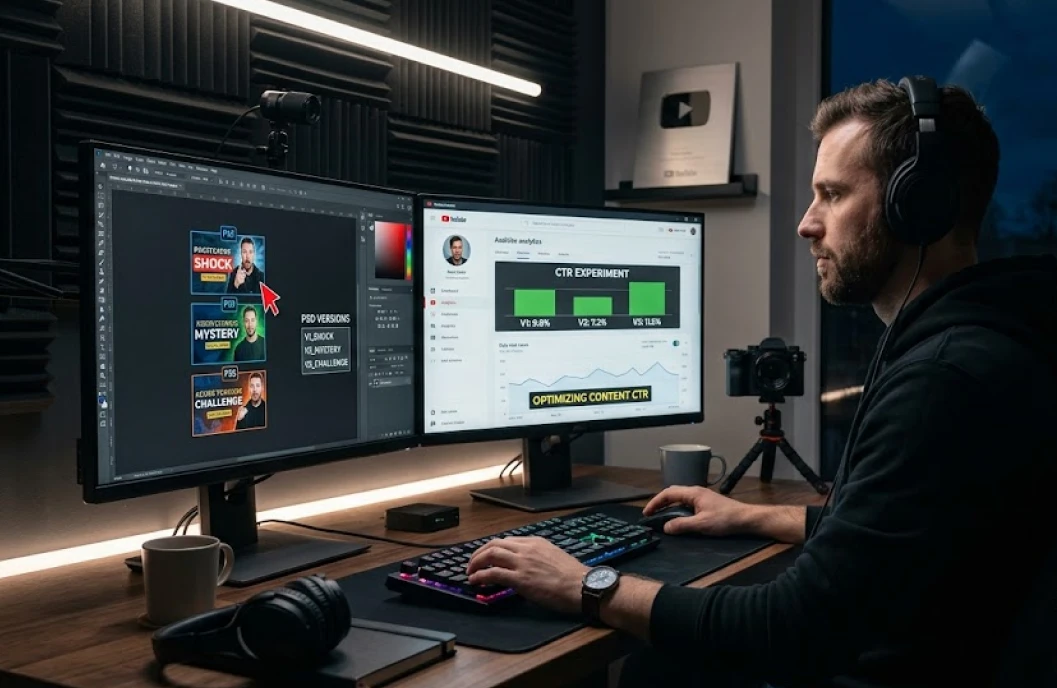
Tạo 2-3 phiên bản thumbnail khác nhau cho cùng một video và thử nghiệm với công cụ YouTube Studio (tính năng Test & Compare mới) hoặc TubeBuddy. Dữ liệu thực tế sẽ cho bạn biết phong cách nào phù hợp với đối tượng khán giả của mình, từ đó cải thiện dần theo thời gian.