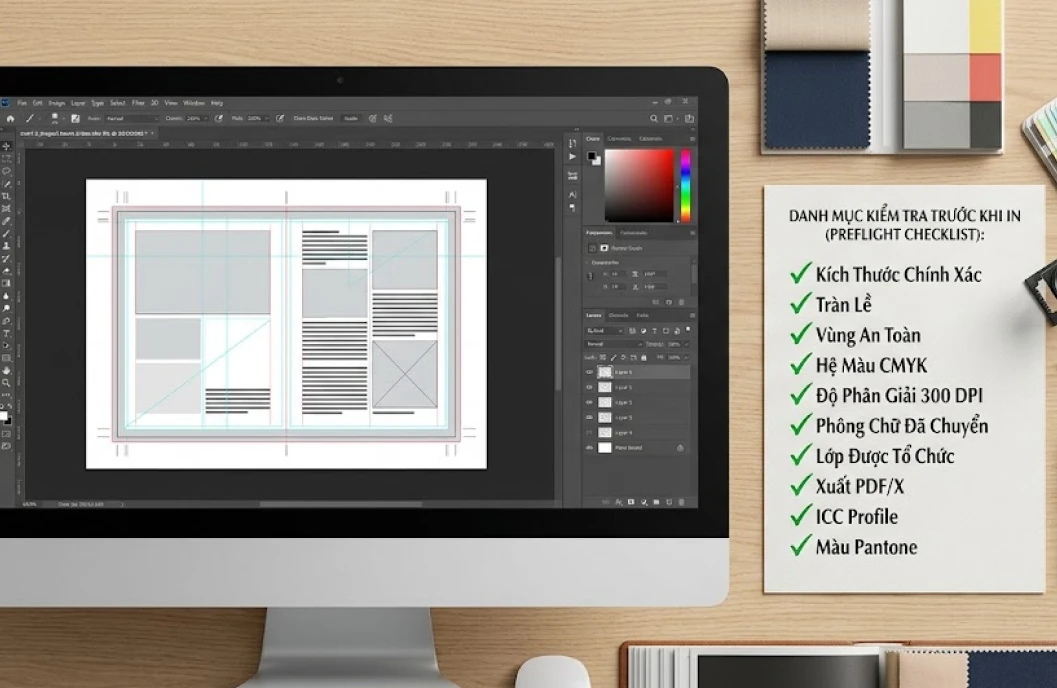
Trong ngành in ấn, một file Photoshop dù được thiết kế đẹp đến đâu nhưng nếu không được kiểm tra kỹ lưỡng trước khi gửi in thì rất dễ gặp phải các lỗi nghiêm trọng như sai màu, mờ nhòe, lệch bled, thiếu font hoặc thậm chí phải in lại toàn bộ. Điều này không chỉ gây tốn kém chi phí mà còn ảnh hưởng đến tiến độ dự án và uy tín của người thiết kế.
Với hơn 10 năm kinh nghiệm làm việc trực tiếp với các xưởng in offset, in kỹ thuật số và in UV, in ấn iPrint đã tổng hợp lại checklist chi tiết dưới đây giúp bạn kiểm tra file Photoshop một cách chuyên nghiệp và chính xác trước khi bàn giao cho nhà in.
Tại Sao Cần Kiểm Tra File Photoshop Trước Khi Gửi In?
Khác với việc xuất file để hiển thị trên màn hình, file dùng cho in ấn đòi hỏi các tiêu chuẩn kỹ thuật cực kỳ khắt khe. Máy in không thể tự động sửa các lỗi như hình ảnh có độ phân giải thấp, hệ màu sai chuẩn hoặc font chữ chưa được convert.
Mỗi lỗi nhỏ đều có thể dẫn đến sản phẩm cuối cùng bị lệch tông màu, bị cắt mất nội dung quan trọng hoặc bị bể hình ảnh khi in ở kích thước lớn.
Theo thống kê từ các nhà in chuyên nghiệp, hơn 60% file thiết kế được gửi đến đều gặp ít nhất một lỗi kỹ thuật cần chỉnh sửa. Việc tự kiểm tra file trước khi gửi giúp bạn tiết kiệm thời gian trao đổi, giảm rủi ro sai sót và đảm bảo thành phẩm đúng như thiết kế mong muốn.
Đây là kỹ năng bắt buộc mà bất kỳ designer nào cũng cần thành thạo, đặc biệt khi làm việc với các dự án in số lượng lớn như catalogue, brochure, hộp bao bì hay bảng hiệu quảng cáo.
Kiểm Tra Kích Thước Và Bleed Của File Thiết Kế
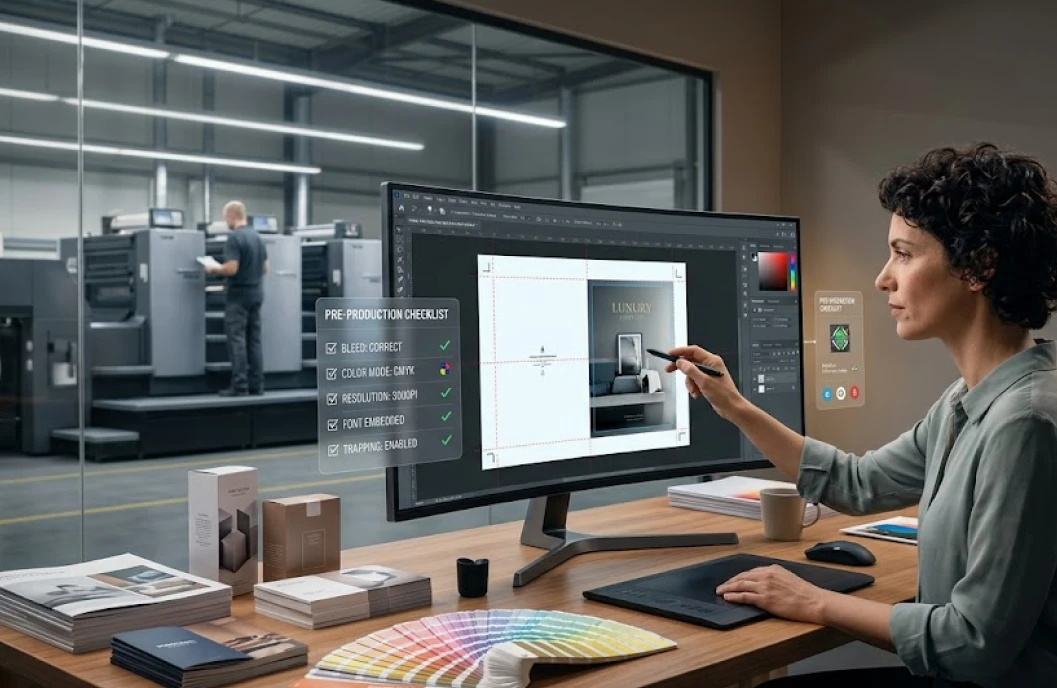
Kích thước file là yếu tố đầu tiên và quan trọng nhất cần kiểm tra. Bạn phải đảm bảo file có kích thước đúng với yêu cầu thành phẩm, ví dụ danh thiếp thường có kích thước 90x55mm, tờ rơi A5 là 148x210mm, poster A3 là 297x420mm. Việc thiết lập sai kích thước ngay từ đầu sẽ khiến toàn bộ layout bị lệch tỷ lệ khi in.
Thiết Lập Bled Đúng Chuẩn
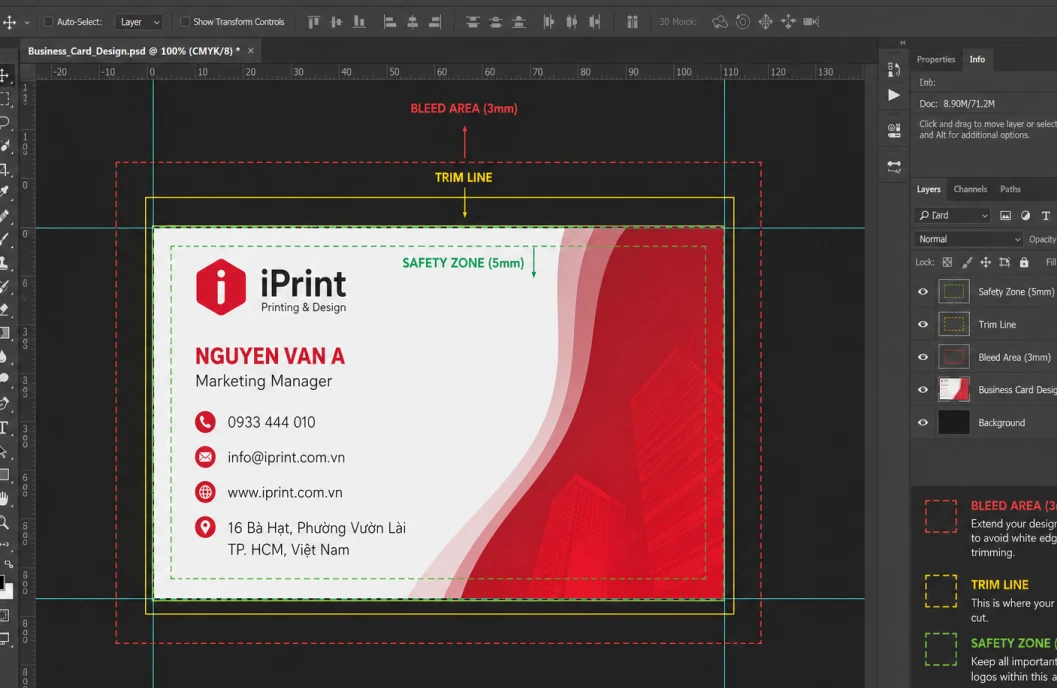
Bleed (vùng tràn lề) là phần thiết kế mở rộng ra ngoài kích thước thành phẩm, thường là 3m mỗi cạnh đối với in offset và 5mm đối với in bạt khổ lớn. Bleed giúp tránh xuất hiện đường viền trắng khi máy cắt bị lệch trong quá trình gia công. Trong Photoshop, bạn cần tạo canvas có kích thước bằng thành phẩm cộng thêm bleed ở cả 4 cạnh. Ví dụ, với danh thiếp 90x55mm, canvas thực tế phải là 96x61mm.
Kiểm Tra Safety Zone
Safety zone là vùng an toàn cách mép cắt ít nhất 3-5m, nơi chứa các nội dung quan trọng như logo, text, thông tin liên hệ. Bất kỳ yếu tố nào nằm ngoài safety zone đều có nguy cơ bị cắt mất khi hoàn thiện sản phẩm. Hãy sử dụng công cụRuler và Guide trong Photoshop để đánh dấu rõ ràng ba vùng:ùng bleed, vùng thành phẩm và vùng safety.
Kiểm Tra Hệ Màu CMYK Và Độ Chính Xác Màu Sắc
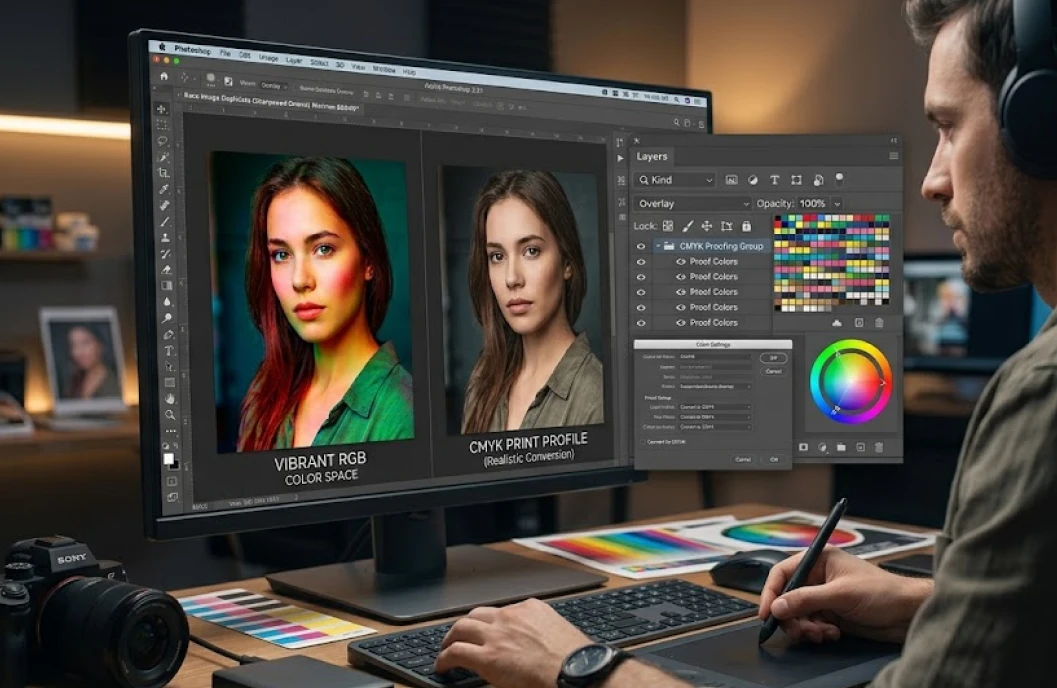
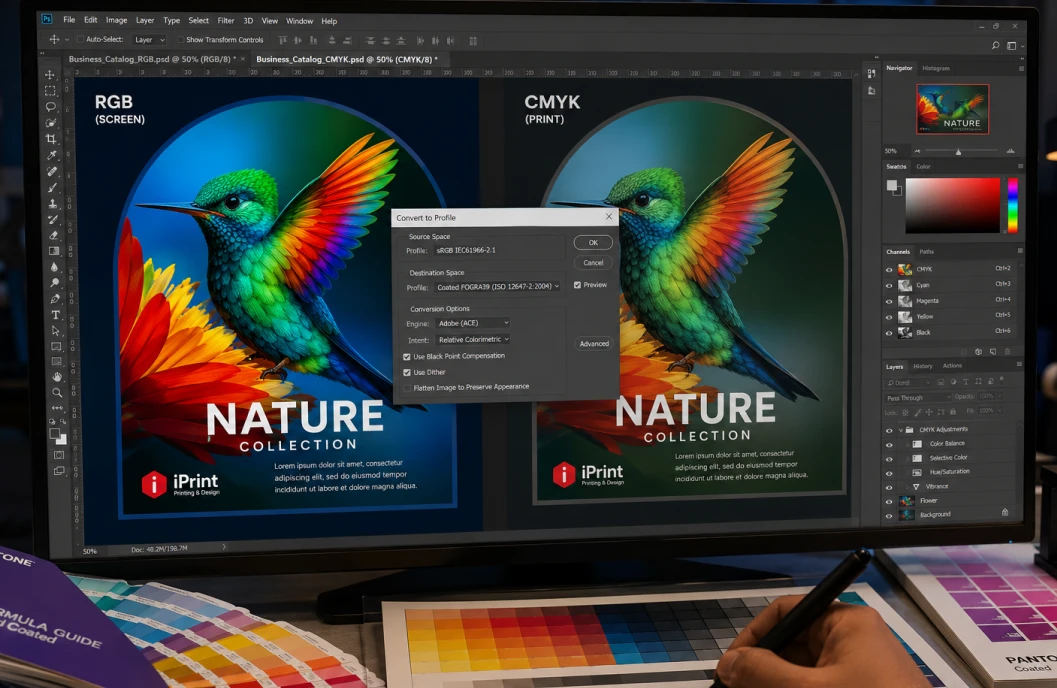
Đây là lỗi phổ biến nhất mà các designer mới thường mắc phải. Máy in sử dụng hệ màu CMYK (Cyan, Magenta, Yellow, Black), trong khi màn hình máy tính hiển thị hệ RGB. Nếu bạn gửi file RGB đi in, màu sắc thành phẩm sẽ bị lệch tông rõ rệt, thường tối hơn và kém rực rỡ so với bản thiết kế trên máy tính.
Chuyển Đổi Hệ Màu RGB Sang CMYK
Ngay từ khi bắt đầu thiết kế, hãy vào Image > Mode > CMYK Color để đảm bảo toàn bộ file đều nằm trong hệ màu này. Nếu bạn chuyển đổi ở giai đoạn cuối, hãy chú ý so sánh màu sắc trước và sau khi chuyển, sau đó điều chỉnh lại các mảng màu bị nhạt hoặc xỉn. Đặc biệt với các màu neon, xanh lá tươi hay tím rực, hệ CMYK không thể tái tạo hoàn hảo nên bạn cần điều chỉnh kỳ vọng phù hợp.
Kiểm Tra Tổng Lượng Mực TAC
Tổng lượng mực (Total Area Coverage – TAC) là tổng phần trăm của bốn kênh CMYK cộng lại, không nên vượt quá 300% để tránh tình trạng lem mực, giấy bị nhăn hoặc lâu khô. Với những vùng đen đậm, thay vì dùng 100% cả bốn kênh (400%), hãy sử dụng công thức Rich Black chuẩn là C:60 M:40 Y:40 K:100 để có màu đen sâu mà vẫn an toàn kỹ thuật.
Sử Dụng Bảng Màu Pantone Nếu Cần
Đối với các thương hiệu có màu sắc nhận diện đặc biệt như đỏ Coca-Cola hay xanh Facebook, bạn nên sử dụng bảng màu Pantone Solid Coated hoặc Uncoated đểảm bảo tính nhất quán tuyệt đối. Nhà in sẽ pha mực theo mã Pantone thay vì trộn từ CMYK, giúp màu chẩn xác 100%.
Kiểm Tra Độ Phân Giải Của Hình Ảnh
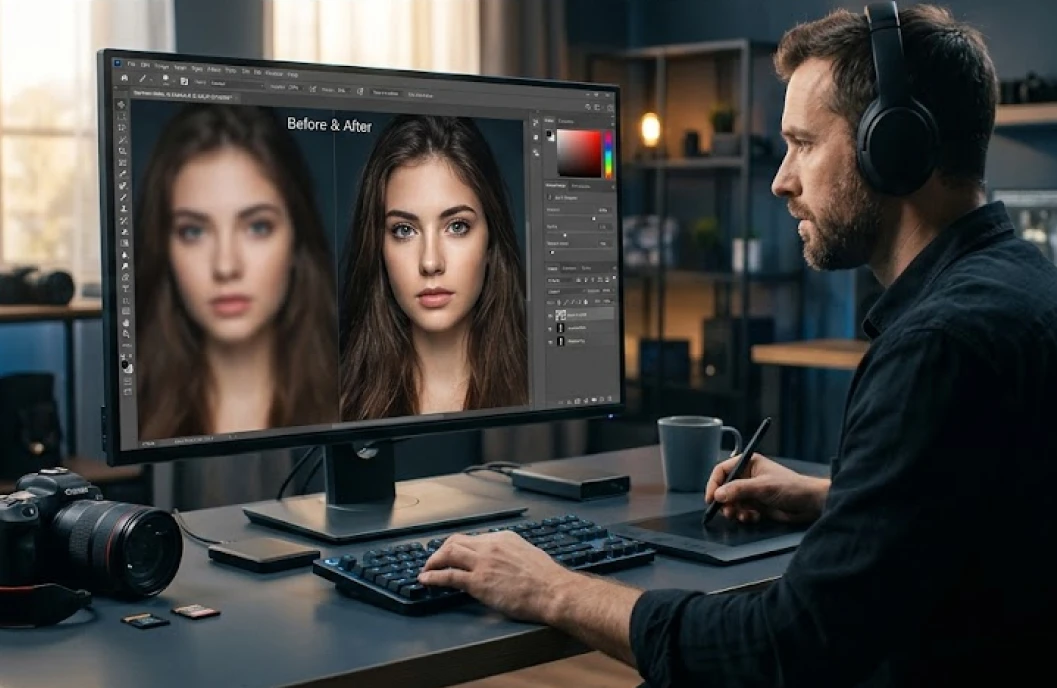
Độ phân giải quyết định trực tiếp đến độ nét của thành phẩm khi in. Một file có độ phân giải quá thấp sẽ khiến hình ảnh bị vỡ, mờ, xuất hiện các ô pixel rõ rệt khi in ra kích thước lớn.
Chuẩn Độ Phân Giải Cho Từng Loại Ấn Phẩm
Đối với in offset chất lượng cao như tạp chí, catalogue, danh thiếp, độ phân giải chuẩn là 300 DPI ở kích thước 100% thành phẩm. Với in bạt hiflex khổ lớn xem từ xa như baner quảng cáo, bảng hiệu, độ phân giải có thể giảm xuống 100-150 DPI vì người xem đứng cách xa 3-5 mét. Đối với các sản phẩm siêu lớn như billboard 10×20 mét, độ phân giải 72 DPI là đủ.
Cách Kiểm Tra Và Nâng Độ Phân Giải
Vào Image > Image Size trong Photoshop để xem thông số DPI hiện tại. Nếu hình ảnh có độ phân giải thấp, đừng cố gắng phóng to bằng cách nhập số DPI cao hơn vì việc này chỉ tạo pixel giả và làm hình mờ đi. Thay vào đó, hãy tìm nguồn hình ảnh gốc chất lượng cao hoặc sử dụng công nghệ AI Upscale như Preserve Details 2.0 tích hợp sẵn trong Photoshop CC 2024 để cải thiện chất lượng.
Kiểm Tra Font Chữ Và Text Trong File
Font chữ là một trong nhữnguyên nhân gây lỗi nhiều nhất khi chuyển file giữa các máy tính. Nếu máy in không có font bạn sử dụng, hệ thống sẽ tự động thay thế bằng font mặc định, dẫn đến toàn bộ layout bị vỡ và sai lệch so với bản gốc.
Convert Font Sang Shape Hoặc Rasterize
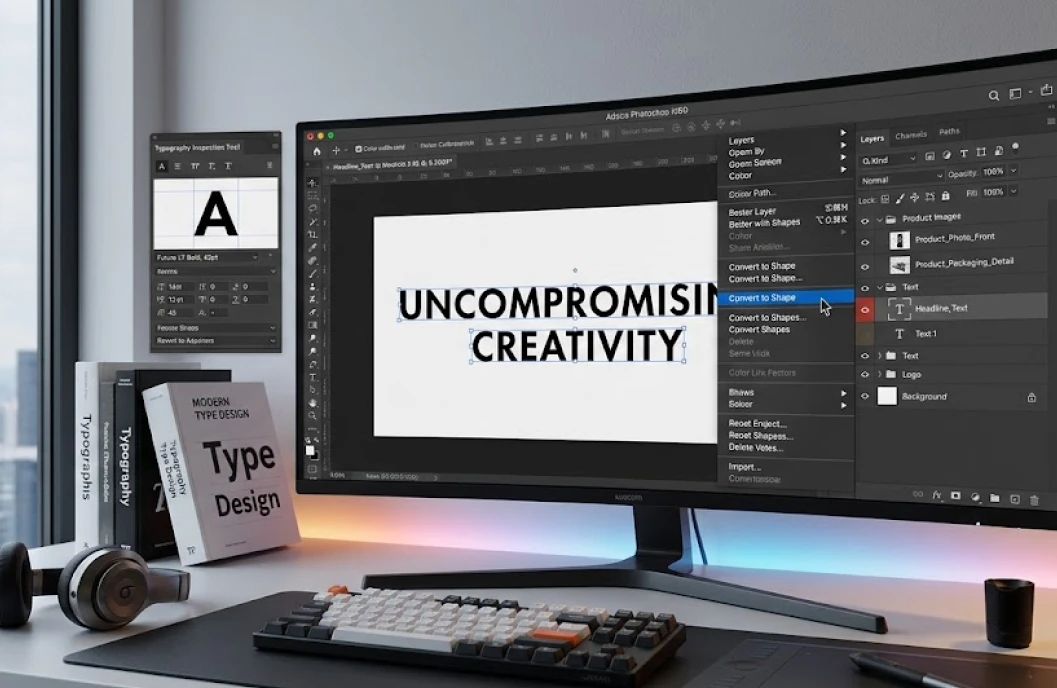
Cách an toàn nhất là chuyển toàn bộ text sang dạng shape bằng cách chọn layer text và nhấn chuột phải chọn Convert to Shape. Sau khi convert, text sẽ trở thành hình vector và không còn phụ thuộc vào font gốc. Nếu file quá nặng, bạn có thể rasterize text bằng cách chọn Layer > Rasterize > Type, tuy nhiên khi rasterize thì text không thể chỉnh sửa lại được nên hãy lưu một bản backup trước khi thực hiện.
Kiểm Tra Kích Thước Chữ Tối Thiểu
Kích thước chữ tối thiểu để in rõ ràng là 6pt đối với font sans-serif và 7pt đối với font serif. Với chữ nhỏ hơn, đặc biệt là chữ trắng trên nền đậm, khả năng bị mờ hoặc mất nét là rất cao. Ngoài ra, tránh sử dụng chữ chỉ có màu K (100% Black) khi kích thước lớn vì dễ bị lệch bản và nhìn không đủ đậm, thay vào đó dùng Rich Black như đã đề cập.
Kiểm Tra Layer Và Cấu Trúc File
Một file Photoshop chuyên nghiệp cần có cấu trúc layer rõ ràng, khoa học để dễ dàng chỉnh sửa và tránh nhầm lẫn khi bàn giao.
Đặt Tên Và Nhóm Layer Rõ Ràng
Trước khi gửi in, hãy xóa các layer thừa, ẩn hoặc không sử dụng để giảm dung lượng file. Nhóm các layer liên quan vào các Group với tên gọi dễ hiểu như “”Background””, “”Logo””, “”Text chính””, “”Hình sản phẩm””. Điều này giúp nhà in dễ dàng kiểm tra và chỉnh sửa nếu cần thiết.
Flatten Image Trước Khi Xuất File
Sau khi hoàn tất kiểm tra, hãy Flatten Image (Layer > Flatten Image) hoặc Merge Visible để gộp toàn bộ layer thành một. Bước này giúp file nhẹ hơn đáng kể, tránh lỗi hiển thị khi mở trên máy khác và bảo mật thiết kế của bạn. Tuy nhiên, luôn giữ lại một file gốc PSD còn nguyên layer để chỉnh sửa sau này.
Kiểm Tra Định Dạng File Xuất Ra
Định dạng xuất file ảnh hưởng trực tiếp đến chất lượng in và khả năng tương thích với máy in.
Định Dạng PDF Chuẩn In Ấn
PDF là định dạng đượcưa chuộng nhất trong ngành in vì giữ nguyên chất lượng, nhúng font và ổn định trên mọi thiết bị. Khi xuất PDF từ Photoshop, chọn preset “Press Quality” hoặc “PDF/X-1a:2001” để đảm bảo các tiêu chuẩn kỹ thuật in ấn. Đảm bảo tùy chọn nhúng font và bao gồm bleed marks được kích hoạt.
Định Dạng TIFF Và JPEG
File TIFF (.tif) là lựa chọn tốt cho các thiết kế phẳng không cần chỉnh sửa vì giữ được chất lượng tối đa và không nén mất dữ liệu. JPEG chỉ nên dùng khi nhà in yêu cầu cụ thể, với thiết lập chất lượng Maximum (12) và profile màu CMYK. Tránh xuất file PNG cho mục đích in vì định dạng này chỉ hỗ trợ hệ màu RGB.
Kiểm Tra Hiệu Ứng Đặc Biệt Trong Thiết Kế
Các hiệu ứng như overprint, transparency, gradient đều cần được kiểm tra cẩn thận vì chúng có thể hiển thị khác biệt hoàn toàn khi in ra so với trên màn hình.
Bài viết liên quan: File in tờ rơi cần chuẩn bị như thế nào
Kiểm Tra Transparency Và Blending Mode
Các blending mode như Multiply, Screen, Overlay có thể tạo ra hiệu ứng khác biệt khi được flatten. Trước khi xuất file, hãy zoom 100% và kiểm tra kỹ các vùng có sử dụng blending để phát hiện lỗi hiển thị. Với các gradient mượt, thêm một chút noise (khoảng 1-2%) giúp tránh hiện tượng banding (gradient bị chia thành các dải màu rõ rệt) khi in.
Xử Lý Overprint Đúng Cách
Overprint là kỹ thuật in chồng mực, thường dùng cho các chi tiết đen nhỏ để tránh lộ nền trắng khi lệch bản. Trong Photoshop, bạn cần bật tùy chọn Simulate Overprint trong View > Prof Setup để kiểm tra hiệu ứng thực tế trước khi gửi in.
Kiểm Tra Cuối Cùng Trước Khi Gửi File
Sau khi hoàn tất tất cả các bước trên, hãy thực hiện kiểm tra tổng thể một lần cuối để đảm bảo mọi yếu tố đều hoàn hảo.
Xem Preview Ở Kích Thước Thật
Đặt zoom về 100% và scroll qua toàn bộ file để kiểm tra chi tiết. Nếu có thể, hãy in thử một bản trên máy in gia đình để hình dung sơ bộ về màu sắc và bố cục. Cách này tuy không chính xác 100% nhưng giúp phát hiện các lỗi lớn về layout, chính tả hoặc thiếu nội dung.
Tạo File Preview Cho Nhà In
Kèm theo file gốc, hãy gửi thêm một file JPG hoặc PDF preview có kích thước nhỏ (khoảng 72 DPI) để nhà in dễ dàng đối chiếu khi in thử. Đặt tên file rõ ràng theo cấu trúc “TenDuAn_KichThuoc_NgayThang_Version.pdf” để tránh nhầm lẫn giữa nhiều phiên bản.
Trao Đổi Kỹ Thuật Với Nhà In
Cuối cùng, hãy chủ động trao đổi với nhà in về các yêu cầu đặc biệt như loại giấy, cán màng, ép kim, bế răng cưa hay khoan lỗ. Mỗi kỹ thuật gia công đều có yêu cầu file khác nhau, ví dụ ép kim cần file riêng cho vùng kim loại, cán UV cục bộ cần đường path riêng để định vị. Việc trao đổi rõ ràng ngay từ đầu giúp tránh sai sót và tiết kiệm thời gian chỉnh sửa về sau.