Trong ngành thiết kế in ấn, thời gian là vàng bạc. Một designer chuyên nghiệp không chỉ giỏi về mặt thẩm mỹ, tư duy bố cục mà còn phải làm chủ được công cụ mình sử dụng hằng ngày. Adobe Photoshop từ lâu đã trở thành phần mềm không thể thiếu trong quy trình sản xuất ấn phẩm, từ thiết kế bao bì, brochure, catalogue, poster cho đến hình ảnh sản phẩm.
Với hơn 10 năm làm việc trực tiếp trong môi trường xưởng in offset và in kỹ thuật số, tôi nhận thấy rằng những designer nắm vững phím tắt Photoshop luôn có tốc độ làm việc nhanh gấp 2-3 lần so với người chỉ dùng chuột. Dưới đây là 20 phím tắt Photoshop quan trọng nhất mà bất kỳ designer in ấn nào cũng nên thuộc lòng.
Tại Sao Designer In Ấn Cần Thành Thạo Phím Tắt Photoshop?
Khác với designer làm việc digital thuần túy, designer in ấn phải xử lý khối lượng công việc lớn với yêu cầu độ chính xác cao. Một file thiết kế bao bì sản phẩm có thể có hàng chục layer, nhiều vùng chọn phức tạp, cần chỉnh sửa màu sắc theo hệ CMYK và xuất file với độ phân giải 300 DPI. Nếu chỉ dựa vào thao tác chuột qua menu, bạn sẽ mất rất nhiều thời gian cho những tác vụ lặp đi lặp lại.
Việc sử dụng phím tắt giúp designer duy trì được flow sáng tạo, không bị gián đoạn bởi những thao tác cơ học. Ngoài ra, khi làm việc dưới áp lực deadline gấp, phím tắt còn giúp giảm mỏi cổ tay, tránh chấn thương do lặp lại thao tác (RSI) và tăng hiệu suất tổng thể lên đáng kể. Theo khảo sát nội bộ của cộng đồng Designer Việt Nam năm 2023, có tới 87% designer chuyên nghiệp trong ngành in ấn sử dụng phím tắt cho hơn 60% thao tác hằng ngày của họ.
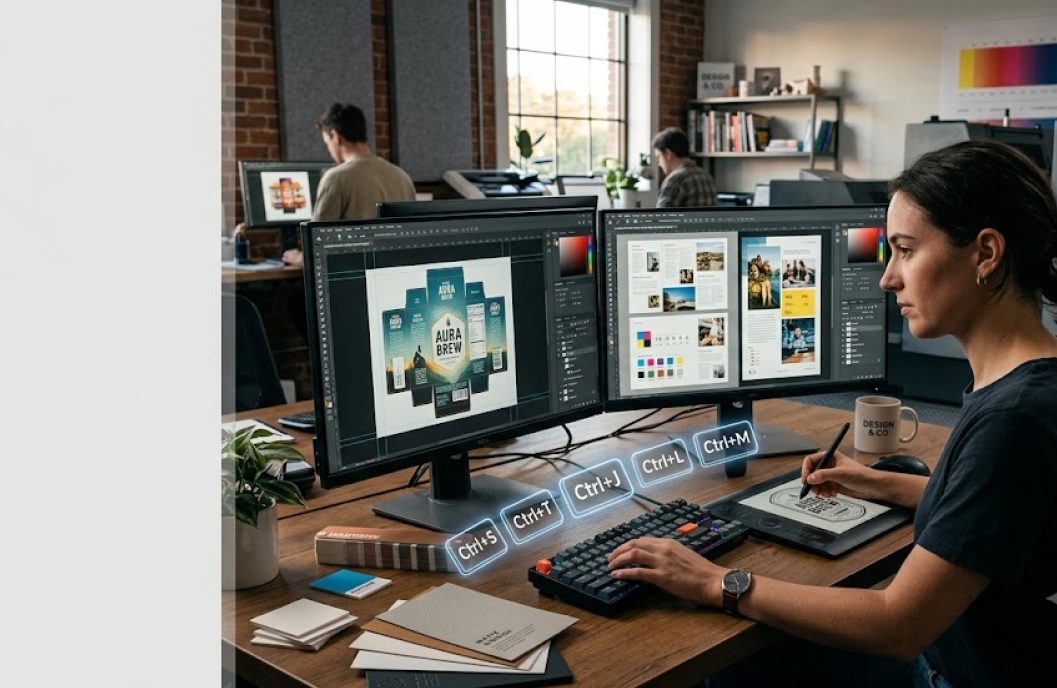
Nhóm Phím Tắt Cơ Bản Không Thể Bỏ Qua
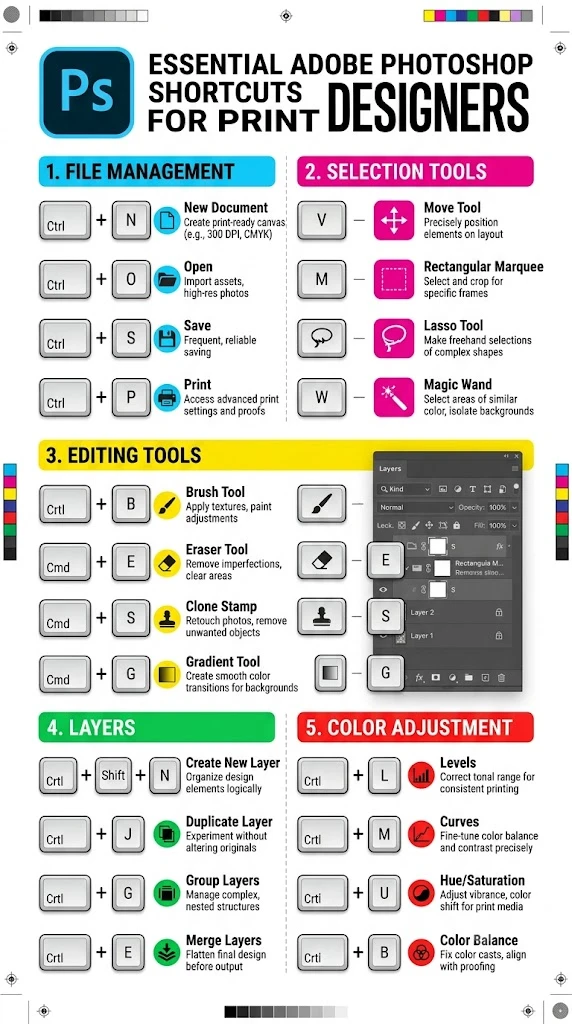
1. Ctrl + N – Tạo File Mới
Đây là phím tắt đầu tiên bạn cần thuộc. Khi thiết kế ấn phẩm, việc thiết lập file mới với kích thước, độ phân giải và hệ màu chính xác ngay từ đầu quyết định chất lượng bản in cuối cùng. Với Ctrl + N, hộp thoại New Document mở ra ngay lập tức, cho phép bạn nhập thông số chuẩn in ấn: 300 DPI, hệ màu CMYK, đơn vị Millimeters.
2. Ctrl + O – Mở File
Trong quy trình làm việc in ấn, designer thường xuyên phải mở nhiều file nguồn khác nhau như hình ảnh sản phẩm RAW, file logo AI, PSD template. Ctrl + O giúp thao tác này nhanh gọn, đặc biệt hữu ích khi bạn cần kiểm tra nhiều file thiết kế cùng lúc để đối chiếu.
3. Ctrl + S và Ctrl + Shift + S – Lưu File
Nguyên tắc vàng trong thiết kế in ấn: lưu file thường xuyên. Ctrl + S giúp lưu nhanh, còn Ctrl + Shift + S dùng để Save As – cực kỳ quan trọng khi bạn muốn tạo phiên bản mới mà không ghi đè file gốc. Kinh nghiệm cá nhân của tôi là luôn lưu ít nhất 3 phiên bản: file working PSD, file preview JPG và file xuất in TIFF/PDF.
4. Ctrl + Z và Ctrl + Shift + Z – Undo và Redo
Từ phiên bản Photoshop C 2019 trở đi, Ctrl + Z đã hoạt động như undo nhiều bước liên tiếp giống như các phần mềm khác. Ctrl + Shift + Z ngược lại là redo. Đây là cặp phím tắt cứu cánh khi bạn thử nghiệm các hiệu ứng khác nhau trên ấn phẩm.
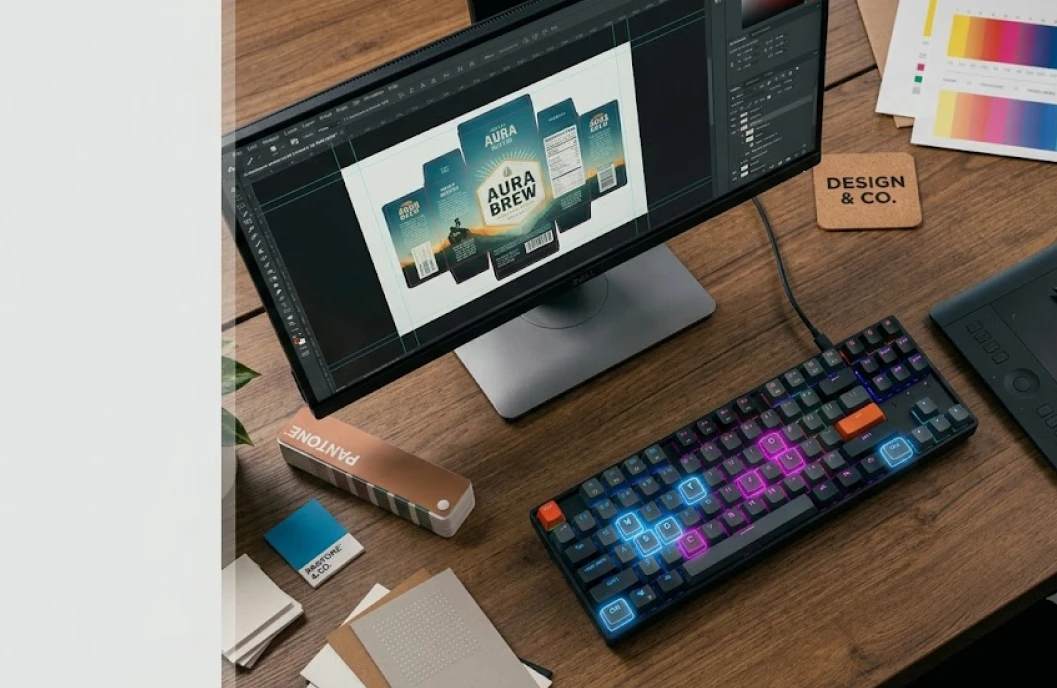
Nhóm Phím Tắt Công Cụ Thiết Yếu Cho Designer In Ấn
5. V – Move Tool
Công cụ di chuyển đối tượng là công cụ được sử dụng nhiều nhất trong quá trình dàn trang. Chỉ cần nhấn V, bạn có thể ngay lập tức kéo thả các layer trong file thiết kế. Kết hợp với phím Shift để giữ đối tượng di chuyển theo trục thẳng, đảm bảo tính căn chỉnh chính xác – yếu tố sống còn trong in ấn.
6. M – Marquee Tool
Công cụ tạo vùng chọn hình chữ nhật hoặc elip. Trong thiết kế bao bì, brochure, bạn thường xuyên cần tạo vùng chọn để crop ảnh, tạo mask hoặc điền màu vào một khu vực cụ thể. Nhấn Shift + M để chuyển qua lại giữa vùng chọn chữ nhật và elip.
7. L – Lasso Tool
Đối với những vùng chọn có hình dạng tự do, phức tạp, công cụ Lasso là lựa chọn nhanh chóng. Đặc biệt hữu ích khi bạn cần tách nền sản phẩm khỏi ảnh chụp studio để đưa vào thiết kế catalogue. Shift + L luân chuyển giữa Lasso, Polygonal Lasso và Magnetic Lasso.
8. W – Quick Selection Tool / Magic Wand
Đây là công cụ chọn thông minh, tự nhận diện vùng có màu tương đồng. Rất tiện khi bạn cần tách sản phẩm có nền đồng nhất khỏi hình ảnh. Trong thực tế làm việc, tôi thường dùng W kết hợp với Refine Edge để có đượcường viền mượt mà, đủ chất lượng cho in offset độ phân giải cao.
9. C – Crop Tool
Công cụ cắt ảnh không chỉ dùng để crop mà còn để đặt lại kích thước canvas cho ấn phẩm. Khi làm việc với nhiều kích thước bao bì khác nhau, phím C giúp bạn nhanh chóng điều chỉnh canvas phù hợp với từng loại sản phẩm in.
10. B – Brush Tool
Brush Tool được sử dụng nhiều trong retouch ảnh sản phẩm và tạo hiệu ứng đặc biệt cho poster, standee. Nhấn phím [ để giảm kích thước brush và ] để tăng kích thước – hai phím tắt phụ trợ cực kỳ tiện lợi khi vẽ chi tiết nhỏ.
11. E – Eraser Tool
Công cụ tẩy dùng để xóa các vùng không mong muốn trên layer. Trong thiết kế bao bì, Eraser giúp làm sạch những chi tiết dư thừa sau khi tách nền sản phẩm, đảm bảo file in không có noise hoặc pixel lỗi.
12. T – Type Tool
Không có ấn phẩm nào không có chữ. Phím T mở công cụ nhập text ngay lập tức. Với designer in ấn, việc kiểm soát typography là kỹ năng cốt lõi. Sau khi nhấn T, bạn có thể kết hợp với Ctrl + T để mở panel Character để điều chỉnh chi tiết font, kerning, tracking – những yếu tố quyết định tính chuyên nghiệp của ấn phẩm.
13. I – Eyedropper Tool
Công cụ lấy mẫu màu cực kỳ quan trọng khi bạn cần đảm bảo tính đồng nhất về màu sắc trong toàn bộ ấn phẩm. Trong in ấn, việc lấy đúng mã màu từ logo thương hiệu và áp dụng nhất quán trên các thiết kế phụ trợ là yêu cầu bắt buộc.
Nhóm Phím Tắt Layer Vàùng Chọn Nâng Cao
14. Ctrl + J – Duplicate Layer
Nhân bản layer là thao tác được sử dụng nhiều nhất trong thiết kế. Khi bạn muốn tạo hiệu ứng, thử nghiệm điều chỉnh mà vẫn giữ nguyên bản gốc, Ctrl + J là giải pháp nhanh nhất. Trong thiết kế series bao bì cho nhiều dòng sản phẩm, phím tắt này giúp bạn tiết kiệm hàng giờ đồng hồ.
15. Ctrl + Shift + N – Tạo Layer Mới
Phím tắt này tạo layer mới trống, giúp bạn tổ chức file làm việc gọn gàng. Nguyên tắc chuyên nghiệp trong in ấn là mỗi thành phần thiết kế nên nằm trên một layer riêng biệt, thuận tiện cho việc chỉnh sửa sau này và bàn giao file cho nhà in.
16. Ctrl + G – Group Layer
Khi file thiết kế có hàng chục hoặc hàng trăm layer, việc gộp nhóm là điều bắt buộc để duy trì workflow gọn gàng. Ctrl + G giúp bạn nhanh chóng gom các layer đã chọn vào một group. Đây cũng là một trong những tiêu chí đánh giá tính chuyên nghiệp khi bàn giao file cho khách hàng hoặc nhà in.
17. Ctrl + D – Deselect
Sau khi tạo vùng chọn và thao tác xong, việc bỏ chọn nhanh là cần thiết để tiếp tục làm việc trên các phần khác. Ctrl + D là phím tắt bỏ chọn vùng đang được chọn, tránh những thao tác nhầm lẫn không đáng có.
18. Ctrl + T – Free Transform
Đây là phím tắt tôi sử dụng gần như mỗi phút khi thiết kế in ấn. Free Transform cho phép bạn thay đổi kích thước, xoay, nghiêng đối tượng một cách linh hoạt. Kết hợp với Shift để giữ tỷ lệ, Alt để scale từ tâm – những thao tác đảm bảo hình ảnh sản phẩm không bị méo mó khi in ra.
Nhóm Phím Tắt Điều Chỉnh Màu Sắc Chuyên Nghiệp
19. Ctrl + L – Levels
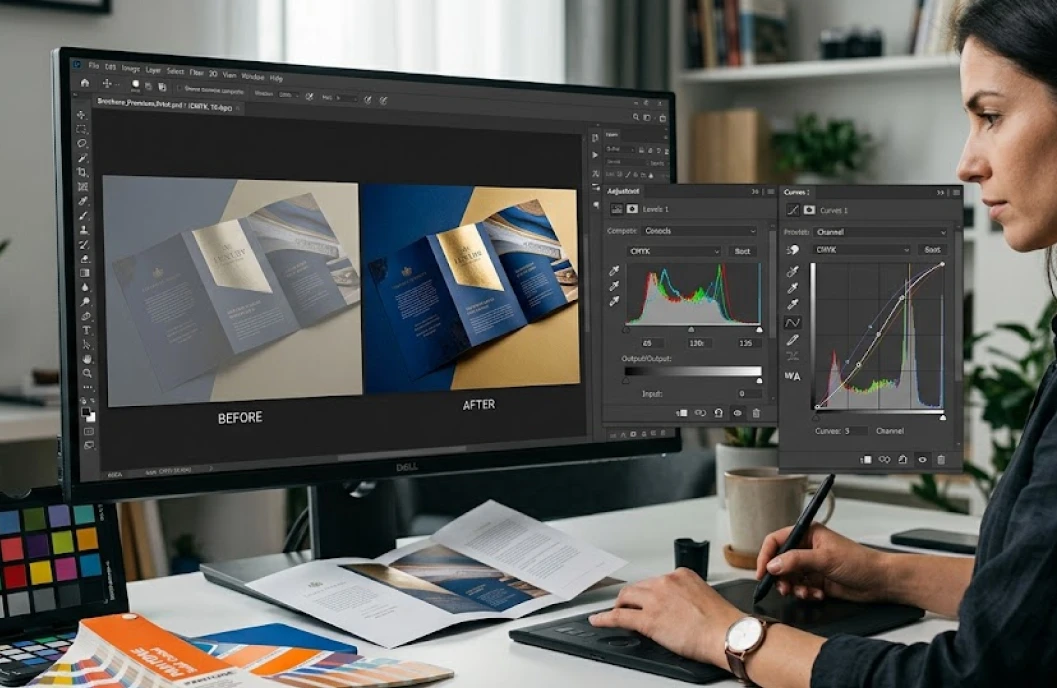
Levels là công cụ điều chỉnh độ sáng, tương phản và cân bằng tone màu cơ bản nhưng cực kỳ mạnh mẽ. Trong in ấn, hình ảnh sản phẩm cần được điều chỉnh levels để phù hợp với đặc tính của giấy in – vì giấy in sẽ hút mực và làm hình ảnh trông tối hơn so với trên màn hình. Kinh nghiệm của tôi là luôn tăng nhẹ midtone khoảng 5-10% cho các thiết kế in offset trên giấy couche.
20. Ctrl + M – Curves
Curves là công cụ điều chỉnh màu sắc chuyên sâu nhất trong Photoshop. Đối với designer in ấn, việc sử dụng thành thạo Curves là bắt buộc để có thể can thiệp vào từng kênh màu CMYK riêng biệt. Đây là phím tắt giúp bạn tạo ra những ấn phẩm có màu sắc chuẩn xác nhất khi in ra thực tế.
Mẹo Ghi Nhớ Và Áp Dụng Phím Tắt Hiệu Quả
Việc thuộc lòng 20 phím tắt trên không thể diễn ra trong một ngày. Kinh nghiệm nhiều năm đào tạo designer cho các xưởng in cho tôi thấy phương pháp hiệu quả nhất là học từng nhóm nhỏ 3-5 phím tắt mỗi tuần và ép bản thân sử dụng chúng trong mọi tình huống, kể cả khi thấy chuột nhanh hơn ở giai đoạn đầu.
Một mẹo hữu ích khác là in bảng phím tắt ra giấy A4 và dán bên cạnh màn hình làm việc. Sau khoảng 2-3 tuần, các phím tắt sẽ trở thành phản xạ tự nhiên.Ngoài ra, bạn có thể tùy chỉnh phím tắt theo thói quen cá nhân thông qua menu Edit > Keyboard Shortcuts, tuy nhiên tôi khuyên nên giữ nguyên phím tắt mặc định để dễ dàng làm việc trên nhiều máy khác nhau.
Đối với designer mới vào nghề in ấn, việc thành thạo phím tắt Photoshop chỉ là bước khởi đầu. Sau khi làm chủ được công cụ, bạn cần tiếp tục học sâu về hệ màu CMYK, IC profile, các loại giấy in và đặc tính mực in để có thể tạo ra những ấn phẩm chất lượng cao, đáp ứng yêu cầu ngày càng khắt khe của khách hàng trong lĩnh vực in ấn hiện đại.