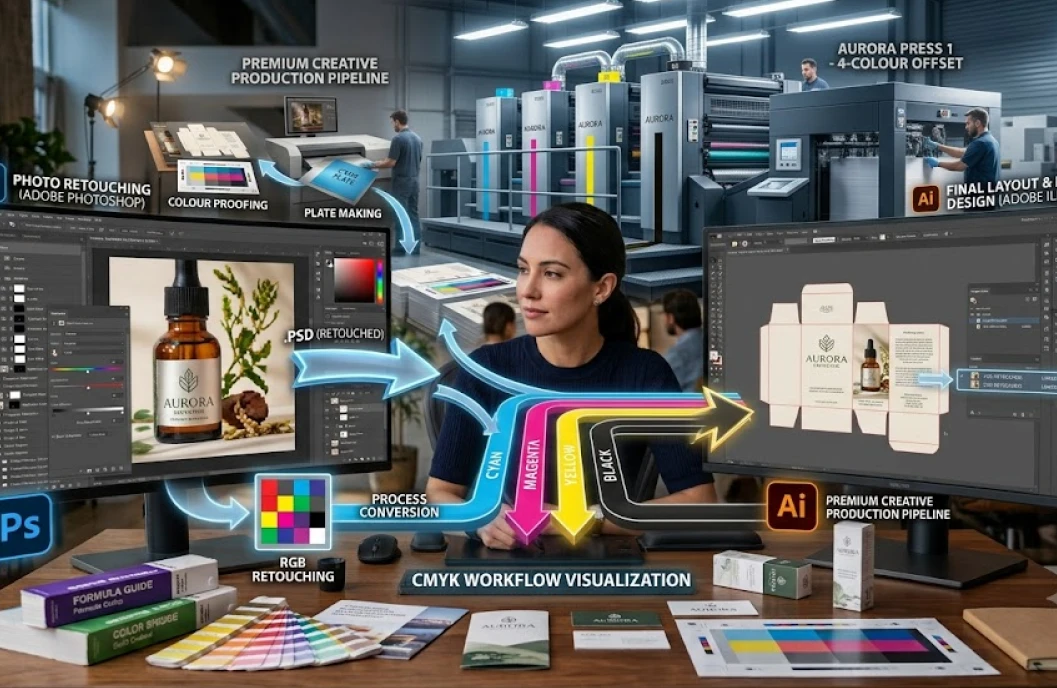
In offset là phương pháp in ấn công nghiệp phổ biến nhất hiện nay tại Việt Nam, được ứng dụng rộng rãi trong việc sản xuất catalogue, brochure, tem nhãn, bao bì và ấn phẩm quảng cáo với số lượng lớn. Tuy nhiên, không ít designer và cả những người mới bước chân vào ngành in ấn gặp phải tình trạng file thiết k đẹp trên máy tính nhưng khi in ra lại bị lệch màu, mờ nhòe, thiếu tràn lề hoặc không đúng kích thước. Nguyên nhân chủ yếu xuất phát từ việc lưu file Photoshop không đúng chuẩn kỹ thuật in offset.
Tìm Hiểu Về In Offset Và Yêu Cầu Kỹ Thuật File Photoshop
In offset là kỹ thuật in gián tiếp, trong đó hình ảnh được truyền từ khuôn in sang tấm cao su (blanket) rồi mới ép lên giấy. Phương pháp này cho phép in số lượng lớn với chất lượng ổn định, màu sắc đồng đều và giá thành thấp trên mỗi bản in. Tuy nhiên, chính vì đặc thù kỹ thuật này mà file thiết kế phải đáp ứng những tiêu chuẩn khắt khe về hệ màu, độ phân giải, kích thước và định dạng lưu trữ.
Khác với in kỹ thuật số hay in phun có thể chấp nhận file RGB độ phân giải thấp, in offset đòi hỏi file phải sử dụng hệ màu CMYK, độ phân giải tối thiểu 300 DPI và có bleed (tràn lề) chuẩn xác. Bất kỳ sai sót nào trong khâu xuất file đều có thể dẫn đến việc phải in lại toàn bộ, gây thiệt hại lớn về chi phí và thời gian.
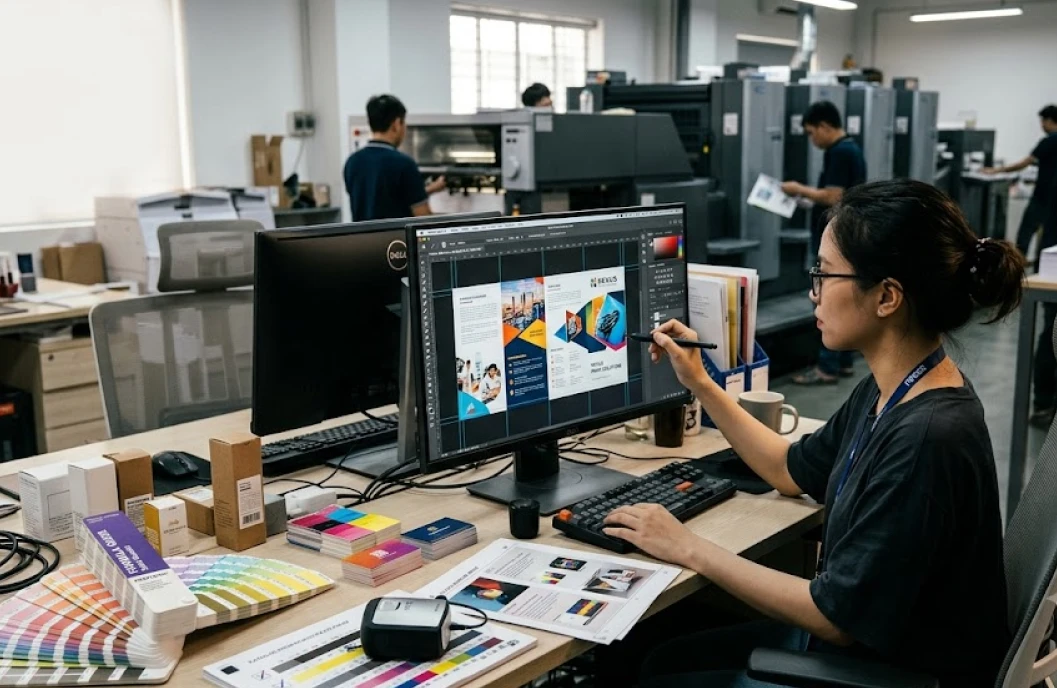
Sự Khác Biệt Giữa File In Offset Và File In Kỹ Thuật Số
Nhiều người thường nhầm lẫn giữa file dành cho in offset và in kỹ thuật số. File in kỹ thuật số cho phép dùng hệ màu RGB, độ phân giải có thể chỉ cần 150 DPI và không bắt buộc phải có bleed. Ngược lại, file in offset phải chuyển hoàn toàn sang CMYK, độ phân giải bắt buộc 300 DPI trở lên, có tràn lề 3-5mm và font chữ phải được chuyển thành đường path hoặc nhúng vào file để tránh lỗi khi mở trên máy khác.
Chuẩn Bị File Photoshop Trước Khi Lưu Để In Offset
Trước khi thực hiện lệnh Save As hay Export, bạn cần kiểm tra và thiết lập chính xác các thông số kỹ thuật ngay từ khi tạo file mới. Việc chuẩn bị kỹ lưỡng ở giai đoạn này sẽ giúp quá trình xuất file diễn ra trơn tru và tránh được hầu hết các lỗi thường gặp.
Thiết Lập Kích Thước Và Bleed Chuẩn Xác
Khi tạo file mới trong Photoshop, bạn cần cộng thêm 3-5mm bleed vào mỗi cạnh của kích thước thành phẩm. Ví dụ, nếu thiết kế danh thiếp kích thước 90x55mm, bạn phải tạo file với kích thước 96x61mm (cộng 3mm mỗi bên). Vùng bleed này giúp máy cắt có dung sai an toàn,ránh trường hợp cắt lệch làm lộ viền trắng ở mép sản phẩm.
Ngoài bleed, bạn cần chừa thêm safety margin (vùng an toàn) 3-5mm bên trong so với đường cắt. Tất cả các yếu tố quan trọng như text, logo, thông tin liên hệ phải nằm trong vùng an toàn này đểảm bảo không bị cắt mất khi thành phẩm được hoàn thiện.
Chuyển Hệ Màu Từ RGB Sang CMYK
Đây là bước quan trọng nhất và cũng là nơi phát sinh nhiều lỗi nhất. Máy in offset chỉ hiểu hệ màu CMYK (Cyan, Magenta, Yellow, Black), trong khi màn hình máy tính hiển thị bằng hệ RGB. Để chuyển đổi, vào menu Image > Mode > CMYK Color. Photoshop sẽ hiện cảnh báo về sự thay đổi màu sắc, bạn chọn OK để tiếp tục.
Sau khi chuyển đổi, bạn sẽ thấy màu sắc trên file có phần nhạt đi hoặc thay đổi, đặc biệt là các màu neon, xanh dương đậm và đỏ tươi. Đây là hiện tượng bình thường vì hệ CMYK có gam màu hẹp hơn RGB. Để kiểm soát tốt hơn, bạn nên thiết kế trực tiếp trong chế độ CMYK ngay từ đầu thay vì chuyển đổi sau khi hoàn thành.
Kiểm Tra Độ Phân Giải Và Chất Lượng Hình Ảnh
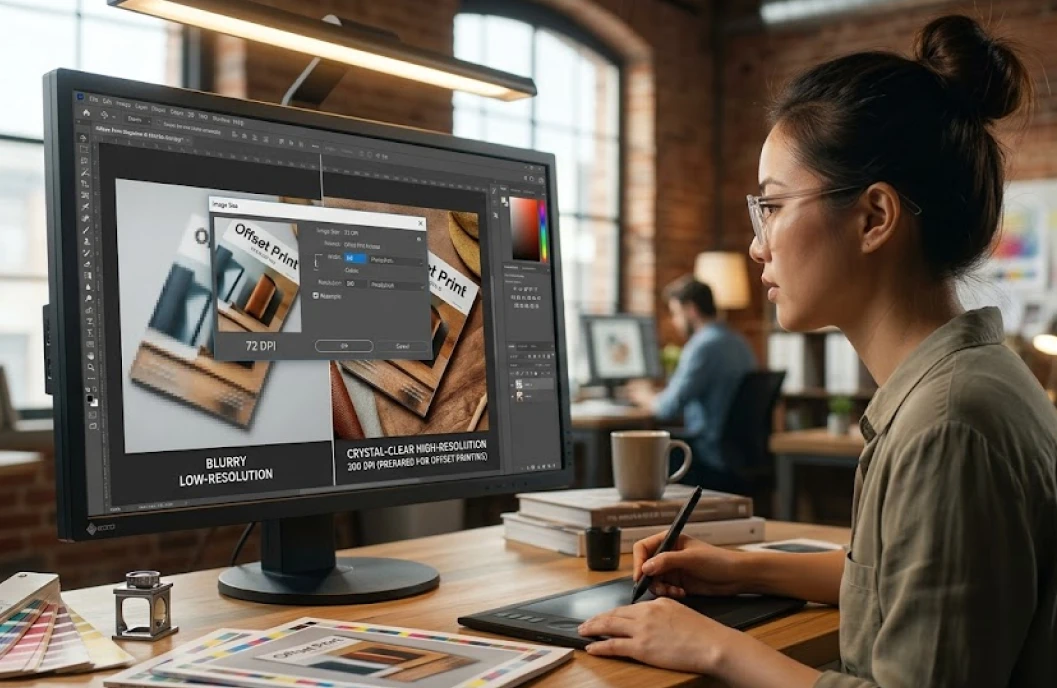
Vào menu Image > Image Size để kiểm tra độ phân giải. Con số Resolution phải là 300 pixels/inch. Nếu file đang ở 72 DPI (chuẩn web) hoặc thấp hơn 300 DPI, bạn không thể tăng độ phân giải mà giữ nguyên chất lượng vì Photoshop sẽ nội suy điểm ảnh, làm hình ảnh bị mờ khi in.
Đối với các file thiết kế có sử dụng hình ảnh đặt từ nguồn bên ngoài, bạn cần đảm bảo hình gốc có độ phân giải cao ngay từ ban đầu. Hãy phóng to file lên 100% để kiểm tra chi tiết. Nếu thấy hình bị rỗ, răng cưa hoặc mờ ở kích thước thực tế, cần thay thế bằng ảnh chất lượng cao hơn trước khi xuất file in.
Các Định Dạng File Chuẩn Lưu Photoshop Cho In Offset
Photoshop hỗ trợ nhiều định dạng lưu khác nhau, nhưng không phải định dạng nào cũng phù hợp với in offset. Ba định dạng phổ biến và được các nhà in offset ưu tiên nhận là TIFF, PDF và PSD, mỗi định dạng có ưu nhược điểm riêng phù hợp với từng loại ấn phẩm cụ thể.
Lưu File TIFF Chất Lượng Cao Cho In Offset
TIFF (Tagged Image File Format) là định dạng ảnh không nén hoặc nén không mất dữ liệu, được xem là chuẩn vàng trong ngành in ấn. Để lưu file TIFF, chọn File > Save As, trong ô Format chọn TIFF. Hộp thoại TIFF Options hiện ra với các tùy chọn quan trọng cần thiết lập.
Ở phần Image Compression, chọn LZW để giảm dung lượng mà không làm mất chất lượng. Byte Order chọn IBM PC nếu nhà in dùng máy Windows hoặc Macintosh nếu dùng Mac. Phần Layer Compression chọn RLE hoặc ZIP nếu bạn muốn giữ nguyên các layer. Tuy nhiên, đối với file gửi cho nhà in, tốt nhất nên flatten toàn bộ layer trước khi lưu để tránh lỗi phát sinh.
Xuất File PDF Chuẩn In Offset PDF/X-1a
PDF là định dạng được sử dụng phổ biến nhất hiện nay trong ngành in offset vì tính ổn định và khả năng tương thích cao. Chọn File > Save As > Photoshop PDF, hộp thoại Save Adobe PDF sẽ xuất hiện với nhiều preset khác nhau.
Đối với in offset, bạn nên chọn preset PDF/X-1a:2001 hoặc PDF/X-4. Đây là chuẩn PDF chuyên dụng cho in ấn, đảm bảo tất cả font chữ được nhúng, màu sắc CMYK được giữ nguyên và không có yếu tố tương tác gây lỗi. Ở tab Compression, đặt độ phân giải Downsampling ở mức 300 DPI cho ảnh màu và grayscale, 1200 DPI cho ảnh bitmap.
Tab Output cho phép bạn thiết lập Color Conversion. Chọn No Conversion nếu file đã ở CMYK, hoặc Convert to Destination nếu cần chuyển đổi profile màu. Profile Inclusion Policy nên để Include Destination Profile để đảm bảo nhà in có đầy đủ thông tin màu sắc.
Giữ File PSD Với Các Layer Chưa Flatten
Trong một số trường hợp đặc biệt, nhà in yêu cầu file PSD gốc để có thể chỉnh sửa nhỏ trước khi xuất bản kẽm. Khi lưu file PSD, chọn File > Save As > Photoshop, đảm bảo tick vào ô Maximize Compatibility ở phần Options để file có thể mở được trên các phiên bản Photoshop cũ hơn.
Nhược điểm của file PSD là dung lượng lớn và phụ thuộc vào phiên bản Photoshop. Nếu file được thiết kế trên Photoshop 2024 nhưng nhà in dùng phiên bản CS6, một số hiệu ứng, layer style hoặc smart object có thể không hiển thị đúng. Do đó, bạn nên trao đổi trước với nhà in về phiên bản họ đang sử dụng.
Các Bước Chi Tiết Lưu File Photoshop Chuẩn In Offset
Quy trình lưu file chuẩn in offset gồm nhiều bước cần thực hiện theo thứ tự chính xác. Bỏ qua hoặc thực hiện sai bất kỳ bước nào cũng có thể ảnh hưởng đến chất lượng thành phẩm cuối cùng.
Bước 1 Flatten Toàn Bộ Layer Về Background
Trước khi lưu, bạn nên nhân đôi file gốc để lưu trữ riêng, sau đó với file dùng để in, vào menu Layer > Flaten Image. Việc flatten giúp giảm dung lượng file đáng kể, tránh lỗi hiển thị layer, đồng thời đảm bảo mọi hiệu ứng blend mode, opacity đều được cố định lại đúng như thiết kế.
Tuy nhiên, nếu file có các vùng cần in ép kim, phủ UV cục bộ hoặc dập nổi, bạn cần giữ riêng các layer đó và xuất thành file phụ có tên rõ ràng như “”ep-kim.tif”” hoặc “”phu-uv.tif””. Các layer này thường ở dạng đen trắng (100% K) để xác định vùng gia công.
Bước 2 Chuyển Text Thành Path Hoặc Rasterize
Nếu file có sử dụng text và bạn không flatten, cần rasterize tất cả layer text bằng cách click chuột phải vào layer text > Rasterize Type. Cách này chuyển text thành pixel, đảm bảo font hiển thị đúng khi mở trên máy khác không có cùng bộ font. Đây là bước cực kỳ quan trọng vì nhà in thường không có sẵn tất cả font mà designer sử dụng.
Bước 3 Kiểm Tra Total Ink Coverage
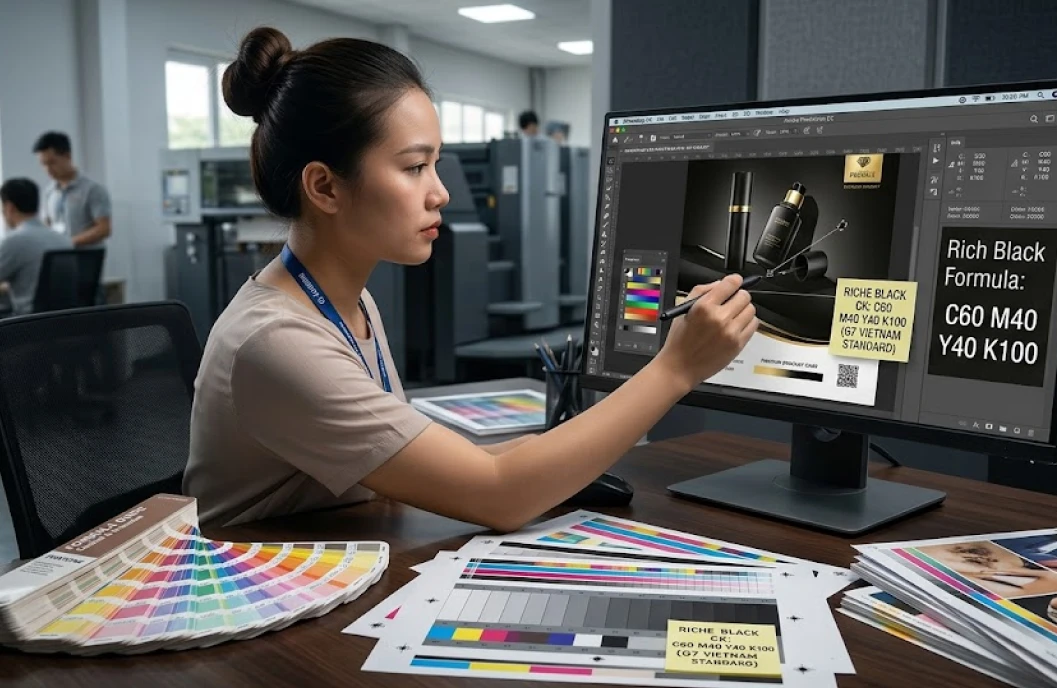
Total Ink Coverage (TAC) là tổng phần trăm mực của bốn màu CMYK tại một điểm bất kỳ. Đối với giấy couche in offset thông thường, TAC không nên vượt quá 300%. Với giấy ford (giấy in offset không tráng phủ), giới hạn thấp hơn, khoảng 240-260%. Nếu TAC quá cao sẽ khiến mực không kịp khô, làm bẩn giấy, dính mực khi in tốc độ cao.
Để kiểm tra, sử dụng công cụ Info Panel (F8), di chuyển chuột qua các vùng tối trên file và cộng tổng bốn giá trị CMYK. Nếu vượt ngưỡng cho phép, cần điều chỉnh lại bằng cách giảm giá trị CMY ở các vùng đen, sử dụng Rich Black với công thức C:60 M:40 Y:40 K:100 (tổng 240%) thay vì đen tuyền C:100 M:100 Y:100 K:100.
Bước 4 Đặt Tên File Và Tổ Chức Thư Mục
Đặt tên file rõ ràng, không dấu, không khoảng trắng, ví dụ “”namecard_congty_abc_mattruoc.pdf””. Điều này giúp nhà in dễ dàng nhận diện và tránh nhầm lẫn khi xử lý nhiều file cùng lúc. Nếu ấn phẩm có nhiều mặt hoặc nhiều trang, hãy đánh số thứ tự rõ ràng như “”brochure_p01.pdf””, “”brochure_p02.pdf””.
Những Lỗi Thường Gặp Khi Lưu File Photoshop Cho In Offset
Dù đã cẩn thận đến đâu, nhiều designer vẫn mắc phải những lỗi phổ biến khi xuất file cho in offset. Nhận diện và tránh những lỗi này sẽ giúp bạn tiết kiệm được nhiều chi phí và thời gian không đáng có.
Lỗi Quên Chuyển Sang Hệ Màu CMYK
Đây là lỗi phổ biến nhất, đặc biệt với những người mới. File RGB khi in offset sẽ bị lệch màu nghiêm trọng, các màu tươi như đỏ, xanh lá, xanh dương sáng sẽ bị chuyển thành tông nhạt hoặc xỉn màu. Luôn kiểm tra hệ màu ở thanh tiêu đề file (RGB/8) và chuyển sang CMYK trước khi lưu.
Lỗi Không Có Bleed Hoặc Bleed Không Đủ
File không có bleed sẽ bị viền trắng ở mép sau khi cắt do dung sai của máy cắt công nghiệp. Ngược lại, bleed quá lớn (trên 5mm) có thể làm lệch bố cục thiết kế. Chuẩn bleed cho in offset là 3m cho ấn phẩm nhỏ như namecard, tờ rơi và 5mm cho ấn phẩm lớn như poster, banner.
Lỗi Sử Dụng Font Chưa Được Chuyển Path
Khi file được mở trên máy khác không có cùng bộ font, hệ thống sẽ tự động thay thế bằng font mặc định, làm hỏng toàn bộ bố cục thiết kế. Luôn rasterize hoặc convert text sang shape trước khi lưu file gửi nhà in. Đối với PDF, cần đảm bảo tick vào ô Embed Fonts trong quá trình xuất.
Lỗi Độ Phân Giải Không Đủ
File có độ phân giải dưới 300 DPI khi in sẽ bị rỗ, mờ và lộ điểm ảnh, đặc biệt ở các đường nét và text nhỏ. Đừng bao giờ dùng lệnh Image Size để tăng DPI từ ảnh gốc thấp, thao tác này chỉ nội suy điểm ảnh chứ không tăng chất lượng thực. Luôn sử dụng ảnh gốc có kích thước và độ phân giải cao ngay từ đầu.
Kinh Nghiệm Làm Việc Với Nhà In Offset Chuyên Nghiệp
Ngoài việc chuẩn bị file kỹ lưỡng, việc phối hợp tốt với nhà in cũng đóng vai trò quan trọng trong việc đảm bảo chất lượng thành phẩm. Mỗi nhà in có những yêu cầu riêng về định dạng file, hệ màu và cách đóng gói dữ liệu.

Trao Đổi Yêu Cầu Kỹ Thuật Trước Khi Xuất File
Trước khi bắt đầu thiết kế, hãy liên hệ với nhà in đểắm rõ các yêu cầu cụ thể như định dạng file mong muốn (PDF, TIFF hay PSD), profile màu ICC họ đang sử dụng (thường là Coated FOGRA39 hoặc Japan Color 2001 Coated cho giấy couche), độ phân giải tối thiểu và giới hạn TAC. Mỗi nhà in có thể có tiêu chuẩn hơi khác nhau tùy vào máy in và loại giấy.
Kiểm Tra Bản Prof Trước Khi In Số Lượng Lớn
Đối với đơn hàng in offset số lượng lớn (từ 500 bản trở lên), luôn yêu cầu nhà in in thử proof trên loại giấy sẽ dùng chính thức. Bản proof giúp bạn kiểm tra màu sắc thực tế, phát hiện các lỗi tiềm ẩn và điều chỉnh trước khi in đại trà. Chi phí in proof thường không cao nhưng có thể giúp tránh được thiệt hại lớn nếu có sai sót.
Đóng Gói File Đầy Đủ Trước Khi Gửi
Khi gửi file cho nhà in, hãy tạo một thư mục nén gồm file thiết kế chính, file preview PDF nhẹ để xem trước, ảnh gốc chất lượng cao nếu có yêu cầu (một số nhà in cần file link), và file mô tả các yêu cầu gia công đặc biệt như cán màng bóng, phủ UV, dập nổi hay ép kim. Việc chuẩn bị đầy đủ ngay từ đầu sẽ giúp quá trình sản xuất diễn ra nhanh chóng và tránh phát sinh sai sót.