Generative Recolor trong Adobe Illustrator là một tính năng trí tuệ nhân tạo (AI) cho phép người dùng tự động tạo ra các phương án phối màu mới cho toàn bộ tác phẩm vector chỉ bằng một câu lệnh văn bản. Thay vì phải thủ công chỉnh từng đối tượng, tính năng này sử dụng Adobe Firefly để hiểu ngữ cảnh và đề xuất bảng màu phù hợp trong vài giây.
Bài viết này phân tích chi tiết cách hoạt động,ứng dụng thực tế và lợi ích của Generative Recolor dành cho nhà thiết kế đồ họa chuyên nghiệp lẫn người mới bắt đầu.
Generative Recolor Là Gì?
Generative Recolor là tính năng nằm trong bộ công cụ Adobe Firefly tích hợp sẵn vào Adobe Illustrator từ phiên bản 27.9(tháng 9/2023). Tính năng này cho phép người dùng nhập một mô tả bằng ngôn ngữ tự nhiên —ví dụ “hoàng hôn trên sa mạc” hoặc “rừng mùa thu” — và Illustrator sẽ tự động phân tích, phân nhóm màu sắc trong tác phẩm rồi áp dụng bảng màu mới phù hợp với gợi ý đó.
Về mặt kỹ thuật, Generative Recolor không chỉ thay màu ngẫu nhiên. Hệ thống AI nhận diện cấu trúc màu hiện tại của artwork, xác định vai trò của từng màu (nền, điểm nhấn, chi tiết), sau đó tái ánh xạ toàn bộ bảng màu sang palette mới trong khi vẫn giữ nguyên tương quan sáng tối và độ tương phản của thiết kế gốc.

Sự Khác Biệt Giữa Generative Recolor và Recolor Artwork Truyền Thống
Adobe Illustrator đã có công cụ Recolor Artwork từ nhiều năm trước, nhưng Generative Recolor mang lại trải nghiệm hoàn toàn khác biệt.
Với Recolor Artwork truyền thống, người dùng phải tự chọn từng màu nguồn và ánh xạ sang màu đích — một quá trình đòi hỏi hiểu biết về lý thuyết màu sắc và tốn nhiều thao tác thủ công. Trong khi đó, Generative Recolor chỉ cần một đoạn mô tả ngắn bằng tiếng Anh, AI sẽ xử lý phần còn lại và trả về nhiều lựa chọn phối màu cùng lúc.
Điều này đặc biệt hữu ích khi cần sản xuất nhiều biến thể màu sắc cho cùng một thiết kế —ví dụ tạo 10 phiên bản màu khác nhau cho một bộ icon hay packaging design.
Cách Sử Dụng Generative Recolor Trong Adobe Illustrator
Yêu Cầu Hệ Thống và Phiên Bản
Để sử dụng Generative Recolor, bạn cần Adobe Illustrator phiên bản 27.9 trở lên. Tính năng này yêu cầu kết nối internet vì quá trình xử lý AI diễn ra trên máy chủ của Adobe. Tài khoản Adobe Creative Cloud đang hoạt động (bao gồm cả gói Creative Cloud Free) là bắt buộc.
Tính đến năm 2024, Generative Recolor được hỗ trợ trên cả macOS và Windows. Phiên bản Illustrator trên iPad cũng đã bổ sung tính năng này trong các bản cập nhật gần đây.
Bài viết liên quan: Mẫu túi nilon shop thực phẩm
Các Bước Thực Hiện Generative Recolor
Bước 1: Chọn toàn bộ artwork hoặc các đối tượng vector cụ thể mà bạn muốn tô màu lại bằng công cụ Selection Tool (V).
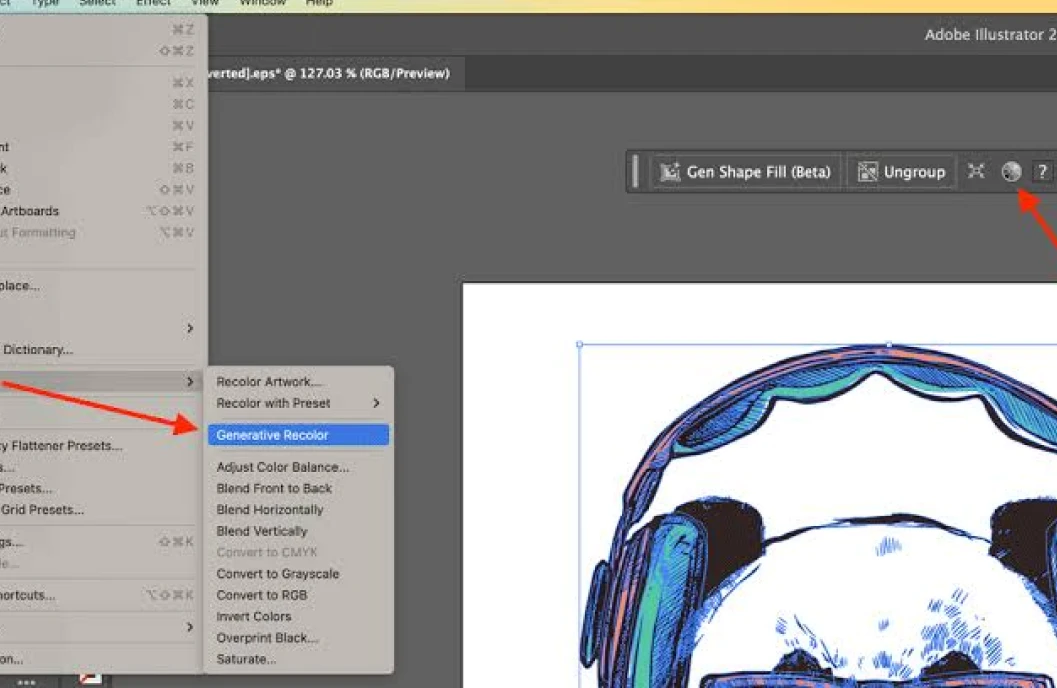
Bước 2: Vào menu Edit > Generative Recolor (Beta) hoặc mở panel Recolor bằng cách vào Edit > Recolor Artwork, sau đó chọn tab Generative.
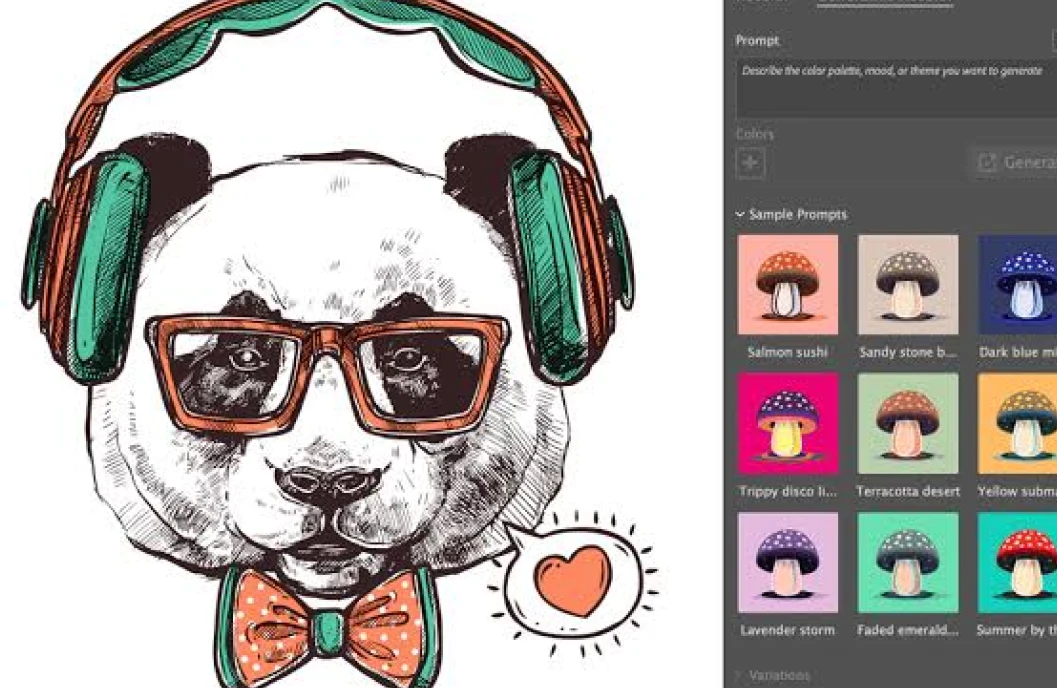
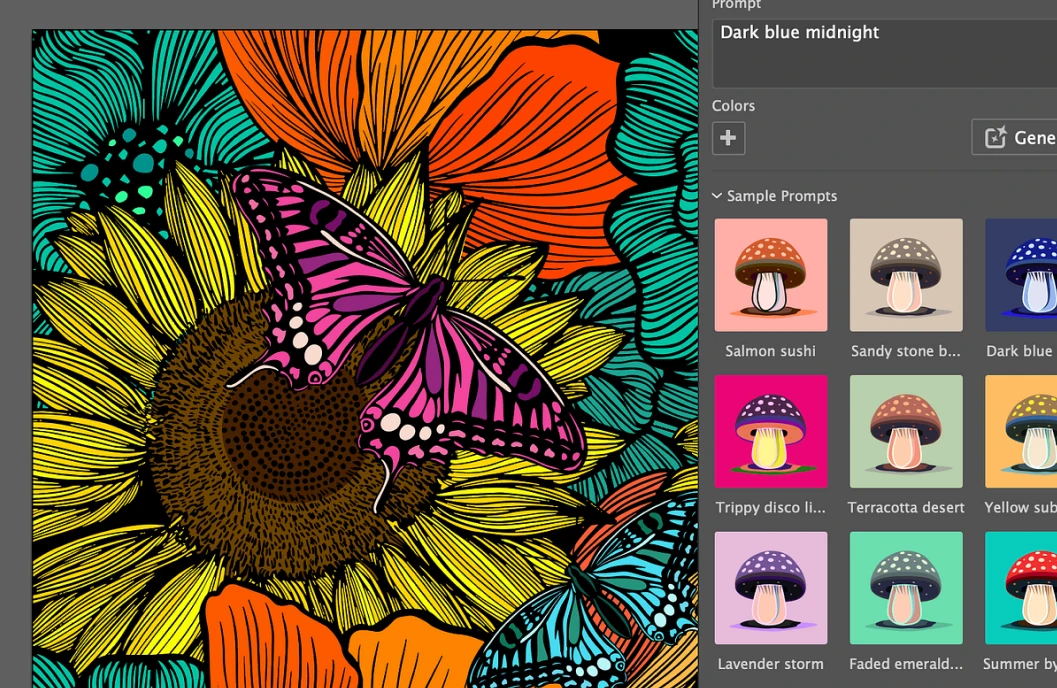
Bước 3: Trong ô text prompt, nhập mô tả bằng tiếng Anh cho phong cách màu sắc mong muốn.Ví dụ: “tropical sunset”, “deep ocean”, “autumn forest”, “neon cyberpunk city”.
Bước 4: Nhấn Generate. Adobe Firefly sẽ trả về 4 phương án phối màu khác nhau dựa trên prompt của bạn.
Bước 5: Chọn phương ánưa thích, sau đó có thể tinh chỉnh thêm trong Recolor Artwork panel hoặc áp dụng trực tiếp vào tác phẩm.
Viết Prompt Hiệu Quả Cho Generative Recolor
Chất lượng kết quả phụ thuộc nhiều vào cách viết prompt. Dưới đây là một số nguyên tắc thực tế.
Prompt ngắn gọn, cụ thể thường cho kết quả tốt hơn prompt dài dòng. “”Sunset over desert”” hiệu quả hơn “”màu sắc của cảnh hoàng hôn trên sa mạc với ánh sáng cam và tím””. Hãy sử dụng tiếng Anh vì Adobe Firefly được huấn luyện chủ yếu trên dữ liệu tiếng Anh.
Tham chiếu đến các phong trào nghệ thuật, địa danh, mùa trong năm hoặc trạng thái cảm xúc cũng cho ra kết quả thú vị: “”Bauhaus minimalism””, “”Kyoto cherry blossom””, “”winter morning””, “”energetic and playful””.
Nếu kết quả chưa nhưý, hãy nhấn Generate lại để nhận 4 phương án mới. Mỗi lần generate tiêu tốn một số lượng Generative Credits nhất định tùy theo gói Creative Cloud.
Ứng Dụng Thực Tế Của Generative Recolor
Tạo Biến Thể Màu Cho Brand Identity
Một trong những ứng dụng phổ biến nhất là tạo nhanh các biến thể màu cho hệ thống nhận diện thương hiệu. Khi khách hàng muốn xem logo hay brand pattern của họ trông như thế nào theo nhiều scheme màu khác nhau, Generative Recolor có thể rút ngắn thời gian từ vài giờ xuống còn vài phút.
Nhà thiết kế có thể generate10-20 phương án màu khác nhau, xuất ra để trình bày cho khách hàng lựa chọn, sau đó mới đi vào hoàn thiện chi tiết. Điều này thay đổi hoàn toàn quy trình pitching ý tưởng trong các agency thiết kế.
Thiết Kế Pattern và Textile
Ngành công nghiệp thời trang và textile thường yêu cầu cùng một họa tiết phải có sẵn trong5-10 colorway khác nhau. Generative Recolor biến công việc này thành tác vụ có thể tự động hóa một phần đáng kể.
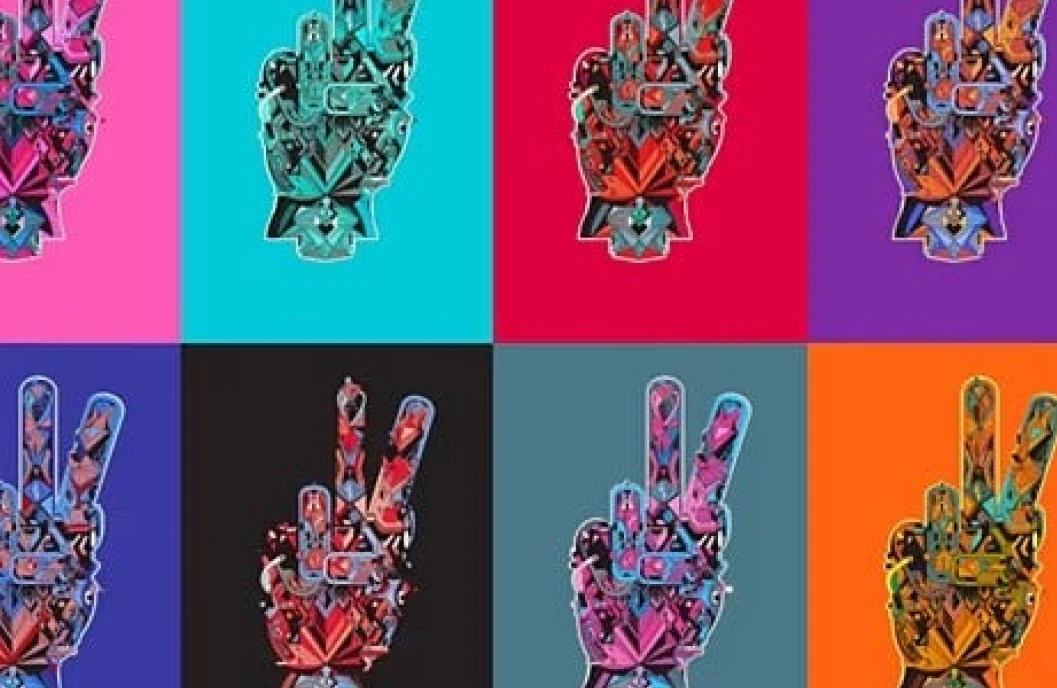
Designer có thể thiết kế một pattern cơ sở, sau đó dùng Generative Recolor để generate nhiều colorway với các concept mùa vụ khác nhau: “”spring pastels””, “”summer brights””, “”autumn earth tones””, “”winter cool blues””.
Illustration và Editorial Design
Với illustrator, tính năng này mở ra khả năng thử nghiệm nhanh chóng. Thay vì commit vào một bảng màu từ đầu, illustrator có thể tạo tác phẩm với bảng màu tạm, sau đó dùng Generative Recolor để khám phá nhiều hướng cảm xúc khác nhau trước khi quyết định.
Trong editorial design, khi một illustration cần được điều chỉnh để phù hợp với từng số tạp chí có theme màu riêng, Generative Recolor giúp tiết kiệm đáng kể thời gian sản xuất.
Game Asset và UI Design
Các game developer và UI designer sử dụng Generative Recolor để tạo ra các “”skin”” màu khác nhau cho cùng một bộ asset. Một character hay một bộ UI components có thể nhanh chóng có nhiều phiên bản màu phục vụ cho các theme khác nhau trong game hoặc các mode sáng/tối trongứng dụng.
Giới Hạn Và Lưu Ý Khi Sử Dụng
Chỉ Hoạt Động Với Vector
Generative Recolor chỉ hoạt động với các đối tượng vector trong Illustrator. Embedded raster image (ảnh bitmap nhúng vào file) sẽ không được xử lý. Nếu artwork của bạn có kết hợp vector và raster, phần raster sẽ không thay đổi khi áp dụng Generative Recolor.
Điều này đòi hỏi người dùng phải đảm bảo artwork được xây dựng hoàn toàn bằng vector — một yêu cầu tự nhiên trong workflow Illustrator nhưng cần lưu ý với những file phức tạp có nhiều nguồn asset.
Generative Credits
Mỗi lần nhấn Generate tiêu tốn Generative Credits từ tài khoản Adobe Creative Cloud của bạn. Adobe cấp một số lượng credits nhất định mỗi tháng tùy theo gói đăng ký. Gói Individual và Teams nhận được nhiều credits hơn gói Free.
Khi hết credits trong tháng, bạn có thể mua thêm hoặc đợi đến chu kỳ làm mới. Đây là điểm cần cân nhắc khi sử dụng tính năng này trong production workflow thực tế.
Kết Quả AI Cần Tinh Chỉnh
Dù AI của Adobe Firefly ngày càng chính xác, kết quả Generative Recolor thường cần được tinh chỉnh thêm để đạt yêu cầu chuyên nghiệp. Đặc biệt với artwork phức tạp nhiều màu, AI đôi khi không phân nhóm màu hoàn toàn chính xác theoý đồ thiết kế.
Workflow tốt nhất là dùng Generative Recolor như công cụ tạo ý tưởng nhanh, sau đó dùng Recolor Artwork hoặc chỉnh trực tiếp trong Swatches panel để hoàn thiện.
Generative Recolor Và Tương Lai Của Thiết Kế AI
Vị Trí Trong Hệ Sinh Thái Adobe Firefly
Generative Recolor là một phần trong chiến lược tích hợp AI toàn diện của Adobe vào Creative Cloud. Adobe Firefly — mô hình AI tạo sinh của Adobe — được thiết kế đặc biệt cho nhu cầu sáng tạo thương mại, được huấn luyện trên bộ dữ liệu có license rõ ràng để tránh các vấn đề bản quyền.
Bên cạnh Generative Recolor trong Illustrator, Firefly còn cung cấp Generative Fill trong Photoshop, Text to Image, Text Effects và nhiều tính năng khác. Tất cả cùng hướng đến mục tiêu tự động hóa các tác vụ lặp đi lặp lại để nhà thiết kế tập trung vào sáng tạo cấp cao hơn.
Tác Động Đến Workflow Thiết Kế Chuyên Nghiệp
Generative Recolor không thay thế kỹ năng phối màu của nhà thiết kế — nó tăng tốc quá trình khám phá và thử nghiệm. Một designer có hiểu biết sâu về lý thuyết màu sắc sẽ sử dụng Generative Recolor hiệu quả hơn vì họ biết đánh giá kết quả nào tốt và định hướng prompt chính xác hơn.
Xu hướng trong ngành cho thấy các tác vụ sản xuất lặp lại ngày càng được tự động hóa bởi AI, trong khi vai trò của designer dịch chuyển sang art direction, concept development và quality control. Generative Recolor làví dụ điển hình cho xu hướng này.
Bản Quyền và Sở Hữu Trí Tuệ
Theo chính sách của Adobe, nội dung được tạo ra bằng Adobe Firefly (bao gồm palette màu từ Generative Recolor) có thể được sử dụng cho mục đích thương mại. Adobe cam kết bảo vệ người dùng trước các khiếu nại bản quyền liên quan đến nội dung do Firefly tạo ra, điều này quan trọng đối với các nhà thiết kế và studio làm việc với khách hàng thương mại.
Điều này phân biệt Adobe Firefly với nhiều công cụ AI tạo sinh khác trên thị trường hiện đang đối mặt với tranh chấp pháp lý về dữ liệu huấn luyện.
So Sánh Generative Recolor Với Các Công Cụ Tương Tự
Generative Recolor vs. Coolors và Adobe Color
Adobe Color và Coolors là những công cụ tạo bảng màu phổ biến, nhưng chúng hoạt động theo cách khác. Người dùng chọn một màu gốc rồi hệ thống gợi ý các màu hài hòa dựa trên quy tắc lý thuyết màu sắc (complementary, analogous, triadic, v.v.).
Generative Recolor không chỉ tạo bảng màu mà còn áp dụng trực tiếp lên artwork đang có, duy trì cấu trúc tương quan màu sắc của thiết kế gốc. Đây là điểm khác biệt về chức năng quan trọng nhất.
Generative Recolor vs. Khả Năng Tô Màu Trong Procreate và Affinity
Procreate và Affinity Designer có các tính năng tô màu nhưng chủ yếu dựa trên hue/saturation adjustment hoặc color fill thủ công. Chúng không có khả năng hiểu ngôn ngữ tự nhiên để mapping toàn bộ bảng màu theo concept như Generative Recolor.
Đây là lợi thế cạnh tranh rõ ràng của Adobe trong thời điểm hiện tại, mặc dù các đối thủ đang tích cực bổ sung tính năng AI vào sản phẩm của họ.
Mẹo Nâng Cao Khi Dùng Generative Recolor
Chuẩn Bị Artwork Đúng Cách
Kết quả Generative Recolor tốt hơn khi artwork được tổ chức màu sắc rõ ràng. Hạn chế số lượng màu độc nhất trong artwork — artwork với5-8 màu cơ bản sẽ cho kết quả đồng nhất hơn artwork với 30-40 màu khác nhau.
Sử dụng Global Colors trong Illustrator (đánh dấu màu là Global trong Swatches panel) cũng giúp Generative Recolor hoạt động nhất quán hơn vì toàn bộ instances sử dụng cùng một màu sẽ được cập nhật đồng thời.
Lưu Lại Các Biến Thể
Sau khi generate, hãy sử dụng tính năng Save Color Group trong Recolor Artwork để lưu lại các bảng màu tốt. Điều này cho phép bạn quay lại áp dụng những bảng màu đã generate trước đó mà không tốn thêm Generative Credits.
Bạn cũng có thể export các biến thể thành các Artboards riêng biệt trong Illustrator để so sánh trực quan tất cả các phương án cùng một lúc trước khi chốt.
Kết Hợp Với Global Edit và Libraries
Khi Generative Recolor được dùng kết hợp với Adobe Libraries, bảng màu được tạo ra có thể được lưu vào Team Library đểchia sẻ với toàn bộ nhóm thiết kế. Điều này đặc biệt hữu ích trong môi trường làm việc nhóm khi cần đảm bảo brand consistency.
Global Edit — tính năng cho phép chỉnh sửa tất cả các instance của một đối tượng cùng lúc — có thể hoạt động song song với Generative Recolor để tạo ra workflow hiệu quả khi làm việc với các design system phức tạp.