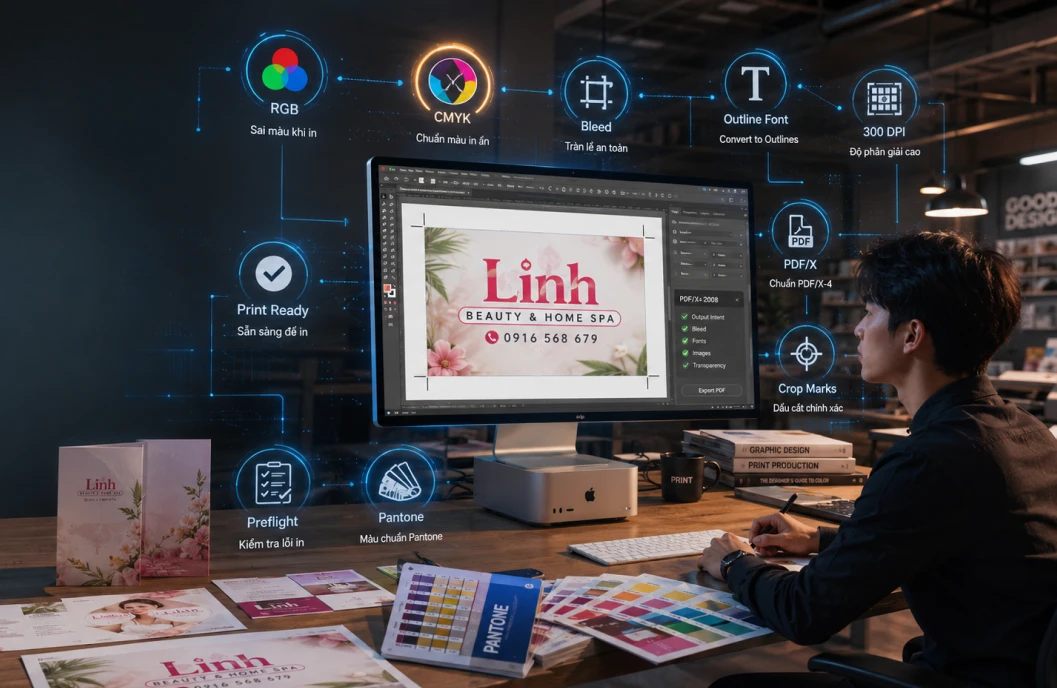
Xuất file Illustrator đi in tưởng chừng đơn giản nhưng lại là bước dễ mắc sai lầm nhất trong quy trình thiết kế đồ họa. Một lỗi nhỏ trong quá trình xuất file có thể khiến toàn bộ lô in bị hỏng, gây thiệt hại về chi phí và thời gian. Bài viết này tổng hợp những lỗi phổ biến nhất khi xuất file Illustrator đi in, kèm theo hướng dẫn cụ thể để bạn tránh mắc phải trong mỗi dự án.
1. Lỗi Màu Sắc: Nhầm Lẫn Giữa RGB Và CMYK
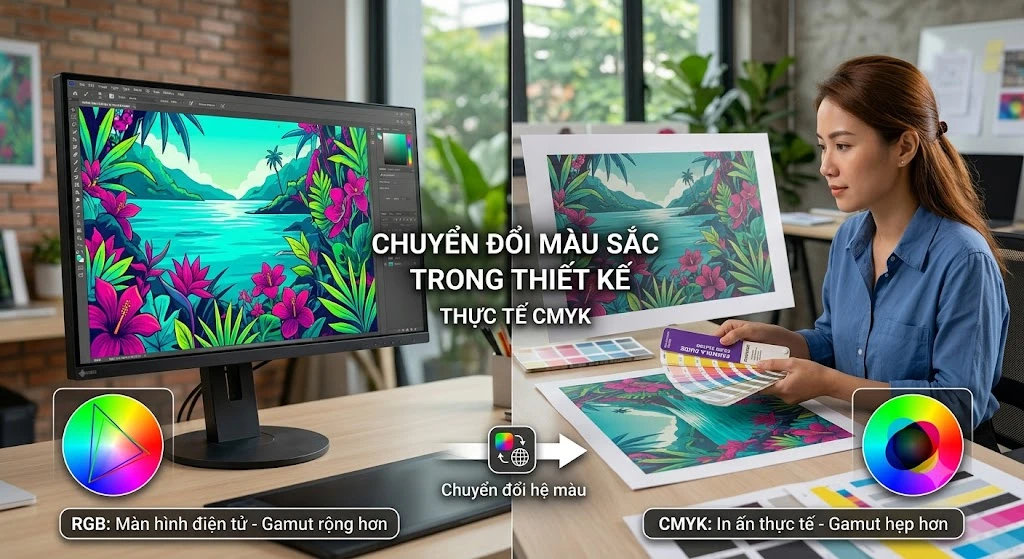
Đây là lỗi phổ biến nhất và nghiêm trọng nhất khi xuất file Illustrator đi in. RGB (Red, Green, Blue) là hệ màu dành cho màn hình kỹ thuật số, trong khi CMYK (Cyan, Magenta, Yellow, Key/Black) là hệ màu dành cho inấn. Khi bạn thiết kế trong không gian màu RGB rồi in ra, máy in sẽ tự chuyển đổi sang CMYK, dẫn đến màu sắc bị lệch, tối hơn hoặc xỉn hơn so với màn hình.
Để kiểm tra, vàoFile > Document Color Mode và xác nhận file đang ở chế độ CMYK. Nếu đang ở RGB, chuyển sang CMYK ngay từ đầu dự án — không phải lúc xuất file — vì việc chuyển đổi muộn có thể thay đổi nhiều giá trị màu tự động. Với các màu đặc biệt như màu neon hoặc metallic, cần trao đổi trực tiếp với nhà in về khả năng tái tạo màu thực tế.
Ngoài ra, giá trị đen trong CMYK cũng là nguồn gây lỗi thường gặp. Nhiều designer dùng đen R:0G:0 B:0 trong RGB, sau khi chuyển sang CMYK sẽ cho ra giá trị C:75 M:68 Y:67 K:90 — gọi là “rich black” hay “4-color black”. Loại đen này dễ gây nhòe chữ hoặc lệch bản in. Với văn bản và đường kẻ nhỏ, nên dùng đen thuần C:0 M:0 Y:0 K:100.
2. Lỗi Font Chữ: Quên Outline Hoặc Nhúng Font
Khi bạn gửi file AI hoặc PDF có chứa font chữ đến nhà in, nếu họ không có font đó trong hệ thống, chữ sẽ bị thay thế bằng font mặc định hoặc hiển thị lỗi. Đây là một trong những lỗi gây khó chịu nhất vì thường chỉ phát hiện khi nhà in đã xử lý file.
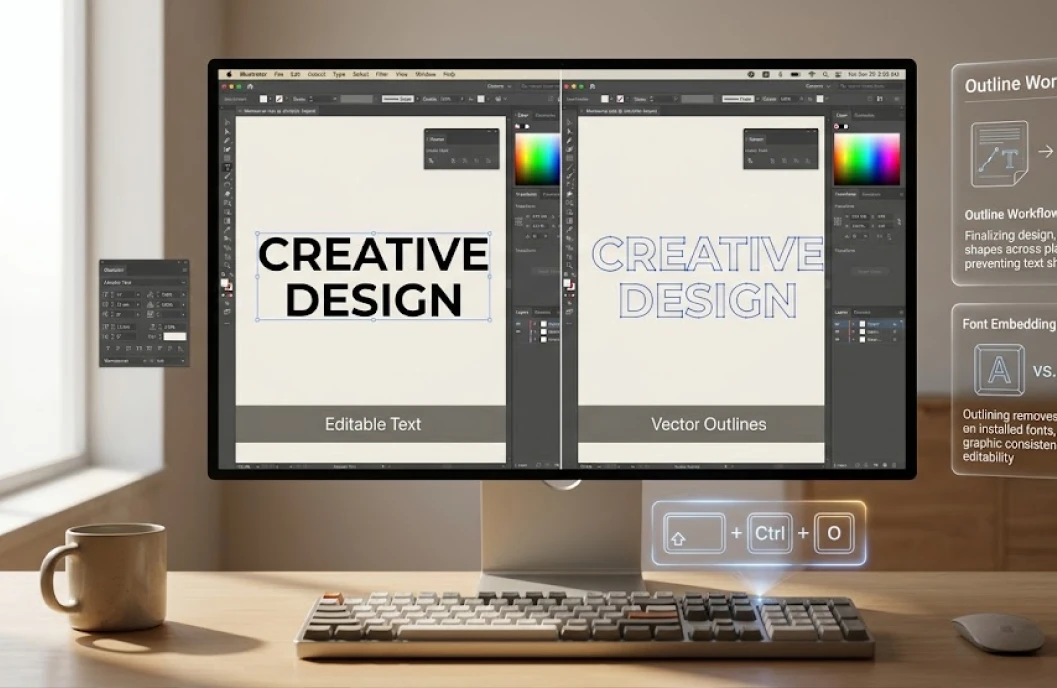
Có hai cách xử lý:Tạo outline cho toàn bộ text bằng cách chọn tất cả (Ctrl+A), vàoType > Create Outlines (Shift+Ctrl+O). Cách này chuyển text thành đường vector, không còn phụ thuộc font. Tuy nhiên, sau khi outline bạn không thể chỉnh sửa văn bản nữa — hãy lưu một bản backup trước khi thực hiện.
Cách thứ hai làembed font khi xuất PDF. Trong hộp thoại xuất PDF, tại mụcAdvanced > Fonts, đặt subset fonts dưới 100% để nhúng toàn bộ font vào file. Với các dự án inấn chuyên nghiệp, tạo outline vẫn là lựa chọn an toàn hơn.
Kiểm Tra Font Trước Khi Xuất
Vào Type > Find Font để xem danh sách tất cả font đang dùng trong file. Nếu có font nào không có sẵn trên máy (thường hiện dấu chấm than vàng), cần thay thế hoặc outline trước khi xuất.
3. Lỗi Bleed: Thiếu Vùng Tràn Lề
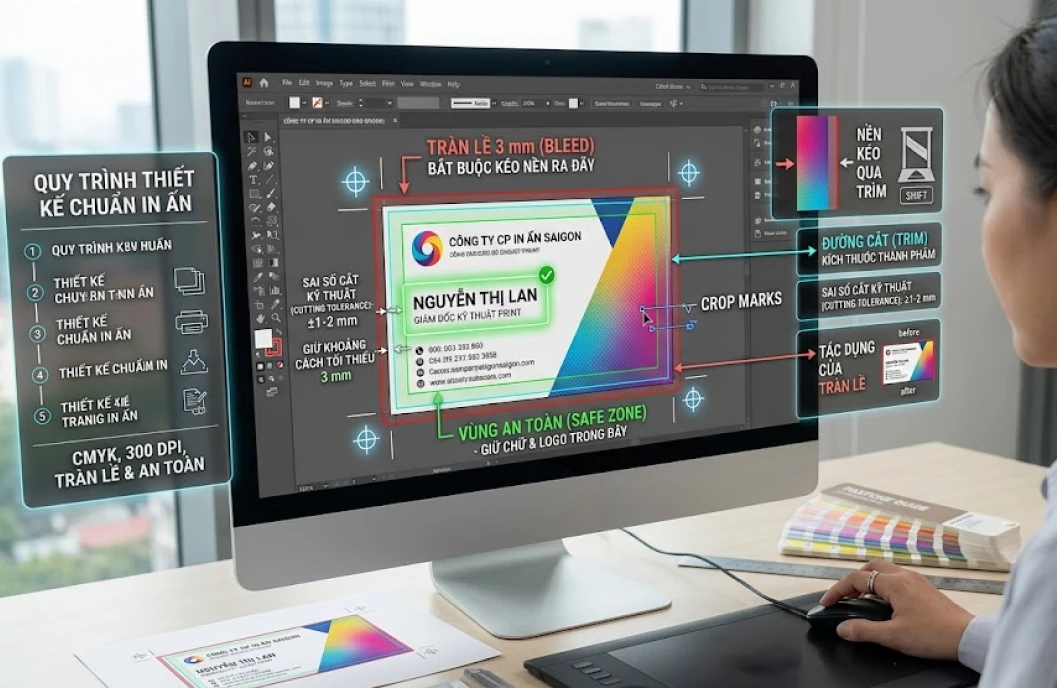
Bleed (vùng tràn lề) là vùng mở rộng ra ngoài đường cắt thực tế của sản phẩm in. Tiêu chuẩn phổ biến là3mm mỗi cạnh (một số nhà in yêu cầu 5mm). Khi thiếu bleed, sau khi cắt xén, sản phẩm sẽ xuất hiện viền trắng hoặc bị mất nội dung ở rìa.
Thiết lập bleed ngay từ khi tạo file mới trong File > New > Bleed. Nếu file đã tạo sẵn, vào File > Document Setup để thêm bleed. Trong Illustrator, đường đỏ bên ngoài artboard chính là viền bleed. Mọi yếu tố thiết kế có màu nền hoặc hình ảnh chạm cạnh đều phải kéo dài đến hết vùng bleed này.
Khi xuất PDF, tại mục Marks and Bleeds, tick vào Use Document Bleed Settings để đảm bảo vùng bleed được đưa vào file xuất. Bỏ qua bước này là một trong những lỗi kỹ thuật phổ biến nhất của designer mới.
4. Lỗi Độ Phân Giải Ảnh Nhúng (Embedded Images)
Illustrator là phần mềm vector, nhưng nhiều file thiết kế có nhúng ảnh bitmap (JPEG, PNG, PSD).Ảnh đặt vào Illustrator với độ phân giải thấp — dưới 300 DPI — khi in ra sẽ bị vỡ hạt, mờ nhòe, hoặc có dạng “”pixelate”” rõ rệt dù trên màn hình trông vẫn ổn.
Màn hình máy tính hiển thị ở72-96 DPI, nên ảnh 72DPI trông sắc nét trên màn hình nhưng in ra sẽ kém chất lượng. Tiêu chuẩn tối thiểu cho inấn là300 DPI tại kích thước in thực tế. Với in offset chất lượng cao hoặc inảnh nghệ thuật, con số này có thể lên đến 400-600 DPI.
Kiểm tra độ phân giải bằng cách chọn ảnh trong Illustrator, mở Window > Document Info để xem thông số. Hoặc trong Photoshop, vào Image > Image Size để xem và điều chỉnh DPI. Lưu ý: tăng DPI của ảnh thấp trong Photoshop không cải thiện chất lượng — cần có ảnh gốc chất lượng cao từ đầu.
Lỗi Ảnh Bị Link Thay Vì Embed
Khi ảnh được link thay vì embed, Illustrator chỉ hiển thị preview — file thực tế được tham chiếu từ ổ cứng của bạn. Nếu gửi file AI mà thiếu ảnh link, nhà in sẽ nhận được file lỗi. Kiểm tra trongWindow > Links; các file có biểu tượng cảnh báo cần được relink hoặc embed. Embed ảnh bằng cách chọn ảnh, trong panel Links chọn Embed Image.
5. Lỗi Transparency Và Overprint
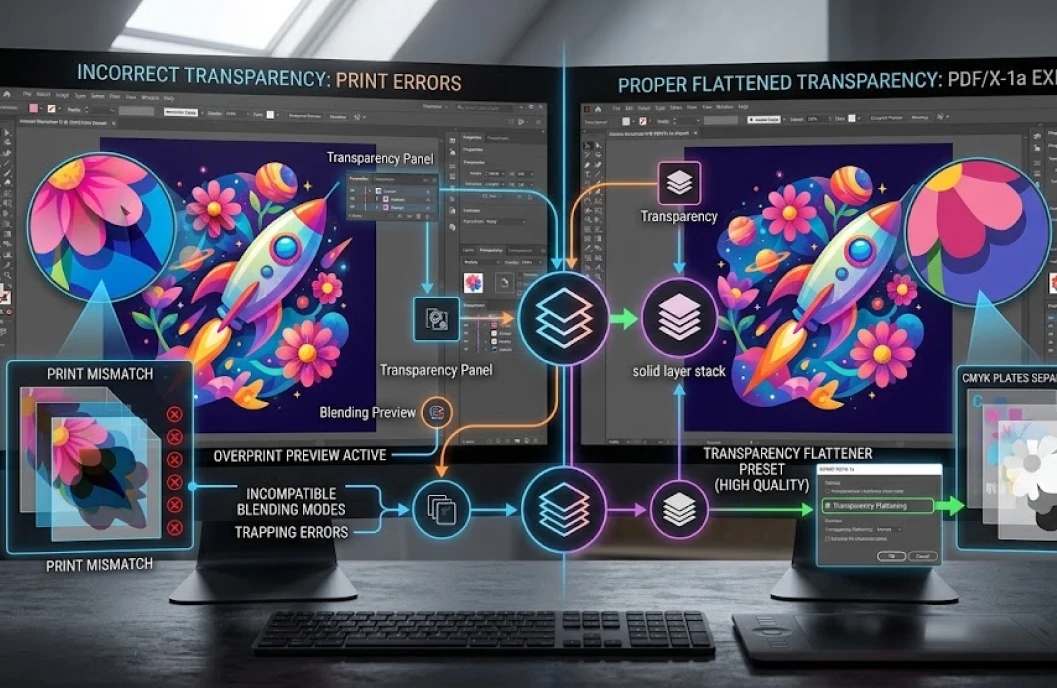
Transparency (hiệu ứng trong suốt) trong Illustrator — bao gồm các chế độ hòa trộn như Multiply, Screen, các hiệu ứng drop shadow, glow — cần được “”flatten”” trước khi in. Nếu không xử lý đúng, vùng transparency có thể in sai màu, xuất hiện viền trắng bất thường, hoặc một số nhà in với workflow cũ không xử lý được file.
Khi xuất PDF để in, chọn presetPDF/X-1a:2001 hoặc PDF/X-4:2008. PDF/X-1a tự động flatten transparency, an toàn với mọi hệ thống in. PDF/X-4 hỗ trợ transparency nhưng đòi hỏi RIP (Raster Image Processor) của máy in phải tương thích.
Overprint là lỗi ít ai chú ý nhưng có thể gây ra kết quả thảm họa. Overprint nghĩa là lớp màu in chồng lên lớp màu bên dưới thay vì che phủ nó. Màu trắng với overprint bật sẽ biến mất hoàn toàn khi in. Kiểm tra bằng cách bật View > Overprint Preview trước khi xuất. Đảm bảo không có đối tượng nào bị bật overprint ngoài ý muốn trongWindow > Attributes.
6. Lỗi Kích Thước Artboard Không Khớp
Artboard trong Illustrator phải khớp chính xác với kích thước thực tế của sản phẩm in (không tính bleed). Một lỗi phổ biến là artboard bị sai kích thước do copy từ file khác hoặc điều chỉnh thủ công không chính xác. Nhà in sẽ in theo kích thước artboard, dẫn đến sản phẩm bị sai tỷ lệ.
Kiểm tra kích thước artboard qua File > Document Setup hoặc double-click vào Artboard Tool (Shift+O). Với các sản phẩm tiêu chuẩn như danh thiếp (90x54mm), tờ rơi A4 (210x297mm), cần đối chiếu lại với yêu cầu kỹ thuật của nhà in trước khi xuất.
Lỗi Artboard Thừa
File Illustrator có nhiều artboard nhưng chỉ cần in một vài trang — nếu xuất PDF “”All Artboards”” mà không chọn đúng trang, nhà in nhận được file thừa trang hoặc xuất hiện nội dung nháp. Trong hộp thoại xuất PDF, luôn kiểm tra phần Range để chỉ định đúng artboard cần xuất.
7. Lỗi Spot Color Và Màu Pantone Không Được Xử Lý Đúng
Spot color (màu pha, thường là màu Pantone) được dùng cho các sản phẩm in đặc biệt cần độ chính xác màu cao. Lỗi xảy ra khi bạn dùng màu Pantone trong thiết kế nhưng nhà in không hỗ trợ in spot color, hoặc nhà in nhận được file có spot color nhưng billing lại là in4 màu CMYK thông thường.
Nếu in4 màu CMYK thông thường, tất cả spot color phải được chuyển sang CMYK. Vào Edit > Edit Colors > Convert to CMYK. Kiểm tra lại màu sau chuyển đổi vì Pantone sang CMYK có thể cho kết quả màu sai lệch đáng kể — đặc biệt là các màu cam, xanh lá, tím.
TrongWindow > Swatches, các màu có biểu tượng hình tròn là spot color. Nếu không cần spot color, chuyển tất cả về CMYK trước khi giao file.
8. Lỗi Crop Mark Và Printer’s Marks Không Đúng
Crop mark (dấu cắt) giúp thợ in biết vị trí cắt sản phẩm sau in. Lỗi thường gặp là tự vẽ crop mark thủ công nằm trong vùng artboard, dẫn đến dấu cắt bị in trên sản phẩm thực tế hoặc che khuất nội dung.
Crop mark phải nằm ngoài vùng artboard và được tạo tự động qua Effect > Crop Marks hoặc được bật khi xuất PDF tại Marks and Bleeds > Trim Marks. Khoảng cách offset của crop mark so với đường cắt thường là 3-5mm, cần đặt đủ xa để không chồng lên vùng bleed.
9. Lỗi Chọn Sai Preset Khi Xuất PDF
Illustrator cung cấp nhiều preset xuất PDF cho các mục đích khác nhau. Chọn sai preset là lỗi ảnh hưởng trực tiếp đến chất lượng in.
Các preset phổ biến và công dụng:
PDF/X-1a:2001 — Tiêu chuẩn cho in offset thương mại. Flatten transparency, embed toàn bộ font, không hỗ trợ màu RGB. Đây là lựa chọn an toàn nhất cho hầu hết công việc inấn tại Việt Nam.
PDF/X-4:2008 — Tiêu chuẩn hiện đại hơn, hỗ trợ transparency và ICC profile, dùng cho workflow in kỹ thuật số cao cấp. Phù hợp khi nhà in có RIP tương thích.
High Quality Print — Dùng cho in nội bộ hoặc proof, không phải cho nhà in thương mại.
Smallest File Size — Tuyệt đối không dùng cho in ấn, preset này nénảnh và giảm chất lượng đáng kể.
10. Lỗi Không Kiểm Tra Preflight Trước Khi Xuất
Preflight là bước kiểm tra tự động toàn bộ file trước khi xuất, phát hiện các lỗi kỹ thuật tiềm ẩn. Nhiều designer bỏ qua bước này vì không biết đến tính năng hoặc chủ quan nghĩ file đã đúng.
Trong Illustrator, bật Preflight qua Window > Document Info hoặc khi xuất PDF, Acrobat có tính năng Preflight chuyên sâu hơn. Các công cụ preflight chuyên dụng như PitStop Pro (plugin cho Acrobat) được nhiều nhà in yêu cầu sử dụng cho file in thương mại.
Preflight sẽ cảnh báo về: màu RGB còn sót, font chưa embed, ảnh độ phân giải thấp, spot color không được khai báo, kích thước trang sai. Chạy preflight và xử lý hết cảnh báo trước khi giao file là quy tắc bắt buộc trong môi trường làm việc chuyên nghiệp.
11. Lỗi Lớp Ẩn (Hidden Layers) Và Đối Tượng Thừa
File Illustrator sau nhiều lần chỉnh sửa thường tích lũy nhiều layerẩn, đối tượng ngoài artboard, hoặc các phiên bản thiết kế cũ đượcẩn đi thay vì xóa. Khi xuất PDF, các đối tượng ẩn mặc định không được in, nhưng vẫn tồn tại trong file và làm tăng dung lượng.
Nguy hiểm hơn là một số workflow in sẽ in tất cả các layer kể cả layer ẩn. Trước khi xuất file giao cho nhà in, mở Window > Layers, kiểm tra và xóa toàn bộ layer ẩn không cần thiết. Đối tượng nằm ngoài artboard cũng nên được xóa để tránh nhầm lẫn.
12. Lỗi Khi Xuất File Cho In Kỹ Thuật Số (Digital Printing)
In kỹ thuật số (máy in laser, inkjet khổ lớn) có yêu cầu kỹ thuật khác với in offset. Nhiều designer áp dụng cùng một quy trình cho cả hai loại in dẫn đến kết quả không tối ưu.
Với in kỹ thuật số khổ lớn (banner, hiflex), độ phân giải ảnh yêu cầu có thể thấp hơn — từ 72đến 150 DPI tại kích thước thực, do khoảng cách xem xa. Tuy nhiên, kích thước file artboard phải là kích thước in thực tế (ví dụ: 3m x 6m), không phải scale down. Xuất file ở định dạng PDF hoặc AI với artboard đúng kích thước thực.
Với máy in kỹ thuật số thông thường (in card, in poster), tiêu chuẩn 300 DPI CMYK vẫn áp dụng. Một số máy in kỹ thuật số hiện đại có thể nhận file RGB và tự xử lý màu chính xác hơn — cần hỏi nhà in cụ thể về yêu cầu file đầu vào.