Nhiều nhà thiết kế, đặc biệt là người mới bắt đầu, thường đặt câu hỏi:thiết lập 300 DPI trong Illustrator có cần thiết không? Câu trả lời không đơn giản là có hoặc không. Nó phụ thuộc vào bản chất của phần mềm, mục đích sử dụng file và quy trình xuất ảnh. Bài viết này sẽ giải thích rõ ràng, dựa trên kinh nghiệm thực tế và kiến thức chuyên môn về thiết kế đồ họa.
Adobe Illustrator Là Phần Mềm Vector — DPI Hoạt Động Khác Hoàn Toàn
Trước khi đi vào câu hỏi chính, cần hiểu rõ bản chất của Adobe Illustrator. Khác với Photoshop — phần mềm xử lý ảnh raster (bitmap), Illustrator là phần mềm thiết kế đồ họa vector. Đây là điểm mấu chốt ảnh hưởng trực tiếp đến cách DPI hoạt động trong phần mềm này.
Đồ họa vector được tạo ra từ các phương trình toán học — đường thẳng, đường cong, hình dạng định nghĩa bởi điểm neo (anchor points). Vì vậy, vector có thể phóng to hoặc thu nhỏ đến bất kỳ kích thước nào mà không mất chất lượng. Điều này khác hoàn toàn với ảnh raster, nơi mỗi pixel mang một màu cố định và độ phân giải (DPI/PPI) quyết định chất lượng inấn.
Khi bạn vẽ một logo bằng Illustrator, file AI gốc không có khái niệm “bao nhiêu DPI” theo nghĩa truyền thống. File đó chứa dữ liệu toán học, không phải dữ liệu pixel. Chỉ khi bạn xuất file sang định dạng raster (JPG, PNG, TIFF…) thì DPI mới thực sự có ý nghĩa.
DPI Là Gì Và Tại Sao Nó Quan Trọng Trong In Ấn
DPI (Dots Per Inch) là số lượng điểm mực mà máy in có thể tạo ra trong mỗi inch. PPI (Pixels Per Inch) là số lượng pixel trong mỗi inch trên màn hình hoặc trong fileảnh kỹ thuật số. Trong ngành thiết kế, hai khái niệm này thường được dùng thay thế cho nhau, dù về mặt kỹ thuật có sự khác biệt.
Tiêu chuẩn 300 DPI xuất phát từ yêu cầu in ấn chuyên nghiệp. Khi một file ảnh có độ phân giải 300 PPI, máy in offset hoặc máy in laser chất lượng cao có thể tái tạo chi tiết sắc nét, đường nét rõ ràng và màu sắc chuyển tiếp mượt mà. Mắt ngườiở khoảng cách đọc bình thường (khoảng 30–40 cm) không thể phân biệt các điểm ảnh riêng lẻ ở mức 300 DPI, tạo ra cảm giác hình ảnh sắc nét, liền mạch.
Ngược lại, 72 DPI là tiêu chuẩn cho màn hình web. Tuy nhiên, với sự xuất hiện của màn hình Retina (HiDPI) từ Apple và các màn hình 4K ngày nay, nhiều nhà thiết kế web đã nâng lên 144 DPI hoặc cao hơn để đảm bảo hiển thị sắc nét trên mọi thiết bị.
Vậy Trong Illustrator, Bạn Có Cần Thiết Lập 300 DPI Không?
Với File Vector Thuần Túy: Không Cần
Nếu bạn làm việc hoàn toàn với đồ họa vector trong Illustrator (logo, icon, typography, minh họa vector) và lưu file ở định dạng AI, EPS hoặc SVG, thì việc thiết lập 300 DPI trong Document Setup hoàn toàn không có ý nghĩa với chất lượng đầu ra. File vector sẽ luôn in sắc nét ở bất kỳ kích thước nào, bất kể bạn đặt DPI là 72 hay 300 hay 1200 trong phần cài đặt tài liệu.
Nhiều designer mới hay nhầm lẫn rằng phải đặt 300 DPI ngay từ đầu trong Document Setup của Illustrator vì họ quen với quy trình làm việc trong Photoshop. Đây là một hiểu nhầm phổ biến cần được làm rõ.
Với Raster Effects và Rasterization: Cần Thiết
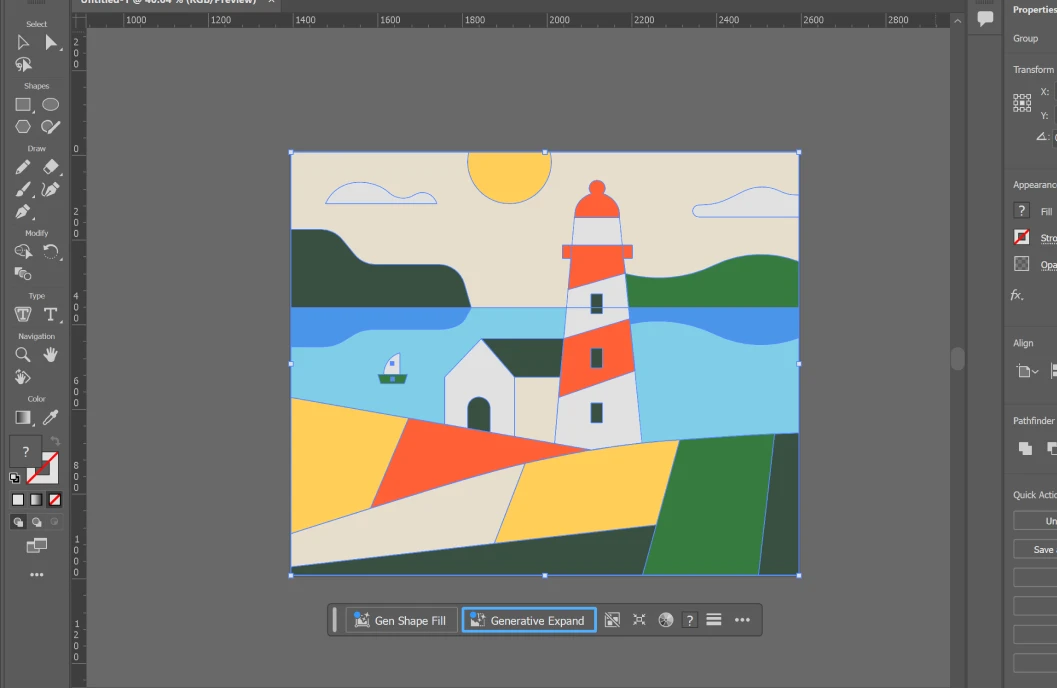
Đây là trường hợp mà 300 DPI thực sự quan trọng trong Illustrator. Khi bạn áp dụng các hiệu ứng raster (raster effects) lên đối tượng vector — chẳng hạn như Drop Shadow, Gaussian Blur, Feather, Inner Glow, hoặc bất kỳ hiệu ứng nào trong menuEffect > Stylize hay Effect > Blur — Illustrator phải rasterize (chuyển sang dạng pixel) những vùng đó để hiển thị và in.
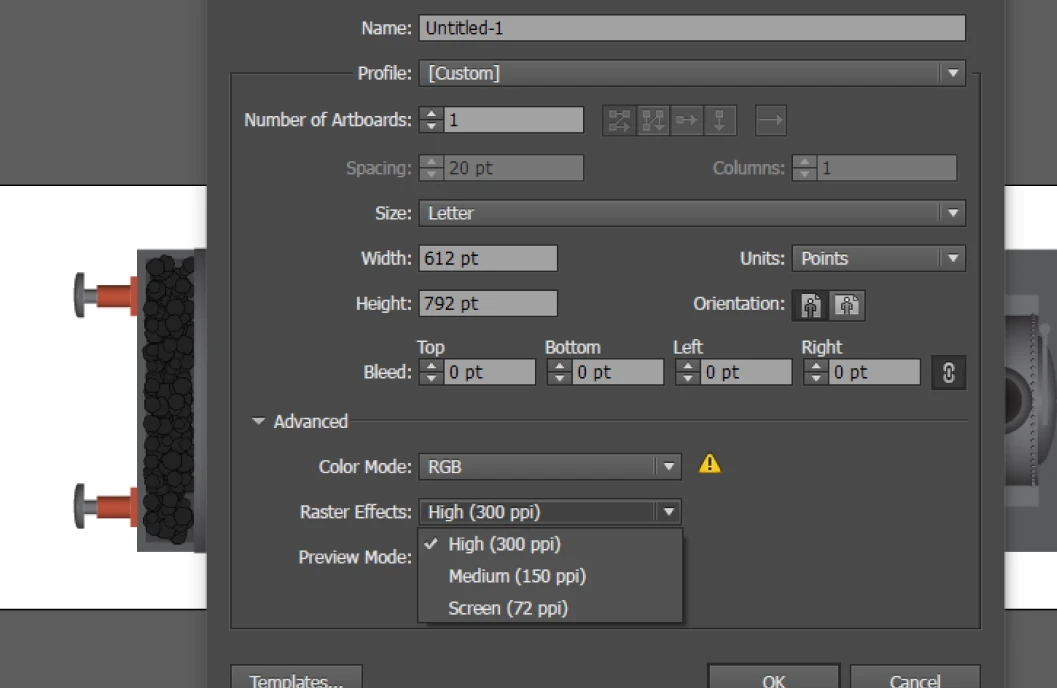
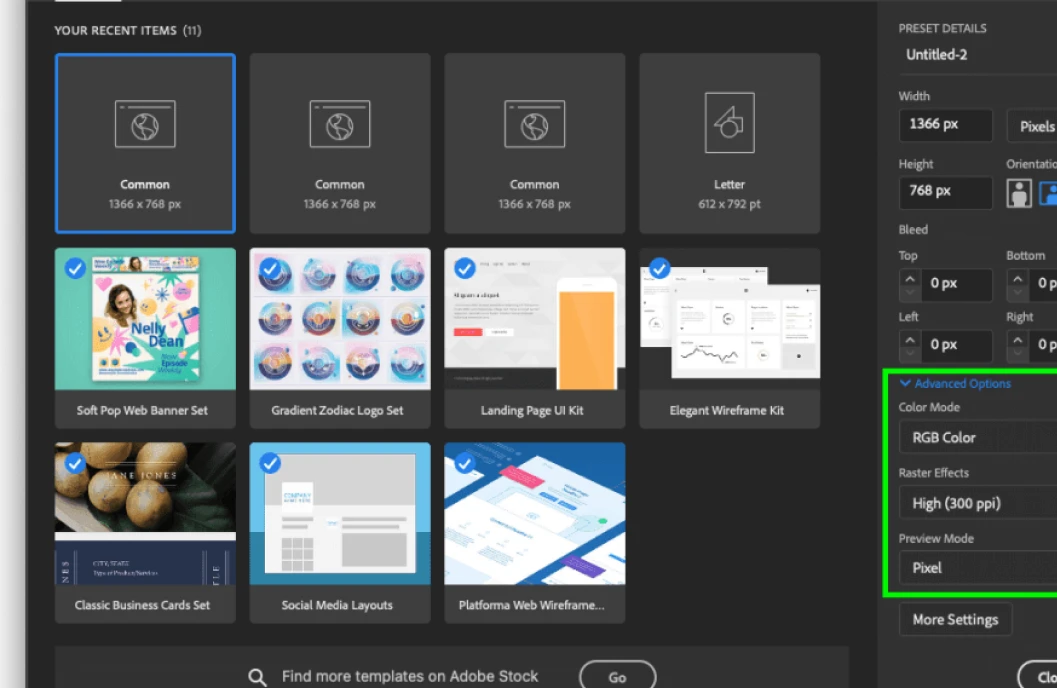
Độ phân giải dùng cho quá trình rasterize này được điều khiển bởi cài đặt Document Raster Effects Settings (truy cập qua Effect > Document Raster Effects Settings). Mặc định, Illustrator thường đặt giá trị nàyở 72 PPI. Nếu bạn in tài liệu có chứa raster effects mà không thay đổi lên 300 PPI, các hiệu ứng đó sẽ bị vỡ hạt, mờ nhòe khi in.
Vì vậy, quy tắc quan trọng là: nếu tài liệu Illustrator của bạn dùng để in và có chứa raster effects, hãy thiết lập Document Raster Effects Settings về 300 PPI (hoặc 150 PPI cho inấn thông thường).
Khi Xuất File Raster: Luôn Cần
Khi bạn export file từ Illustrator ra JPG, PNG, TIFF thông qua File > Export > Export As hoặc File > Export > Export for Screens, bạn sẽ được chọn độ phân giải đầu ra. Đây là lúc 300 DPI/PPI thực sự ảnh hưởng trực tiếp đến chất lượng file.
Nếu file xuất ra dùng để in, chọn 300 PPI. Nếu chỉ dùng cho web, 72–96 PPI là đủ (hoặc 144 PPI cho màn hình Retina). Lưu ý rằng khi xuất với độ phân giải cao hơn, kích thước file cũng tăng đáng kể — một file thiết kế A4 xuất ở 300 PPI có thể nặng gấp 16 lần so với cùng file xuất ở 72 PPI.
Hướng Dẫn Thiết Lập 300 DPI Đúng Cách Trong Illustrator
Bước 1: Thiết Lập Document Raster Effects Settings
Đây là bước quan trọng nhất nếu bạn làm việc với inấn. Vào Effect > Document Raster Effects Settings. Trong hộp thoại hiện ra, bạn sẽ thấy mục Resolution. Thay đổi từ Screen (72 ppi) sang High (300 ppi) hoặc nhập thủ công giá trị 300. Nhấn OK để xác nhận.
Lưu ý: Thao tác này nên được thực hiện trước khi bạn thêm bất kỳ raster effect nào vào tài liệu. Nếu bạn thay đổi sau, Illustrator sẽ hỏi bạn có muốn cập nhật lại tất cả các effects hiện có không — hãy chọn Apply to Document để áp dụng.
Bước 2: Thiết Lập Màu Sắc Đúng Cho In Ấn
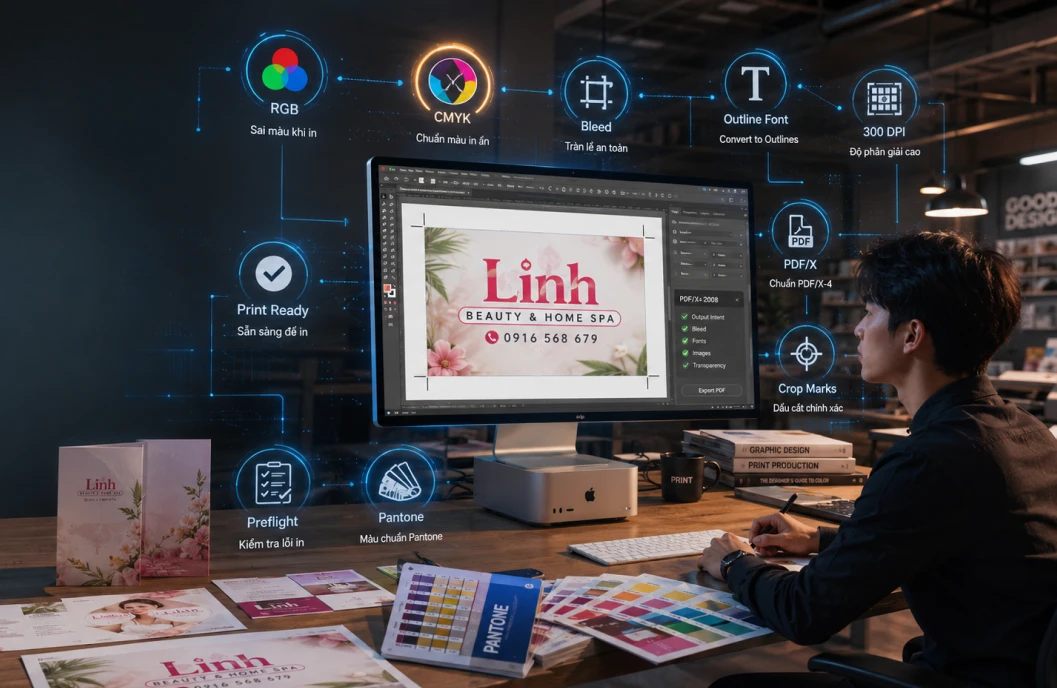
Song song với DPI, nếu tài liệu dùng để in, bạn cần đảm bảo Color Mode đang là CMYK (không phải RGB). Vào File > Document Color Mode > CMYK Color. Đây là bước mà nhiều người bỏ qua và gặp sự cố màu sắc khi in.
Bước 3: Khi Export File
Khi xuất file ra định dạng raster, vào File > Export > Export As, chọn định dạng mong muốn (TIFF được khuyến nghị cho inấn chuyên nghiệp, PNG cho web với nền trong suốt, JPG cho web thông thường). Trong hộp thoại tùy chọn xuất, tìm mục Resolution và đặt về 300 PPI nếu dùng để in.
So Sánh: Illustrator Vs Photoshop Trong Việc Quản Lý DPI
Sự khác biệt cơ bản giữa hai phần mềm này trong việc xử lý DPI cần được hiểu rõ để tránh nhầm lẫn trong quy trình làm việc.
Trong Photoshop, DPI (PPI) là thuộc tính của file ngay từ khi tạo tài liệu mới. Khi bạn tạo file mới, bạn phải khai báo kích thước và độ phân giải. Nếu bạn tạo file 10×10 cmở 72 PPI và sau đó muốn in ở 300 PPI, bạn cần upsample (tăng kích thước pixel) — và điều này làm mất chất lượng hình ảnh vì Photoshop phải “”bịa”” thêm các pixel mới.
Trong Illustrator, bạn có thể tạo file ở bất kỳ kích thước nào mà không lo về DPI, vì vector không phụ thuộc vào pixel. Khi cần in, bạn chỉ cần đảm bảo raster effects settings đúng và xuất file với độ phân giải phù hợp. Sự linh hoạt này là lợi thế lớn của workflow vector.
Các Trường Hợp Thực Tế Cần Lưu Ý
Thiết Kế Logo
Khi thiết kế logo trong Illustrator, bạn không cần lo về DPI trong quá trình thiết kế. File AI hoặc EPS của logo có thể được sử dụng cho cả in danh thiếp nhỏ lẫn in banner khổng lồ mà không cần điều chỉnh. Chỉ khi khách hàng yêu cầu file PNG/JPG, bạn mới cần xuất với 300 PPI cho bản in và 72–96 PPI cho bản web.
Thiết Kế Bao Bì (Packaging)
Đây là lĩnh vực cần đặc biệt chú ý đến DPI trong Illustrator. Thiết kế bao bì thường kết hợp cả vector lẫn hình ảnh raster (ảnh sản phẩm, texture…). Khi đặt ảnh raster vào Illustrator, độ phân giải của ảnh gốc không thay đổi — Illustrator chỉ đặt ảnh đó vào tài liệu theo kích thước bạn chỉ định. Nếu ảnh gốc chỉ có 72 PPI và bạn phóng to lên quá mức, ảnh sẽ bị vỡ khi in dù tài liệu Illustrator được cài 300 PPI.
Để kiểm tra, chọn ảnh đặt vào Illustrator, vào Window > Document Info và chọn Linked Images hoặc Embedded Images. Illustrator sẽ hiển thị thông tin về độ phân giải hiệu dụng (Effective PPI) của ảnh ở kích thước hiện tại trong tài liệu. Đảm bảo Effective PPI không thấp hơn 250–300 PPI.
Thiết Kế Infographic
Infographic thường kết hợp nhiều loại nội dung: text, icon vector, biểu đồ và đôi khi cảảnh chụp. Nếu infographic dùng cho web, 72–144 PPI là đủ. Nếu in thành poster hoặc tài liệu, cần 300 PPI khi export. Ngoài ra, nếu infographic có nhiều raster effects (gradient mesh phức tạp, blur…), nhớ thiết lập Document Raster Effects Settings trước.
Lỗi Thường Gặp Liên Quan Đến DPI Trong Illustrator
Lỗi 1: Để Mặc Định72 PPI Rồi In
Đây là lỗi phổ biến nhất. Designer thiết kế xong, export ra PDF hoặc JPG mà không kiểm tra raster effects settings. Kết quả là các hiệu ứng như shadow, blur bị vỡ hạt rõràng trên bản in. Luôn kiểm tra Document Raster Effects Settings trước khi gửi file cho nhà in.
Lỗi 2: Nhầm Lẫn Giữa PPI Của Document Và PPI CủaẢnh Nhúng
Như đã đề cập, đặt Document Raster Effects Settings về 300 PPI không tự động nâng độ phân giải của ảnh bạn đặt vào tài liệu. Ảnh raster nhúng vào Illustrator giữ nguyên độ phân giải gốc của chúng. Bạn cần đảm bảo ảnh nguồn đã có đủ PPI trước khi đặt vào Illustrator.
Lỗi 3: Export PDF Mà Không Kiểm Tra Preset
Khi xuất PDF từ Illustrator cho inấn, nên chọn presetPDF/X-1a hoặc PDF/X-4 thay vì để mặc định. Các preset này đã tích hợp các tiêu chuẩn in ấn chuyên nghiệp, bao gồm xử lý màu sắc, font chữ và độ phân giải. Đây là cách chuyên nghiệp nhất để đảm bảo file in ra đúng như thiết kế.
Khuyến Nghị Theo Từng Loại Dự Án
Để tổng hợp lại một cách thực tiễn, đây là các khuyến nghị cụ thể dựa trên loại dự án:
Logo và Brand Identity: Làm việc bình thường trong Illustrator không cần lo DPI. Khi xuất, cung cấp file AI/EPS gốc cho in ấn, PNG300 PPI cho in thông thường, PNG 72–96 PPI cho web.
Brochure, Tờ rơi, Name Card: Thiết lập Document Raster Effects Settings về 300 PPI ngay từ đầu nếu có dùng raster effects. Xuất PDF với preset PDF/X-1a hoặc PDF/X-4.
Social Media Graphics: Không cần 300 PPI. Export PNG hoặc JPG ở 72–96 PPI là đủ. Với thiết bị Retina, có thể xuất ở 144 PPI.
Poster và Banner Khổ Lớn: Một điều thú vị là với in khổ lớn (banner, billboard), nhà in thường chấp nhận 100–150 PPI vì người xem đứng xa. Trao đổi với nhà in để xác nhận yêu cầu cụ thể.
Công Cụ Hỗ Trợ Kiểm Tra Độ Phân Giải Trong Illustrator
Illustrator cung cấp một số công cụ hữu ích để kiểm tra và quản lý độ phân giải trong quá trình làm việc.
BảngDocument Info (Window > Document Info) cung cấp thông tin chi tiết về tất cả các đối tượng trong tài liệu, bao gồm độ phân giải củaảnh raster. Đây là cách nhanh nhất để kiểm tra toàn bộ tài liệu trước khi gửi in.
Tính năng Overprint Preview (View > Overprint Preview) giúp mô phỏng cách màu sắc và hiệu ứng sẽ trông như thế nào khi in — đặc biệt hữu ích cho các dự án in ấn chuyên nghiệp.
Ngoài ra, khi xuất PDF, Illustrator cho phép bạn embed color profiles và set downsampling options — cho phép bạn kiểm soát chính xác độ phân giải của tất cả ảnh raster trong file PDF xuất ra.
Tóm Lại: Khi Nào Cần Và Không Cần 300 DPI Trong Illustrator
Để đưa ra câu trả lời rõ ràng và thực tiễn nhất:bạn không cần thiết lập 300 DPI khi làm việc với đồ họa vector thuần túy trong Illustrator, vì vector không bị giới hạn bởi độ phân giải. Tuy nhiên, bạn cần thiết lập 300 PPI trong Document Raster Effects Settings khi tài liệu có chứa raster effects và sẽ được in. Và bạn cần chọn 300 PPI khi export ra định dạng raster cho mục đích in ấn.
Hiểu đúng về bản chất vector của Illustrator và biết khi nào DPI thực sự cóý nghĩa sẽ giúp bạn tránh được nhiều lỗi phổ biến, tiết kiệm thời gian xử lý và đảm bảo chất lượng đầu ra tốt nhất cho mọi dự án.