Render After Effects là bước chuyển đổi project thành video hoàn chỉnh để đăng YouTube, TikTok, Facebook, website hoặc gửi cho khách hàng. Tuy nhiên, nhiều người gặp tình trạng render bị đứng, xuất video không có hình, mất âm thanh, sai màu, lỗi codec, file quá nặng hoặc chất lượng thấp hơn bản preview. Những vấn đề này thường xuất phát từ thiết lập Composition, định dạng xuất, bộ nhớ máy tính, hiệu ứng bên thứ ba hoặc cách quản lý footage trong project.
Nắm rõ những lỗi thường gặp khi render After Effects giúp người dựng phim tiết kiệm thời gian, hạn chế phải render lại nhiều lần và bảo đảm video đầu ra đúng yêu cầu kỹ thuật. Nội dung dưới đây tập trung vào các lỗi phổ biến trong Adobe After Effects, bao gồm nguyên nhân, cách kiểm tra và phương án xử lý thực tế trên các phiên bản After Effects hiện nay.
Render After Effects là gì?
Render After Effects là quá trình phần mềm tính toán toàn bộ layer, keyframe, hiệu ứng, chuyển động, màu sắc, âm thanh và các thành phần trong Composition để tạo ra một tệp video hoặc chuỗi ảnh hoàn chỉnh. Khi làm việc trong Timeline, After Effects chỉ hiển thị bản xem trước dựa trên bộ nhớ đệm. Video sau khi render có thể khác với bản preview nếu Composition, màu sắc, tốc độ khung hình hoặc thiết lập xuất chưa chính xác.
After Effects thường hỗ trợ hai quy trình chính là render thông qua Render Queue và xuất video bằng Adobe Media Encoder. Render Queue phù hợp với việc xuất các định dạng trung gian hoặc chuỗi ảnh chất lượng cao. Adobe Media Encoder thuận tiện khi cần xuất MP4, H.264, H.265 và nhiều định dạng phổ biến cho mạng xã hội.
Render After Effects bị đứng hoặc không chạy
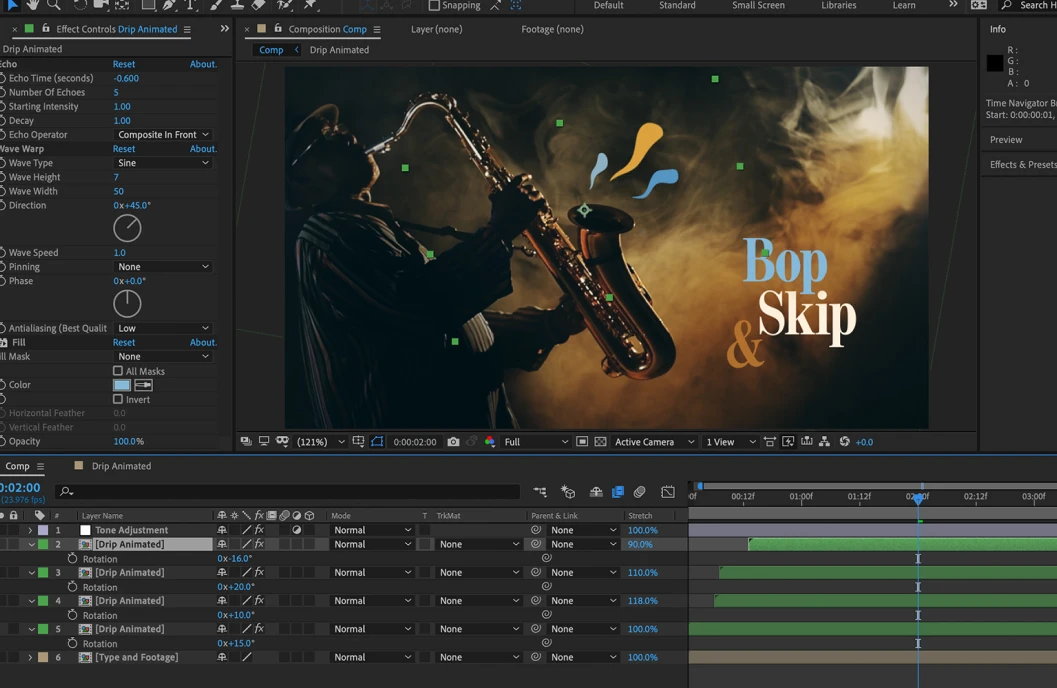
Đây là lỗi phổ biến nhất, đặc biệt với project có nhiều hiệu ứng nặng, footage độ phân giải cao hoặc Composition thời lượng dài. Thanh tiến trình có thể đứng yên ở một phần trăm nhất định, thời gian còn lại tăng liên tục hoặc After Effects chuyển sang trạng thái Not Responding.
Nguyên nhân render bị đứng
Nguyên nhân thường đến từ việc thiếu RAM, ổ đĩa cache đầy, GPU không tương thích, hiệu ứng bị lỗi hoặc một layer cụ thể chứa dữ liệu bất thường. Các hiệu ứng như Lumetri Color, Particle, Optical Flares, Element 3D, Particular, Magic Bullet và những plugin xử lý hình ảnh theo thời gian thực có thể làm quá trình render chậm hoặc bị treo.
Footage có độ phân giải 4K, 6K hoặc 8K cũng tạo áp lực lớn lên CPU, GPU và ổ cứng. Nếu project sử dụng nhiều video ProRes, RAW, H.264 hoặc H.265 cùng lúc, After Effects phải giải mã nhiều dữ liệu trong quá trình render. Máy tính có thể hoạt động quá tải dù thời lượng video chỉ vài phút.
Cách khắc phục lỗi render bị đứng
Trước tiên, hãy xác định chính xác vị trí render bị dừng. Nếu lỗi luôn xảy ra tại cùng một khung hình, hãy kiểm tra layer, hiệu ứng hoặc footage xuất hiện tại thời điểm đó. Tắt từng layer bằng biểu tượng mắt để khoanh vùng nguyên nhân. Khi tìm được layer gây lỗi, hãy thử thay thế footage, tắt hiệu ứng hoặc pre-compose lại nội dung.
Tiếp theo, vào Edit, chọn Purge rồi xóa Memory and Disk Cache. Người dùng cũng nên kiểm tra dung lượng ổ đĩa trong Preferences, mục Media & Disk Cache. Nên dành riêng một ổ SSD có dung lượng trống lớn cho cache, thay vì sử dụng ổ hệ điều hành đã gần đầy.
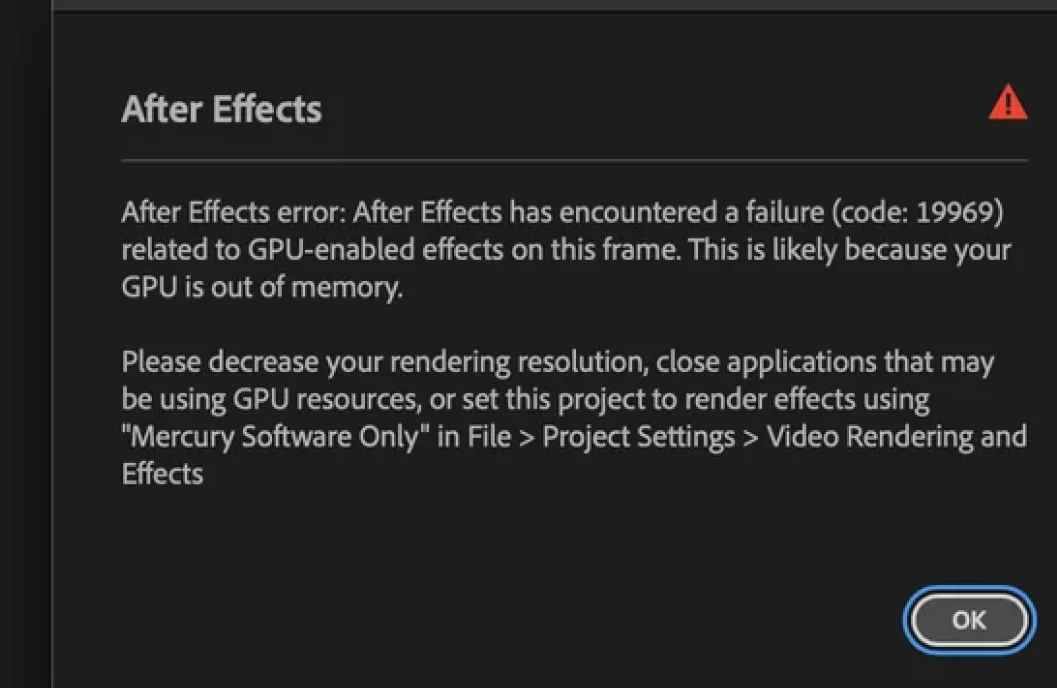
Nếu project sử dụng nhiều hiệu ứng GPU, hãy thử chuyển chế độ xử lý từ Mercury GPU Acceleration sang Mercury Software Only trong phần Project Settings. Cách này có thể làm render chậm hơn nhưng giúp kiểm tra xem nguyên nhân có liên quan đến driver hoặc card đồ họa hay không.
After Effects báo lỗi “Render Failed”
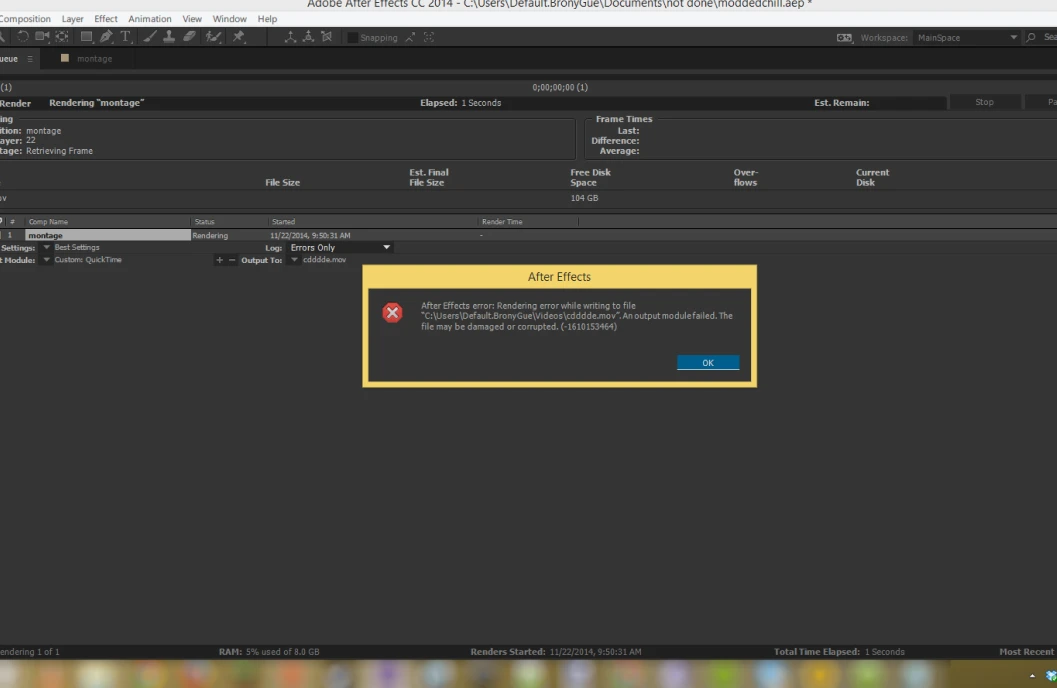
Thông báo Render Failed không chỉ xuất phát từ một nguyên nhân duy nhất. Đây là cảnh báo tổng quát cho biết After Effects không thể hoàn thành quá trình xuất. Lỗi thường xuất hiện khi phần mềm không đọc được footage, không ghi được dữ liệu vào ổ đĩa hoặc gặp sự cố với codec.
Kiểm tra đường dẫn và quyền truy cập
Hãy kiểm tra xem thư mục xuất có còn tồn tại hay không. Nếu bạn đã đổi tên ổ đĩa, di chuyển thư mục hoặc rút ổ cứng ngoài, After Effects có thể mất quyền truy cập vào footage và không thể render. Trong Project Panel, các file bị thiếu thường hiển thị trạng thái Missing.
Không nên đặt project hoặc thư mục xuất trong các vị trí yêu cầu quyền quản trị đặc biệt. Trên Windows, hãy ưu tiên thư mục làm việc riêng như D:\Video\Project hoặc thư mục người dùng có quyền ghi dữ liệu. Trên macOS, cần kiểm tra quyền truy cập Files and Folders trong System Settings nếu After Effects không thể đọc hoặc ghi tệp.
Kiểm tra tên file và ký tự đặc biệt
Một số plugin hoặc quy trình xuất cũ có thể gặp lỗi khi đường dẫn chứa ký tự đặc biệt, emoji, dấu tiếng Việt hoặc tên thư mục quá dài. Để hạn chế sự cố, hãy đặt tên project, footage và thư mục bằng chữ cái không dấu, số và dấu gạch ngang. Ví dụ, có thể sử dụng thư mục AE_Project_01 thay vì tên chứa nhiều ký tự đặc biệt.
Render xong nhưng video bị đen màn hình
Video bị đen toàn bộ hoặc chỉ đen ở một đoạn thường do layer bị tắt, Composition không chứa nội dung trong vùng thời gian xuất hoặc hiệu ứng không tương thích với thiết lập render. Trước tiên, hãy xem lại bản preview trong After Effects bằng cách kéo thanh thời gian qua toàn bộ Composition.
Nếu bản preview cũng bị đen, kiểm tra biểu tượng mắt của các layer, chế độ Solo, Adjustment Layer, Track Matte và các thiết lập Opacity. Một layer có Opacity bằng 0 hoặc bị giới hạn bởi vùng Mask cũng có thể khiến hình ảnh biến mất.
Nếu preview hiển thị bình thường nhưng video xuất ra bị đen, hãy kiểm tra tùy chọn Render Settings. Đảm bảo mục Time Sampling, Resolution và Effects không bị thiết lập ở chế độ bất thường. Với một số Composition 3D, hãy thử thay đổi Renderer giữa Classic 3D, Cinema 4D và Advanced 3D để xác định nguyên nhân.
Trường hợp video chứa footage được mã hóa bằng codec không ổn định, hãy chuyển đổi footage sang định dạng trung gian như Apple ProRes, Avid DNxHR hoặc image sequence trước khi đưa vào After Effects. Các định dạng trung gian thường ổn định hơn H.264 khi dùng cho quy trình hậu kỳ.
Video render không có âm thanh
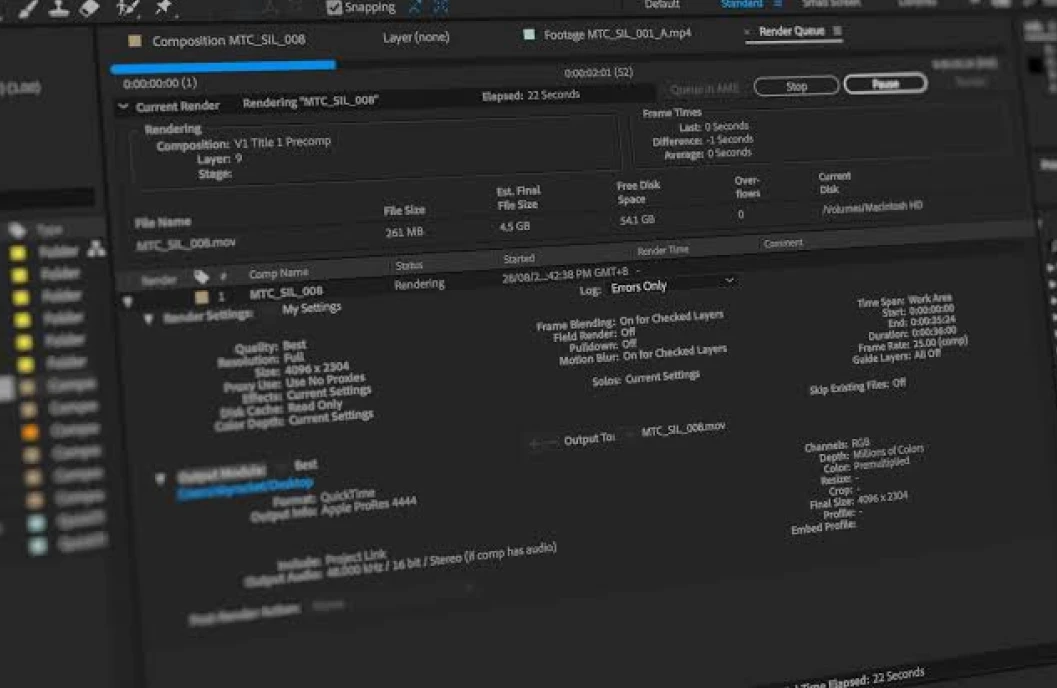
After Effects có thể render hình ảnh nhưng không xuất âm thanh nếu thiết lập Audio Output chưa được bật. Trong Render Queue, mở Output Module và kiểm tra mục Audio Output. Nếu tùy chọn này đang ở trạng thái Off, video đầu ra sẽ không có tiếng dù Timeline vẫn phát âm thanh bình thường.
Người dùng cũng cần kiểm tra Audio Levels của layer âm thanh. Mức âm lượng có thể bị giảm xuống -∞ dB, layer bị tắt hoặc bị giới hạn trong vùng Work Area. Hãy chắc chắn rằng audio layer nằm trong khoảng thời gian cần xuất và không bị khóa bởi các thiết lập trong Composition.
Một số định dạng hình ảnh hoặc chuỗi ảnh không hỗ trợ âm thanh. Nếu xuất PNG Sequence, JPEG Sequence hoặc TIFF Sequence, bạn sẽ chỉ nhận được các khung hình riêng lẻ. Muốn có video kèm âm thanh, hãy sử dụng định dạng như QuickTime, AVI hoặc H.264 thông qua Adobe Media Encoder.
Video render bị mất một phần nội dung
Lỗi mất layer, mất hiệu ứng hoặc mất đoạn video thường xảy ra khi Work Area không bao phủ toàn bộ Composition. After Effects chỉ render vùng được đánh dấu bằng thanh Work Area nếu tùy chọn xuất đang sử dụng vùng này. Hãy kéo điểm đầu và điểm cuối của Work Area bao phủ đúng khoảng thời gian cần xuất.
Trong Render Queue, kiểm tra mục Render Settings và xác nhận phần Time Span đang được đặt là Work Area hoặc Length of Composition theo nhu cầu. Nếu muốn xuất toàn bộ Composition, nên chọn Length of Composition để tránh bỏ sót phần đầu hoặc phần cuối.
Layer bị tắt trong Timeline, nằm ngoài vùng nhìn thấy, bị giới hạn bởi In Point và Out Point hoặc bị che bởi layer khác cũng là nguyên nhân khiến nội dung biến mất. Với project dùng Track Matte, hãy kiểm tra thứ tự layer vì việc di chuyển matte layer có thể làm thay đổi kết quả render.
Video render bị sai màu
Sai màu sau khi render thường liên quan đến Color Management, không gian màu, profile màn hình hoặc sự khác nhau giữa phần mềm phát video. Một project làm việc trong Rec.709 nhưng xuất hoặc xem trong môi trường không quản lý màu có thể bị nhạt màu, tăng tương phản hoặc thay đổi độ bão hòa.
Trong Project Settings, hãy kiểm tra mục Color. Với video thông thường cho YouTube, Facebook hoặc TikTok, Rec.709 là lựa chọn phổ biến. Nếu footage quay bằng máy ảnh ở Log, cần áp dụng đúng LUT hoặc quy trình chuyển đổi màu trước khi xuất. Không nên áp dụng nhiều LUT chồng lên nhau nếu chưa kiểm soát được không gian màu.
Hãy kiểm tra tùy chọn Preserve RGB trong Output Module khi xuất các tệp cần giữ nguyên giá trị màu đặc biệt. Tuy nhiên, tùy chọn này không phải giải pháp cho mọi trường hợp. Người dựng cần xác định nền tảng phát video, hệ màu mục tiêu và thiết bị hiển thị trước khi lựa chọn thiết lập.
Nếu video chỉ sai màu trong một trình phát nhất định, hãy thử mở file bằng VLC, QuickTime hoặc tải bản thử lên nền tảng đích. Mỗi trình phát có thể diễn giải gamma và profile màu khác nhau.
Video bị giảm chất lượng sau khi render
Chất lượng video thấp thường do độ phân giải Composition nhỏ hơn footage gốc, thiết lập Quality trong Output Module chưa phù hợp hoặc video bị nén nhiều lần. Hãy kiểm tra Composition Settings bằng tổ hợp phím Ctrl + K trên Windows hoặc Command + K trên macOS.
Độ phân giải Composition cần phù hợp với mục đích sử dụng. Video Full HD thường có kích thước 1920 x 1080 pixel, video dọc phổ biến là 1080 x 1920 pixel, còn video 4K thường là 3840 x 2160 pixel. Nếu Composition chỉ đặt ở 1280 x 720 nhưng xuất thành 4K, phần mềm không thể tạo thêm chi tiết thực sự.
Trong Render Settings, nên đặt Quality ở mức Best và Resolution ở Full khi cần chất lượng cao. Không nên chọn Half, Third hoặc Quarter cho file cuối cùng vì các tùy chọn này chủ yếu dùng để preview nhanh.
Với video đăng mạng xã hội, H.264 ở bitrate phù hợp thường đáp ứng tốt nhu cầu. Nếu cần lưu trữ bản master, hãy xuất định dạng chất lượng cao như ProRes 422, ProRes 4444 hoặc DNxHR tùy yêu cầu. Không nên dùng bản MP4 đã nén để tiếp tục chỉnh sửa và xuất lại nhiều lần.
File render After Effects quá nặng
File quá nặng có thể làm đầy ổ đĩa, tải lên chậm và không tương thích với giới hạn dung lượng của nền tảng. Kích thước file phụ thuộc vào độ phân giải, thời lượng, codec, bitrate, số lượng kênh âm thanh và mức độ nén.
Khi xuất H.264 bằng Adobe Media Encoder, hãy điều chỉnh bitrate dựa trên độ phân giải và nền tảng phát. Video Full HD có thể sử dụng bitrate trung bình phù hợp với nội dung chuyển động. Video nhiều chi tiết, hạt nhiễu, cảnh quay thể thao hoặc hiệu ứng hạt cần bitrate cao hơn để tránh vỡ hình.
Không nên giảm bitrate quá thấp chỉ để làm file nhẹ vì hình ảnh sẽ xuất hiện khối vuông, nhiễu màu và mất chi tiết ở vùng chuyển động. Cách tối ưu là sử dụng VBR, 1 Pass cho tốc độ nhanh hoặc VBR, 2 Pass khi ưu tiên chất lượng và muốn kiểm soát dung lượng tốt hơn.
Render After Effects bị chậm
Tốc độ render phụ thuộc vào CPU, GPU, RAM, tốc độ ổ đĩa, codec footage, hiệu ứng và cấu trúc Composition. RAM nhiều không đồng nghĩa tốc độ render luôn nhanh nếu project phụ thuộc vào CPU hoặc plugin chưa hỗ trợ GPU.
Để tăng tốc, hãy đóng các ứng dụng không cần thiết, giải phóng dung lượng ổ cache và sử dụng SSD. Footage nên được lưu trên ổ có tốc độ đọc ổn định. Khi làm việc với nhiều layer phức tạp, hãy pre-compose các nhóm nội dung đã hoàn thành và sử dụng proxy hoặc pre-render cho các đoạn nặng.
Giảm độ phân giải preview chỉ giúp thao tác trong Timeline nhanh hơn, không trực tiếp làm tăng tốc độ render cuối nếu Output Module vẫn đặt ở chất lượng cao. Tắt Motion Blur, Depth of Field, Frame Blending và các hiệu ứng không cần thiết trong giai đoạn thử nghiệm cũng giúp kiểm tra project nhanh hơn.
Lỗi codec khi xuất MP4 H.264
Ở một số phiên bản After Effects, H.264 không xuất trực tiếp ổn định qua Render Queue hoặc không xuất hiện trong danh sách định dạng. Adobe khuyến nghị sử dụng Adobe Media Encoder cho nhiều quy trình xuất video phổ biến.
Hãy chọn Composition, sử dụng Add to Adobe Media Encoder Queue, sau đó chọn định dạng H.264 và preset phù hợp. Với video YouTube, có thể bắt đầu từ preset Match Source và điều chỉnh bitrate nếu cần. Với video dọc, kiểm tra lại kích thước khung hình để tránh việc Media Encoder tự động thay đổi tỷ lệ.
Nếu Media Encoder không nhận project, hãy lưu lại file After Effects, cập nhật cả hai phần mềm về phiên bản tương thích và thử gửi lại Composition. Không nên mở project bằng phiên bản quá cũ nếu project sử dụng hiệu ứng hoặc tính năng mới.
Render bị lỗi do plugin và hiệu ứng bên thứ ba
Plugin không tương thích là nguyên nhân thường gặp trong các project dùng Element 3D, Trapcode, Optical Flares, Sapphire, Universe hoặc các công cụ tạo hạt. Lỗi có thể biểu hiện dưới dạng màn hình đen, khung hình bị nhấp nháy, After Effects tự đóng hoặc render dừng tại một vị trí cố định.
Hãy kiểm tra phiên bản plugin có tương thích với phiên bản After Effects và hệ điều hành đang sử dụng hay không. Nếu project được tạo trên máy khác, cần cài đúng plugin, đúng phiên bản và đúng thư viện phụ trợ. Việc mở project mà thiếu plugin có thể khiến layer hiển thị sai hoặc bị thay thế bằng placeholder.
Để khoanh vùng, hãy tắt hiệu ứng trên layer bằng phím tắt E để xem danh sách Effects, sau đó thử render một đoạn ngắn. Nếu lỗi biến mất, bật lại từng hiệu ứng để tìm thành phần gây sự cố. Với các đoạn đã hoàn thiện, có thể pre-render thành video trung gian để giảm phụ thuộc vào plugin trong lần xuất cuối.
Lỗi thiếu RAM hoặc bộ nhớ đĩa khi render
Thông báo “Unable to allocate memory”, “Not enough memory” hoặc “Disk cache is full” cho biết hệ thống không còn đủ tài nguyên để tiếp tục. After Effects sử dụng RAM cho preview và dữ liệu tạm, đồng thời cần ổ đĩa để lưu cache trong quá trình xử lý.
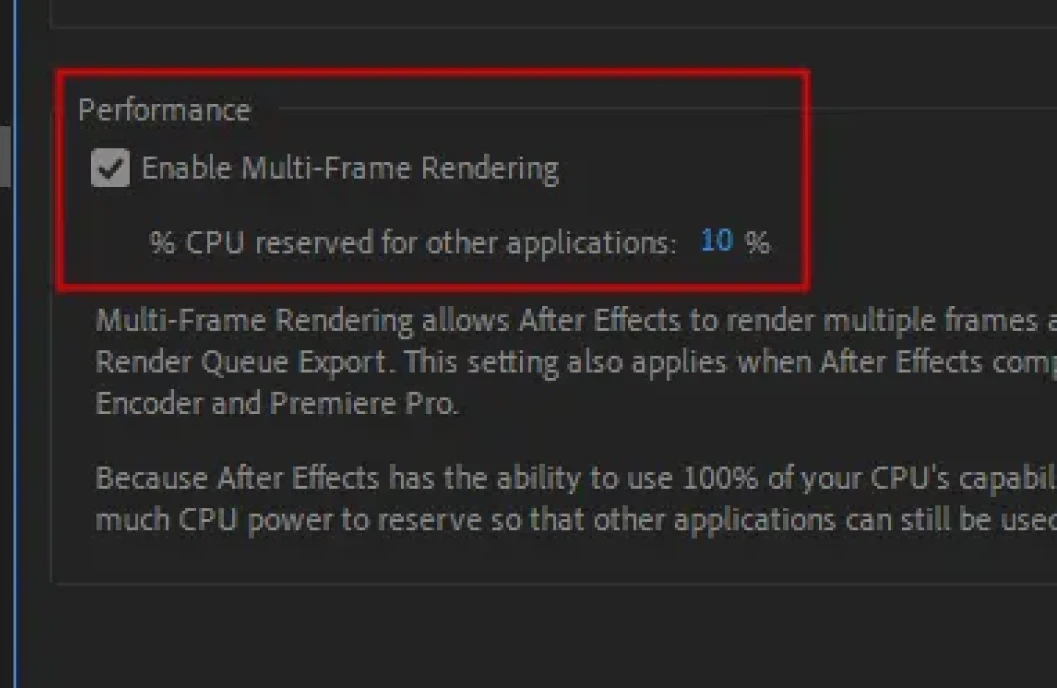
Trong Preferences, mục Memory & Performance, hãy phân bổ lượng RAM hợp lý cho After Effects nhưng vẫn chừa bộ nhớ cho hệ điều hành và các ứng dụng liên quan. Không nên dành toàn bộ RAM cho After Effects vì hệ thống có thể bị treo hoặc hoạt động không ổn định.
Kiểm tra dung lượng ổ cache và xóa cache định kỳ. Nếu ổ đĩa còn quá ít dung lượng, After Effects có thể không tạo được file tạm dù project vẫn mở bình thường. Với project dài hoặc độ phân giải cao, nên sử dụng ổ SSD riêng có dung lượng trống đáng kể.
Thiết lập render After Effects cho video mạng xã hội
Trước khi render, hãy xác định đúng tỷ lệ khung hình của nền tảng. Video ngang thường dùng 16:9, video dọc dùng 9:16 và video vuông dùng 1:1. Đặt Composition đúng kích thước ngay từ đầu sẽ hạn chế việc phóng to, cắt hình hoặc giảm chất lượng ở bước xuất.
Đối với video dọc Full HD, kích thước 1080 x 1920 là lựa chọn phổ biến. Đối với video ngang Full HD, sử dụng 1920 x 1080. Frame rate nên đồng nhất với footage và yêu cầu nền tảng, chẳng hạn 24, 25, 30, 50 hoặc 60 fps. Không nên thay đổi frame rate tùy tiện vì có thể gây giật hình hoặc lặp khung hình.
Hãy xem lại toàn bộ video ở độ phân giải Full trước khi xuất, kiểm tra âm thanh, phụ đề, vùng an toàn, logo, màu sắc và phần cuối video. Nên render thử một đoạn ngắn từ 10 đến 20 giây trước khi xuất toàn bộ project, đặc biệt khi video có nhiều plugin, hiệu ứng 3D hoặc footage dung lượng lớn.
Quy trình kiểm tra trước khi render After Effects
Trước tiên, kiểm tra Composition Settings gồm kích thước, frame rate, thời lượng và Pixel Aspect Ratio. Tiếp theo, kiểm tra toàn bộ footage trong Project Panel để chắc chắn không có file bị thiếu hoặc offline. Sau đó, xem lại Work Area, In Point, Out Point và trạng thái bật tắt của layer.
Ở bước tiếp theo, kiểm tra Color Management, âm thanh, thiết lập Render Settings và Output Module. Đặt tên file rõ ràng, chọn thư mục xuất có đủ dung lượng và tránh lưu trực tiếp vào ổ đĩa mạng không ổn định. Nếu project cần gửi cho người khác, sử dụng Collect Files để gom footage, font, proxy và các thành phần liên quan.
Đối với video quan trọng, hãy xuất một bản master chất lượng cao trước, sau đó tạo các phiên bản nén cho YouTube, TikTok, Facebook hoặc khách hàng. Cách làm này giúp bảo toàn chất lượng gốc và dễ dàng tạo lại nhiều định dạng mà không phải quay lại quá trình hậu kỳ.
Bài viết liên quan: Có nên mua Capcut pro không
Khi nào nên dùng Render Queue và Adobe Media Encoder?
Render Queue phù hợp khi cần xuất chuỗi ảnh, video trung gian hoặc định dạng yêu cầu kiểm soát chi tiết về kênh màu, Alpha Channel và chất lượng không nén. Đây cũng là lựa chọn hữu ích khi muốn giữ nguyên quy trình xử lý bên trong After Effects.
Adobe Media Encoder phù hợp với các định dạng phân phối như H.264, H.265, audio riêng hoặc nhiều phiên bản video cùng lúc. Người dùng có thể tiếp tục làm việc trong After Effects trong khi Media Encoder xử lý hàng đợi, nhưng cần bảo đảm project đã được lưu và các file nguồn không bị di chuyển.
Trong mọi trường hợp, hãy ưu tiên thử render một đoạn ngắn trước khi xuất toàn bộ. Đây là phương pháp kiểm tra thực tế giúp phát hiện lỗi codec, sai tỷ lệ, thiếu âm thanh, sai màu và lỗi plugin với chi phí thời gian thấp hơn nhiều so với việc phải render lại toàn bộ video.