Adobe Illustrator là phần mềm thiết kế đồ họa vector hàng đầu được hàng triệu designer trên toàn thế giới tin dùng. Tuy nhiên, để khai thác tối đa sức mạnh của công cụ này và rút ngắn thời gian hoàn thành dự án, việc thành thạo các phím tắt (keyboard shortcuts) là yếu tố then chốt.
Theo kinh nghiệm thực tế của tôi sau hơn 8 năm làm việc trong ngành thiết kế đồ họa chuyên nghiệp, một designer sử dụng thành thạo phím tắt có thể tăng năng suất lên tới 40-60% so với việc thao tác bằng chuột thuần túy.
Bài viết này in ấn iPrint tổng hợp 30 phím tắt Adobe Illustrator quan trọng nhất, được phân loại theo nhóm chức năng, giúp bạn từ người mới bắt đầu đến designer chuyên nghiệp đều có thể áp dụng ngay để tối ưu hóa quy trình làm việc.
Tầm Quan Trọng Của Việc Sử Dụng Phím Tắt Trong Adobe Illustrator
Trước khi đi vào danh sách chi tiết, cần hiểu rõ tại sao phím tắt lại quan trọng đến vậy trong công việc thiết kế hàng ngày. Khi làm việc với các dự án lớn có hàng trăm object, việc di chuyển chuột liên tục đến các menu và tolbar không chỉ tốn thời gian mà còn gây mỏi tay, giảm hiệu suất về lâu dài.
Theo báo cáo từ Adobe về hành vi người dùng, các designer chuyên nghiệp sử dụng trung bình 50-70 phím tắt khác nhau trong một phiên làm việc. Điều này giúp họ duy trì dòng chảy sáng tạo (creative flow) mà không bị gián đoạn bởi những thao tác cơ học lặp đi lặp lại. Bản thân tôi khi mới bắt đầu học Illustrator đã mất khoảng 3 tháng để thành thạo các phím tắt cơ bản, và hiệu quả công việc đã tăng lên rõ rệt sau đó.

Nhóm Phím Tắt Công Cụ Chọn Và Di Chuyển
Đây là nhóm phím tắt cơ bản nhất mà bất kỳ người dùng Illustrator nào cũng cần nắm vững. Chúng được sử dụng liên tục trong mọi dự án thiết kế.
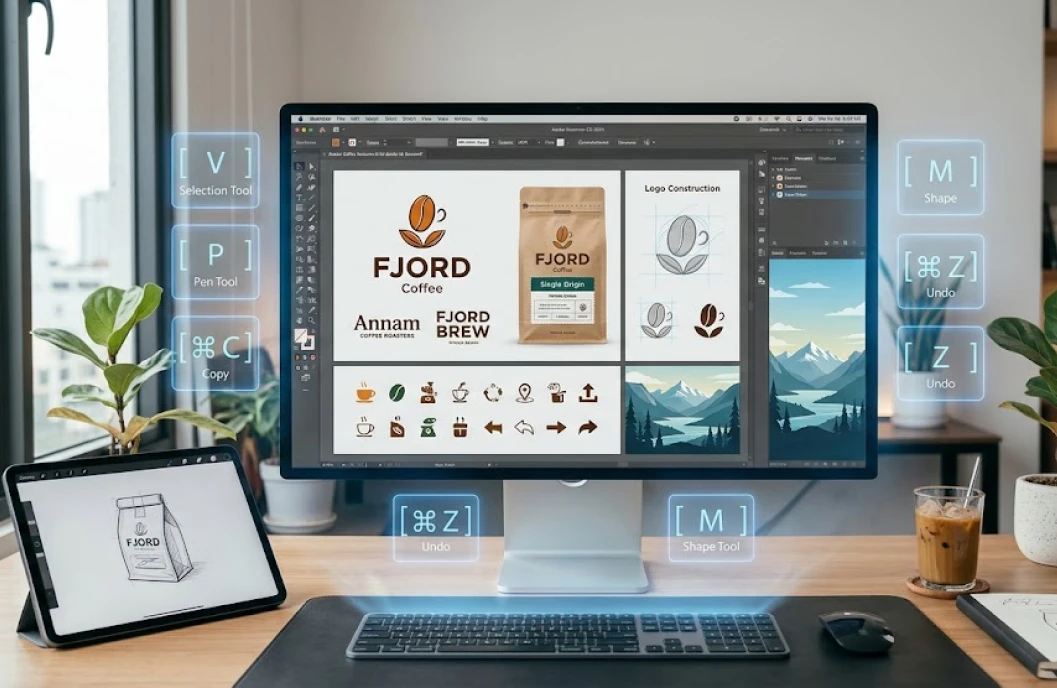
1. Selection Tool (V)
Phím V kích hoạt công cụ Selection Tool, cho phép bạn chọn và di chuyển toàn bộ đối tượng. Đây là công cụ được sử dụng nhiều nhất trong Illustrator, thường chiếm khoảng 30% thời gian thao tác.
2. Direct Selection Tool (A)
Nhấn phím A để chọn Direct Selection Tool, dùng để chỉnh sửa từng anchor point và path segment riêng lẻ. Công cụ này đặc biệt hữu ích khi bạn cần tinh chỉnh chi tiết các hình vector phức tạp.
3. Group Selection Tool (Shift + A)
Kết hợp Shift + A để chuyển đổi giữa Direct Selection và Group Selection Tool, giúp chọn nhanh các nhóm đối tượng trong một group phức hợp.
4. Hand Tool (H hoặc Space)
Nhấn phím H hoặc giữ Space để tạm thời kích hoạt Hand Tool, cho phép di chuyển canvas một cách linh hoạt. Đây là kỹ thuật mà tôi khuyên các học viên của mình luôn sử dụng thay vì kéo thanh scrollbar.
Bài viết liên quan: Nên sử dụng Photoshop hay Illustrator
Nhóm Phím Tắt Vẽ Và Tạo Hình
Các phím tắt trong nhóm này giúp bạn nhanh chóng chuyển đổi giữa các công cụ vẽ mà không cần rời khỏi vùng làm việc.
5. Pen Tool (P)
Phím P kích hoạt Pen Tool – công cụ vẽ vector mạnh mẽ nhất của Illustrator. Thành thạo Pen Tool là yêu cầu bắt buộc đối với mọi designer chuyên nghiệp muốn tạo ra các đường cong Bezier chính xác.

6. Rectangle Tool (M)
Nhấn M để chọn Rectangle Tool, dùng vẽ hình chữ nhật và hình vuông. Kết hợp với phím Shift để tạo hình vuông hoàn hảo.
7. Ellipse Tool (L)
Phím L để vẽ hình elip và hình tròn. Giữ Shift + Alt trong khi vẽ sẽ tạo hình tròn hoàn hảo từ tâm.
8. Line Segment Tool (\)
Sử dụng phím \ để vẽ đường thẳng nhanh chóng, rất tiện lợi khi tạo các đường phân cách trong layout.
9. Paintbrush Tool (B)
Phím B kích hoạt Paintbrush Tool, cho phép vẽ tự do với các brush đã cài đặt sẵn hoặc tùy chỉnh.
10. Pencil Tool (N)
Nhấn N để chọn Pencil Tool, phù hợp cho việc phác thảo nhanh và vẽ các đường tự nhiên.
Nhóm Phím Tắt Chỉnh Sửa Và Biến Đổi Đối Tượng
Đây là nhóm phím tắt giúp tiết kiệm thời gian nhiều nhất khi xử lý các thao tác chỉnh sửa lặp đi lặp lại.
11. Copy (Ctrl + C / Cmd + C)
Sao chép đối tượng đã chọn vào clipboard. Đây là phím tắt cơ bản nhưng không thể thiếu trong mọi quy trình thiết kế.

12. Paste in Front (Ctrl + F / Cmd + F)
Dán đối tượng ngay phía trên đối tượng gốc tại cùng vị trí. Phím tắt này cực kỳ hữu ích khi bạn cần tạo hiệu ứng chồng lớp hoặc duplicate object chính xác.
13. Paste in Back (Ctrl + B / Cmd + B)
Ngược lại với Paste in Front, phím tắt này dán đối tượng xuống phía dưới, giữ nguyên vị trí ban đầu.
14. Free Transform (E)
Phím E kích hoạt Free Transform Tool, cho phép xoay, scale, và biến dạng đối tượng một cách linh hoạt trong một công cụ duy nhất.
15. Rotate Tool (R)
Nhấn R để xoay đối tượng chính xác. Kết hợp với Alt để đặt điểm xoay tùy chỉnh – một kỹ thuật mà tôi thường xuyên sử dụng khi thiết kế logo và pattern.
16. Scale Tool (S)
Phím S cho phép phóng to thu nhỏ đối tượng. Giữ Shift để scale theo tỷ lệ, giữ Alt để scale từ tâm.
17. Reflect Tool (O)
Sử dụng phím O để lật đối tượng theo trục ngang hoặc dọc, rất hữu ích khi tạo các thiết kế đối xứng.
Nhóm Phím Tắt Sắp Xếp Và Quản Lý Layer
Quản lý thứ tự các đối tượng là kỹ năng quan trọng trong thiết kế đồ họa phức tạp. Nhóm phím tắt này giúp bạn kiểm soát layer một cách hiệu quả.
18. Bring to Front (Ctrl + Shift + ])
Đưa đối tượng lên trên cùng của stack layer. Đây là thao tác thường xuyên khi làm việc với nhiều đối tượng chồng chéo.
19. Send to Back (Ctrl + Shift + [)
Đưa đối tượng xuống dưới cùng, thường dùng để đưa background hoặc các yếu tố phụra sau.
20. Bring Forward (Ctrl + ])
Di chuyển đối tượng lên một cấp trong thứ tự layer, cho phép kiểm soát chính xác từng bước.
21. Send Backward (Ctrl + [)
Đưa đối tượng xuống một cấp trong thứ tự layer, ngược lại với Bring Forward.
22. Group (Ctrl + G / Cmd + G)
Nhóm các đối tượng đã chọn thành một group để dễ dàng quản lý và di chuyển cùng lúc.
23. Ungroup (Ctrl + Shift + G / Cmd + Shift + G)
Tách nhóm để chỉnh sửa từng đối tượng riêng lẻ khi cần thiết.
Nhóm Phím Tắt Xem Và Điều Hướng
Các phím tắt điều hướng giúp bạn di chuyển và zoom trong không gian làm việc một cách mượt mà, đặc biệt quan trọng khi làm việc với các file thiết kế lớn.
24. Zom In (Ctrl + + / Cmd + +)
Phóng to view để xem chi tiết. Bạn cũng có thể dùng phím Z để kích hoạt Zoom Tool, sau đó click để phóng to.
25. Zoom Out (Ctrl + – / Cmd + -)
Thu nhỏ view để cóái nhìn tổng quan về toàn bộ thiết kế.
26. Fit Artboard in Window (Ctrl + 0 / Cmd + 0)
Hiển thị vừa khít artboard trong cửa sổ làm việc. Đây là phím tắt tôi sử dụng liên tục để reset view sau khi zoom vào chi tiết.
27. Actual Size (Ctrl + 1 / Cmd + 1)
Xem thiết kế ở kích thước thực tế 100%, giúp đánh giá chính xác kích thước khi in ấn.
Nhóm Phím Tắt Chức Năng Nâng Cao
Những phím tắt này thường bị bỏ qua bởi người mới, nhưng lại là bí quyết tạo nên sự khác biệt về hiệu suất giữa amateur và pro designer.
28. Toggle Preview Mode (Ctrl + Y / Cmd + Y)
Chuyển đổi giữa chế độ Preview và Outline. Chế độ Outline hiển thị chỉ các đường vector, giúp bạn dễ dàng chọn các đối tượng bị che khuất và kiểm tra cấu trúc thiết kế.
29. Lock Selection (Ctrl + 2 / Cmd + 2)
Khóa các đối tượng đã chọn để tránh chỉnh sửa vô tình. Phím tắt này cực kỳ hữu ích khi làm việc với các thiết kế phức tạp có nhiều lớp.
30. Unlock All (Ctrl + Alt + 2 / Cmd + Option + 2)
Mở khóa tất cả các đối tượng đã khóa trên artboard, giúp bạn nhanh chóng tiếp tục chỉnh sửa mà không cần vào panel Layers.
Mẹo Ghi Nhớ Và Áp Dụng Phím Tắt Illustrator Hiệu Quả
Việc ghi nhớ 30 phím tắt cùng lúc có thể khá thách thức đối với người mới bắt đầu. Dựa trên kinh nghiệm đào tạo hàng trăm học viên thiết kế, tôi khuyến nghị áp dụng phương pháp “học tập tăng dần” như sau: tuần đầu tiên chỉ tập trung vào 5-7 phím tắt cơ bản nhất (V, A, P, M, L, Ctrl+C, Ctrl+V), sau đó mỗi tuần thêm 5 phím tắt mới cho đến khi thành thạo toàn bộ.
Một mẹo quan trọng khác là in danh sách phím tắt ra giấy và dán cạnh màn hình trong 2-3 tuần đầu. Việc nhìn thấy chúng liên tục sẽ giúp não bộ ghi nhớ nhanh hơn thông qua trí nhớ thị giác. Adobe cũng cung cấp tính năng tùy chỉnh phím tắt qua menu Edit > Keyboard Shortcuts, cho phép bạn tạo bộ phím tắt phù hợp với thói quen cá nhân.
Cách Tùy Chỉnh Phím Tắt Riêng Trong Adobe Illustrator
Không phải mọi designer đều làm việc theo cùng một cách, và Adobe hiểu rõ điều này. Illustrator cho phép người dùng tùy chỉnh hoàn toàn bộ phím tắt theo nhu cầu cá nhân. Để truy cập, vào Edit > Keyboard Shortcuts (hoặc nhấn Ctrl + Alt + Shift + K trên Windows / Cmd + Option + Shift + K trên Mac).
Trong hộp thoại này, bạn có thể chọn giữa các preset có sẵn hoặc tạo bộ phím tắt riêng. Tôi thường khuyên các học viên nên bắt đầu với preset mặc định trong ít nhất 6 tháng trước khi tùy chỉnh, để đảm bảo bạn hiểu rõ logic thiết kế của Adobe. Sau đó, việc điều chỉnh một vài phím tắt theo thói quen cá nhân sẽ mang lại hiệu quả cao hơn.
Sự Khác Biệt Phím Tắt Giữa Windows Và macOS
Một điểm quan trọng cần lưu ý là các phím tắt Illustrator có sự khác biệt nhỏ giữa hai hệ điều hành. Trên Windows, phím Ctrl được sử dụng, trong khi trên macOS thay bằng phím Cmd (Command). Tương tự, phím Alt trên Windows tương đ với phím Option trên Mac.
Nếu bạn thường xuyên chuyển đổi giữa hai hệ điều hành trong công việc, việc luyện tập ghi nhớ cả hai bộ phím tắt songay từ đầu sẽ giúp tránh nhầm lẫn về sau. Cá nhân tôi khi làm việc với các studio quốc tế thường phải dùng c Mac và Windows, và việc thuần thục cả hai bộ phím tắt đã tiết kiệm cho tôi rất nhiều thời gian.
Lợi Ích Thực Tế Khi Thành Thạo Phím Tắt Illustrator
Việc đầu tư thời gian học phím tắt Adobe Illustrator mang lại nhiều lợi ích đo lường được. Theo khảo sát từ cộng đồng Behance với hơn 5.000 designer chuyên nghiệp, những người sử dụng thành thạo phím tắt hoàn thành dự án nhanh hơn trung bình 45% so với nhóm chỉ dùng chuột. Ngoài ra, họ cũng ít gặp các vấn đề về sức khỏe như hội chứng ống cổ tay (carpal tunnel syndrome) do giảm thiểu các thao tác chuột lặp đi lặp lại.
Về mặt chuyên môn, khả năng thao tác nhanh trên phần mềm cũng là một tiêu chí quan trọng khi các công ty tuyển dụng designer. Nhiều studio thiết kế lớn thậm chí có bài test tốc độ thao tác Illustrator trong quy trình phỏng vấn, nơi ứng viên phải hoàn thành các thao tác cơ bản trong thời gian giới hạn.