
Bleed (vùng tràn lề) là một trong những yếu tố kỹ thuật quan trọng nhất trong thiết kế đồ họa in ấn, đặc biệt khi làm việc với Adobe Illustrator. Việc thiết lập bled đúng cách sẽ giúp sản phẩm in ấn của bạn có chất lượng chuyên nghiệp, tránh xuất hiện các đường viền trắng không mong muốn sau khi cắt xén.
Trong bài viết này, in ấn iPrint sẽ chia sẻ toàn bộ kinh nghiệm hơn 8 năm làm việc trong ngành thiết kế đồ họa in ấn để giúp bạn nắm vững cách thiết lập bled trong Adobe Illustrator một cách hiệu quả nhất.
Bleed Là Gì Và Tại Sao Cần Thiết Lập Bleed Trong Illustrator?
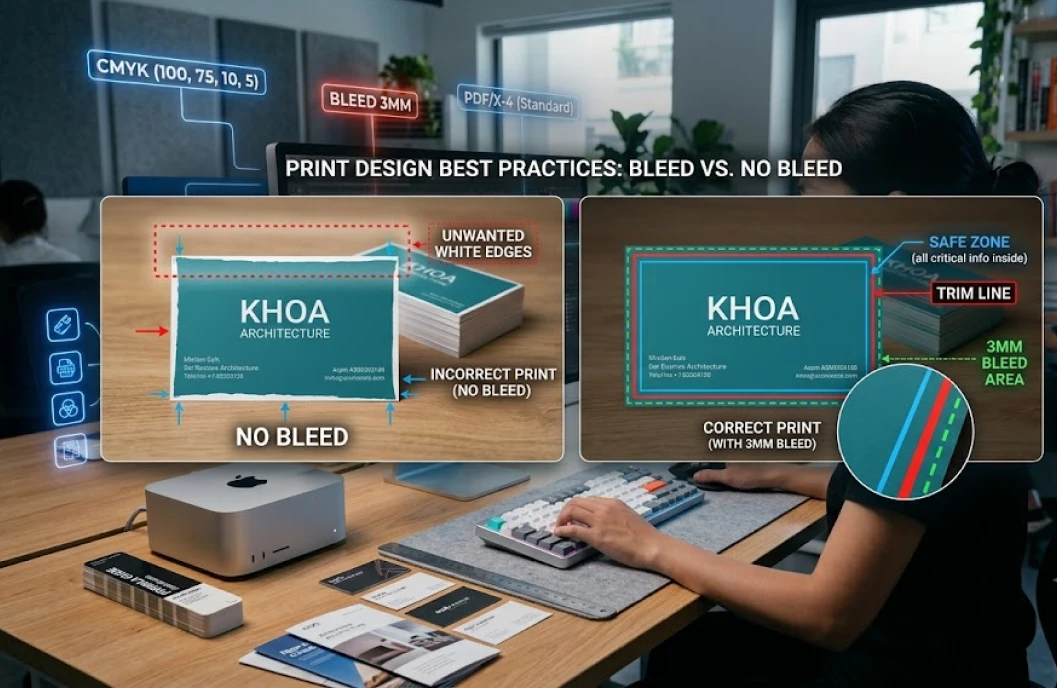
Bleed, hay còn gọi là vùng tràn lề, là phần thiết kế mở rộng ra ngoài đường cắt (trim line) của sản phẩm in ấn. Khi máy in cắt sản phẩm theo kích thước cuối cùng, luôn có sai số nhỏ khoảng 1-3m. Nếu thiết kế của bạn không có bleed, sản phẩm cắt xong có thể xuất hiện các viền trắng mỏng ở cạnh, làm giả tính thẩm mỹ và chuyên nghiệp.

Vai Trò Của Bleed Trong Quy Trình In Ấn
Trong thực tế sản xuất, tôi đã chứng kiến rất nhiều trường hợp designer trẻ giao file thiết kế mà không có bleed, dẫn đến việc phải in lại toàn bộ đơn hàng gây tổn thất chi phí đáng kể. Bled đóng vai trò như một “”vùng đệm an toàn””, đảm bảo rằng dù máy cắt có lệch đôi chút thì màu sắc và hình ảnh vẫn được duy trì đến sát mép sản phẩm.
Kích Thước Bleediêu Chuẩn Cho Từng Loại Ấn Phẩm
Mỗi loại sản phẩm in ấn có yêu cầu bleed khác nhau. Danh thiếp, brochure, tờ rơi thường sử dụng bleed 3mm. Các ấn phẩm lớn như poster, banner đôi khi cần bleed 5m hoặc thậm chí 10mm. Sách, tạp chí yêu cầu bled 3-5mm tùy nhà in. Bao bì sản phẩm phức tạp có thể cần bleed 5mm trở lên. Việc xác định đúng kích thước bleed ngay từ đầu sẽ giúp bạn tiết kiệm thời gian chỉnh sửa về sau.
Cách Thiết Lập Bled Trong Adobe Illustrator Khi Tạo File Mới
Đây là phương pháp phổ biến và được khuyến nghị nhất bởi các chuyên gia thiết kế. Việc thiết lập bled ngay từ khi tạo file mới sẽ giúp bạn hình dung chính xác vùng thiết kế an toàn và vùng tràn lề trong suốt quá trình làm việc.
Các Bước Thiết Lập Bleed Cho File Mới
Bước 1: Mở Adobe Illustrator và nhấp vào menu File > New hoặc sử dụng phím tắt Ctrl+N (Windows) hoặc Cmd+N (Mac) để tạo tài liệu mới. Hộp thoại New Document sẽ xuất hiện với nhiều tùy chọn cấu hình.
Bước 2: Nhập tên file, chọn kích thước tài liệu (Width và Height), đơn vị đo (khuyến nghị sử dụng millimeters cho công việc in ấn tại Việt Nam), số artboard và hướng trang (Orientation).
Bước 3: Tìm phần Bleed trong hộp thoại. Nhập giá trị bleed vào các ô Top, Bottom, Left, Right. Nếu bạn muốn giá trị bleed đồng đều ở cả bốn cạnh, hãy nhấp vào biểu tượng liên kết (link icon) giữa các ô để khóa giá trị.
Bước 4: Cấu hình các thông số khác như Color Mode (chọn CMYK cho in ấn), Raster Effects (chọn High 300 ppi cho chất lượng in cao) và Preview Mode. Sau đó nhấp OK để tạo tài liệu.
Nhận Biết Vùng Bleed Trên Artboard
Sau khi tạo tài liệu, bạn sẽ thấy artboard được bao quanh bởi một đường viền màu đỏ. Đường viền đỏ này chính là ranh giới của vùng bleed. Đường viền màu đen bên trong là đường cắt (trim line), tức là kích thước cuối cùng của sản phẩm sau khi in và cắt xong. Mọi yếu tố thiết kế cần chạm mép sản phẩm (như background, hình ảnh nền) phải được kéo dài ra đến đường đỏ.
Cách Thiết Lập Bleed Cho File Illustrator Đã Có Sẵn
Trong nhiều trường hợp, bạn nhận được file thiết kế đã hoàn thiện nhưng chưa có bleed, hoặc bạn quên thiết lập bleed khi tạo file mới. Đừng lo lắng, Adobe Illustrator vẫn cho phép bạn thêm bleed cho tài liệu bất cứ lúc nào.
Sử Dụng Menu Document Setup
Bước 1: Mở file Illustrator cần thêm bleed. Truy cập menu File > Document Setup hoặc sử dụng phím tắt Alt+Ctrl+P (Windows) hoặc Option+Cmd+P (Mac).
Bước 2: Trong hộp thoại Document Setup, tìm phần Bleed. Nhập giá trị bleed mong muốn vào các ô Top, Bottom, Left, Right. Kích hoạt biểu tượng liên kết nếu muốn bleed đồng đều ở cả bốn cạnh.
Bước 3: Nhấp OK để áp dụng thay đổi. Bạn sẽ thấy đường viền đỏ xuất hiện xung quanh artboard, đại diện cho vùng bleed vừa được thiết lập.
Điều Chỉnh Bleed Cho Nhiều Artboard Cùng Lúc
Khi làm việc với dự án có nhiều artboard như catalog sản phẩm hay brochure nhiều trang, việc thiết lập bled cho từng artboard sẽ tốn nhiều thời gian. Adobe Illustrator cho phép áp dụng bleed đồng thời cho tất cả artboard thông qua Document Setup. Giá trị bleed bạn nhập sẽ được áp dụng cho toàn bộ artboard trong tài liệu, giúp tiết kiệm thời gian và đảm bảo tính nhất quán.
Cách Thiết Kế Đúng Chuẩn Với Vùng Bleed
Thiết lập bleed chỉ là bước đầu tiên. Điều quan trọng hơn là bạn phải biết cách thiết kế đúng chuẩn để tận dụng vùng bleed một cách hiệu quả, tránh những sai lầm phổ biến làm hỏng cả file thiết kế.
Quy Tắc Vàng Khi Thiết Kế Với Bleed
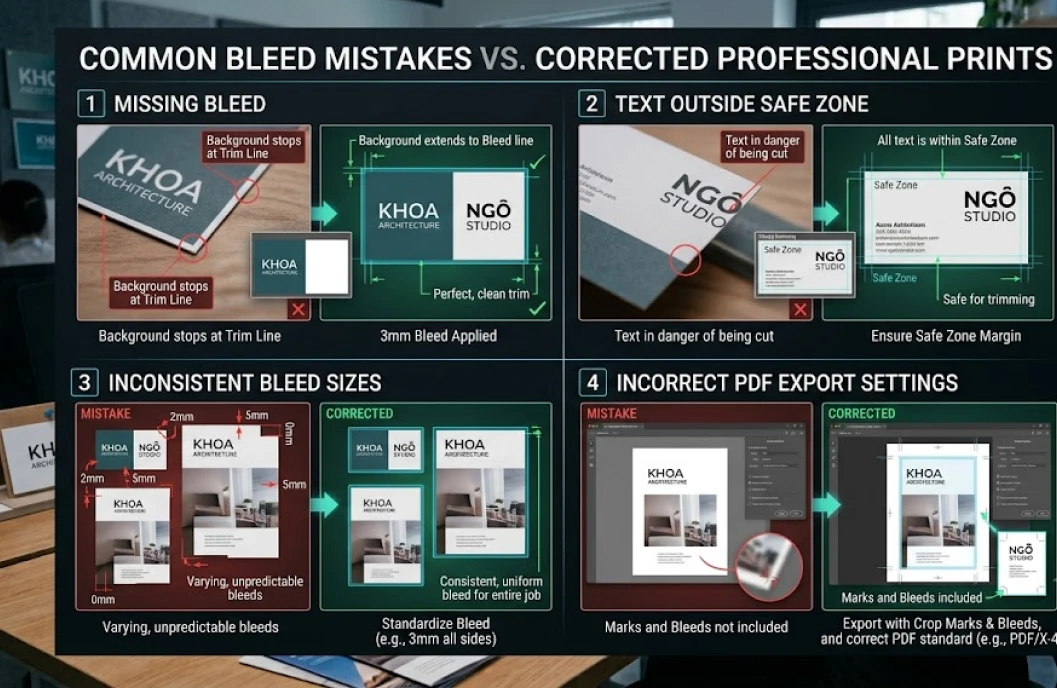
Nguyên tắc quan trọng nhất là mọi yếu tố cần chạm mép sản phẩm phải được kéo dài đến đường bleed (viền đỏ). Điều này bao gồm background màu, hình ảnh nền, các họa tiết trang trí và bất kỳ yếu tố nào không có khoảng trắng ở mép.
Ngược lại, các yếu tố quan trọng như văn bản, logo, số điện thoại, thông tin liên hệ phải nằm trong vùng an toàn (safe zone). Vùng an toàn thường cách đường cắt ít nhất 3-5m vào bên trong. Không đặt các yếu tố quan trọng quá sát mép để tránh bị cắt mất khi máy cắt lệch.
Sai Lầm Phổ Biến Cần Tránh
Từ kinh nghiệm làm việc với hàng trăm nhà in, tôi nhận thấy các designer thường mắc phải một số sai lầm sau: Chỉ kéo background đến đường cắt thay vì đến đường bleed. Đặt text hoặc logo quá gần đường cắt khiến sản phẩm bị cắt mất nội dung. Không đồng nhất kích thước bleed với yêu cầu của nhà in, dẫn đến phải chỉnh sửa lại file. Sử dụng bleed quá lớn không cần thiết, gây khó khăn cho quá trình xuất file và in ấn.
Cách Xuất File PDF Với Bleed Đúng Chuẩn In Ấn
Thiết lập bleed trong quá trình thiết kế mới chỉ là một nửa công việc. Bạn cần xuất file đúng cách để giữ được thông tin bleed khi gửi cho nhà in. File PDF là định dạng phổ biến và được khuyến nghị nhất cho in ấn chuyên nghiệp.
Các Bước Xuất File PDF Có Bleed
Bước 1: Truy cập File > Save As hoặc sử dụng phím tắt Shift+Ctrl+S (Windows) hoặc Shift+Cmd+S (Mac). Chọn Adobe PDF (.pdf) trong định dạng file.
Bước 2: Trong hộp thoại Save Adobe PDF, chọn Adobe PDF Preset là PDF/X-1a:2001 hoặc PDF/X-4:2010. Đây là các chuẩn PDF được các nhà in chuyên nghiệp yêu cầu.
Bước 3: Chuyển đến tab Marks and Bleeds ở cột bên trái. Trong phần Marks, tích chọn Trim Marks nếu nhà in yêu cầu dấu cắt. Trong phần Bleeds, tích chọn Use Document Bleed Settings để sử dụng giá trị bleed đã thiết lập trong tài liệu.
Bước 4: Nhấp Save PDF để xuất file. Kiểm tra lại file PDF vừa xuất bằng cách mở trong Adobe Acrobat hoặc phần mềm xem PDF khác để đảm bảo bleed và dấu cắt hiển thị đúng.

Kiểm Tra File PDF Trước Khi Gửi In
Trước khi gửi file cho nhà in, hãy dành thời gian kiểm tra kỹ lưỡng. Mở file PDF và xác nhận rằng vùng bleed đã được xuất chính xác. Đảm bảo tất cả hình ảnh có độ phân giải tối thiểu 300 dpi. Kiểm tra hệ màu là CMYK, không phải RGB. Xác nhận tất cả font chữ đã được nhúng hoặc chuyển thành đường (create outlines) để tránh lỗi font khi in.
Mẹo Chuyên Nghiệp Khi Làm Việc Với Bleed Trong Illustrator
Sau nhiều năm làm việc trong ngành, tôi đã tích lũy được nhiều mẹo hay giúp tối ưu quy trình làm việc với bleed. Những kinh nghiệm này sẽ giúp bạn tránh được các lỗi phổ biến và nâng cao chất lượng công việc.
Sử Dụng Guides Để Hỗ Trợ Thiết Kế
Ngoài đường bleed và trim mặc định, bạn nên tạo thêm guides để đánh dấu vùng an toàn (safe zone). Kéo guides từ thước (ruler) vào vị trí cách trim line 3-5mm vào trong. Điều này giúp bạn dễ dàng nhận biết vùng đặt các yếu tố quan trọng, tránh việc chúng bị cắt mất khi in.
Tham Khảo Yêu Cầu Của Nhà In Trước Khi Thiết Kế
Mỗi nhà in có yêu cầu riêng về kích thước bleed, hệ màu, độ phân giải và định dạng file. Luôn liên hệ với nhà in trước khi bắt đầu dự án để nhận được template hoặc hướng dẫn chi tiết. Điều này sẽ tiết kiệm rất nhiều thời gian chỉnh sửa và tránh được các vấn đề phát sinh khi in ấn.
Tạo Template Cho Các Dự Án Thường Xuyên
Nếu bạn thường xuyên thiết kế các loạiấn phẩm giống nhau như danh thiếp, brochure, việc tạo template với bleed và các thiết lập chuẩn sẽ giúp tiết kiệm thời gian đáng kể. Lưu file template dưới định dạng .ait (Adobe Illustrator Template) để có thể sử dụng lại nhiều lần mà không lo bị ghi đè.
Kiểm Tra Bleed Bằng Preview Mode
Adobe Illustrator có tính năng Preview Mode giúp bạn xem trước sản phẩm sau khi in. Truy cập View > Trim View để xem tài liệu ở chế độ đã cắt xén. Đây là cách hiệu quả để kiểm tra xem thiết kế có bị mất nội dung quan trọng khi cắt hay không, đồng thời đánh giá tổng thể sản phẩm cuối cùng.
Xử Lý Các Vấn Đề Thường Gặp Khi Thiết Lập Bleed
Trong quá trình làm việc, bạn có thể gặp phải nhiều vấn đề khi thiết lập bleed. Việc nắm rõ cách xử lý các tình huống này sẽ giúp bạn làm việc hiệu quả và chuyên nghiệp hơn.
Bleed Không Hiển Thị Sau Khi Thiết Lập
Nếu bạn đã thiết lập bleed nhưng không thấy đường viền đỏ trên artboard, hãy kiểm tra xem chế độ xem có đang ở Preview Mode hay không. Nhấn Ctrl+Y (Windows) hoặc Cmd+Y (Mac) để chuyển đổi giữa các chế độ xem. Đảm bảo rằng bạn đang xem ở chế độ Normal View để thấy được các đường guide và bleed.
File PDF Xuất Ra Không Có Bleed
Đây là lỗi phổ biến với các designer mới. Nguyên nhân chính thường do quên tích chọn “”Use Document Bleed Settings”” trong quá trình xuất PDF. Hãy quay lại và xuất file với thiết lập đúng. Ngoài ra, bạn cũng có thể nhập giá trị bleed thủ công vào các ô Top, Bottom, Left, Right trong tab Marks and Bleeds.
Kích Thước Bleed Không Đồng Nhất Giữa Các Cạnh
Nếu bạn nhận thấy bleed không đều giữa các cạnh, nguyên nhân có thể do biểu tượng liên kết (link icon) trong Document Setup không được kích hoạt. Nhấp vào biểu tượng này để đồng nhất giá trị bleed cho cả bốn cạnh, hoặc nhập thủ công cùng một giá trị cho tất cả các ô.