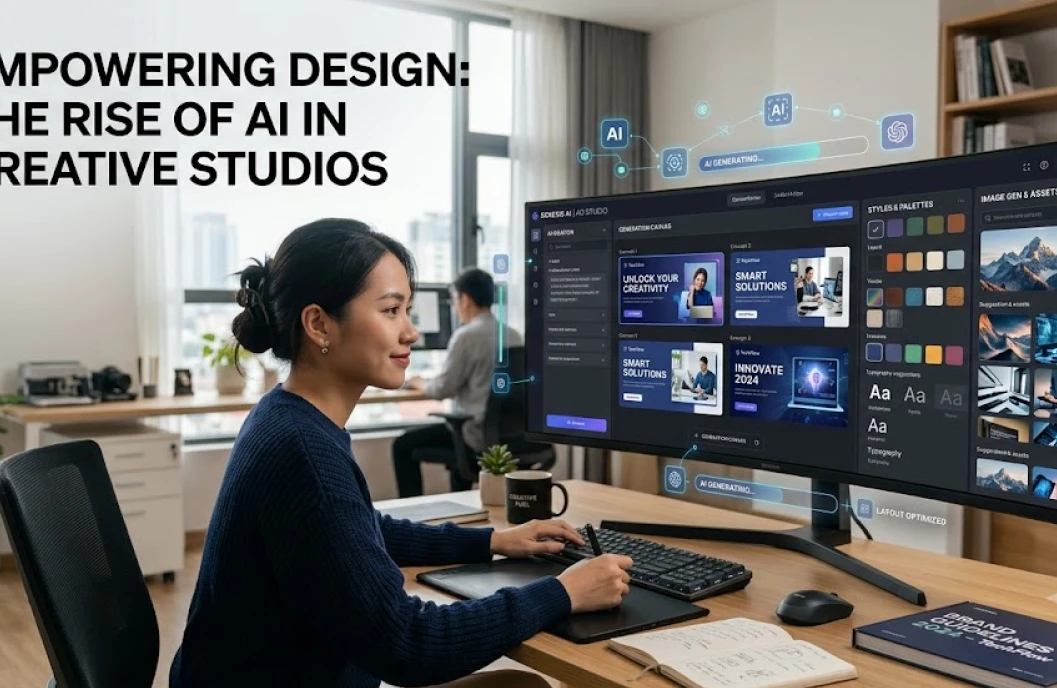
Thiết kế banner chuyên nghiệp từng đòi hỏi kỹ năng Photoshop, Illustrator và nhiều giờ làm việc. Ngày nay, với sự phát triển của các công cụ AI, bất kỳ ai cũng có thể tạo ra banner đẹp mắt, đúng tỷ lệ và sẵn sàng sử dụng chỉ trong vòng 5 phút. Bài viết này chia sẻ quy trình thực tế, công cụ tốt nhất và mẹo tối ưu từ kinh nghiệm triển khai thực tiễn.
Tại Sao Nên Thiết Kế Banner Bằng AI?
Trước khi đi vào hướng dẫn cụ thể, cần hiểu rõ lý do tại sao AI đang thay đổi hoàn toàn cách chúng ta tiếp cận thiết kế đồ họa, đặc biệt là banner quảng cáo.
Tiết Kiệm Thời Gian Và Chi Phí Đáng Kể
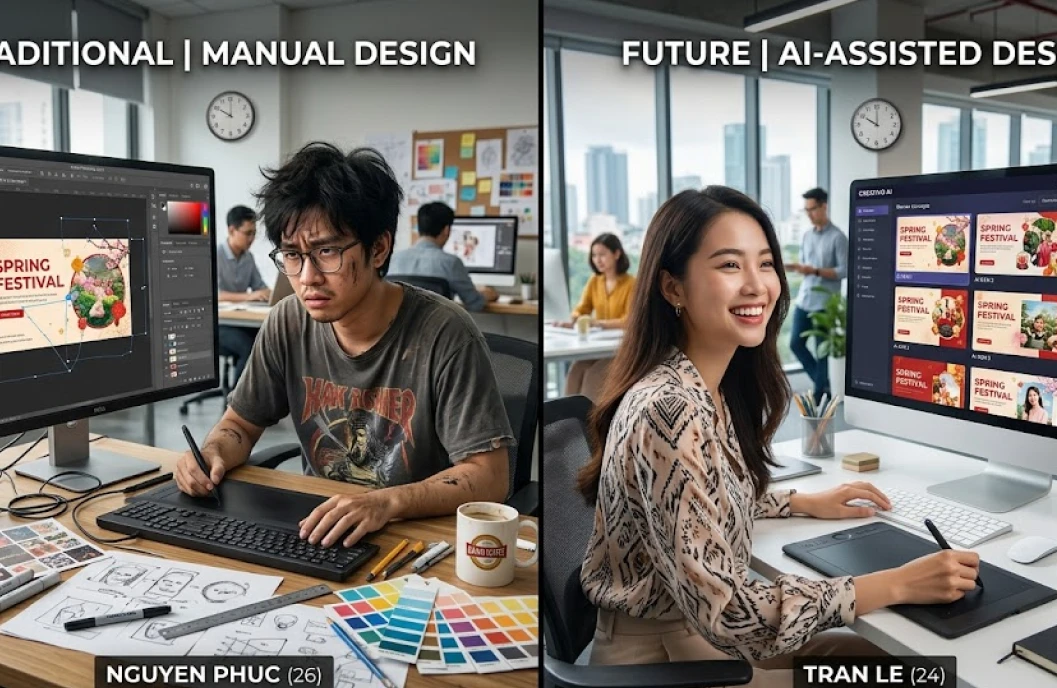
Một banner quảng cáo tiêu chuẩn thiết kế thủ công có thể mất từ 2–4 giờ, chưa kể thời gian chỉnh sửa theo yêu cầu khách hàng. Với AI, toàn bộ quá trình rút ngắn xuống còn 3–5 phút. Theo khảo sát từ Canva năm 2023, các doanh nghiệp sử dụng công cụ thiết kế AI tiết kiệm trung bình 68% thời gian so với thiết kế truyền thống.
Về chi phí, thuê một designer freelance cho một banner có thể dao động từ 200.000 đến 1.000.000 VNĐ tùy phức tạp. Các công cụ AI phổ biến có gói miễn phí hoặc tính phí từ 200.000–500.000 VNĐ/tháng nhưng cho phép tạo không giới hạn số lượng thiết kế.
Không Yêu Cầu Kỹ Năng Thiết Kế Chuyên Nghiệp
AI xử lý phần kỹ thuật như căn chỉnh layout, phối màu, chọn font phù hợp và cân bằng thị giác. Người dùng chỉ cần mô tả ý tưởng, chọn phong cách và nhập nội dung văn bản. Điều này đặc biệt có giá trị với chủ doanh nghiệp nhỏ, marketer và content creator không có nền tảng thiết kế.
Tạo Nhiều Phiên Bản A/B Testing Nhanh Chóng
Một trong những lợi thế lớn nhất của thiết kế banner AI là khả năng tạo nhiều biến thể trong thời gian ngắn. Thay vì mất cả ngày để có 3–4 phiên bản test, bạn có thể tạo 10–20 banner khác nhau trong vòng 30 phút để chạy A/B testing, tối ưu tỷ lệ click và chuyển đổi.
Các Công Cụ AI Thiết Kế Banner Tốt Nhất Hiện Nay
Thị trường hiện có nhiều công cụ AI hỗ trợ thiết kế banner, mỗi công cụ có điểm mạnh riêng biệt. Dưới đây là đánh giá dựa trên thực tế sử dụng.
Canva AI – Lựa Chọn Phổ Biến Nhất
Canva là nền tảng thiết kế được sử dụng rộng rãi nhất tại Việt Nam với hơn 135 triệu người dùng toàn cầu. Tính năng Magic Design của Canva cho phép tạo banner tự động từ một đoạn mô tả văn bản hoặc hình ảnh tham khảo.
Điểm mạnh: Thư viện template phong phú, hỗ trợ tiếng Việt, tích hợp sẵn khoảnh miễn phí, dễ tùy chỉnh sau khi AI tạo bản nháp.
Phù hợp với: Banner mạng xã hội (Facebook, Instagram, Zalo), banner website, banner sự kiện.
Giá: Gói miễn phí đủ dùng cơ bản; Canva Pro khoảng 349.000 VNĐ/tháng với đầy đủ tính năng AI.
Adobe Firefly – Chất Lượng Chuyên Nghiệp
Adobe Firefly là công cụ AI sinhảnh được Adobe tích hợp vào Photoshop và Express. Điểm khác biệt lớn nhất là hình ảnh do Firefly tạo ra được đào tạo từ kho ảnh có bản quyền, an toàn cho mục đích thương mại.
Điểm mạnh: Chất lượng hình ảnh cao nhất trong phân khúc, tích hợp liền mạch với Adobe Creative Suite, phù hợp tạo banner inấn độ phân giải cao.
Phù hợp với: Banner quảng cáo ngoài trời, brochure, tài liệu marketing chuyên nghiệp.
Giá: 25credits miễn phí/tháng; gói trả phí từ 550.000 VNĐ/tháng.
Microsoft Designer – Tích Hợp DALL-E 3
Microsoft Designer sử dụng DALL-E 3 của OpenAI để sinh hình ảnh và tự động đề xuất layout. Ưu điểm lớn là miễn phí cho người dùng tài khoản Microsoft và tích hợp trực tiếp với Microsoft 365.
Điểm mạnh: Hoàn toàn miễn phí, tạo hình ảnh từ text prompt chất lượng cao, xuất file đúng kích thước cho nhiều nền tảng.
Phù hợp với: Người mới bắt đầu, doanh nghiệp dùng hệ sinh thái Microsoft.
Bing Image Creator + Canva – Kết Hợp Tối Ưu Miễn Phí
Một workflow hiệu quả và hoàn toàn miễn phí là dùng Bing Image Creator (powered by DALL-E 3) để tạo hình nền, sau đó đưa vào Canva để thêm text và layout hoàn chỉnh. Phương pháp này cho kết quả chất lượng tốt mà không tốn chi phí.
Hướng Dẫn Thiết Kế Banner Bằng AI Trong 5 Phút
Dưới đây là quy trình từng bước đã được kiểm chứng thực tế.Ví dụ minh họa sử dụng Canva AI – công cụ phổ biến nhất và dễ tiếp cận nhất với người dùng Việt Nam.
Bước 1: Xác Định Mục Tiêu Và Kích Thước Banner (30 giây)
Trước khi mở bất kỳ công cụ nào, hãy xác định rõ hai yếu tố then chốt: banner dùng để làm gì và hiển thị ở đâu? Kích thước banner ảnh hưởng trực tiếp đến tỷ lệ, bố cục và cách AI xử lý layout.
Các kích thước banner phổ biến cần nhớ:
Banner Facebook News Feed: 1200x 628 px. Banner Instagram Post vuông: 1080 x 1080 px. Banner Instagram Story: 1080 x 1920 px. Banner website header: 1920 x 600 px. Banner Google Display: 728 x 90 px (leaderboard), 300 x 250 px (rectangle). Banner Zalo: 1040 x 400 px.
Bước 2: Mở Canva Và Chọn Kích Thước (30 giây)
Truy cập canva.com, đăng nhập và nhấn nút “Tạo thiết kế”ở góc trên bên phải. Nhập kích thước tùy chỉnh hoặc tìm kiếm loại banner phù hợp trong thanh tìm kiếm. Canva sẽ tự động mở canvas đúng tỷ lệ.
Nếu dùng Canva Pro, bấm vào biểu tượng Magic Design (hình ngôi sao) để bật chế độ AI tự động tạo layout từ đầu.
Bước 3: Nhập Prompt Mô Tả Cho AI (1 phút)
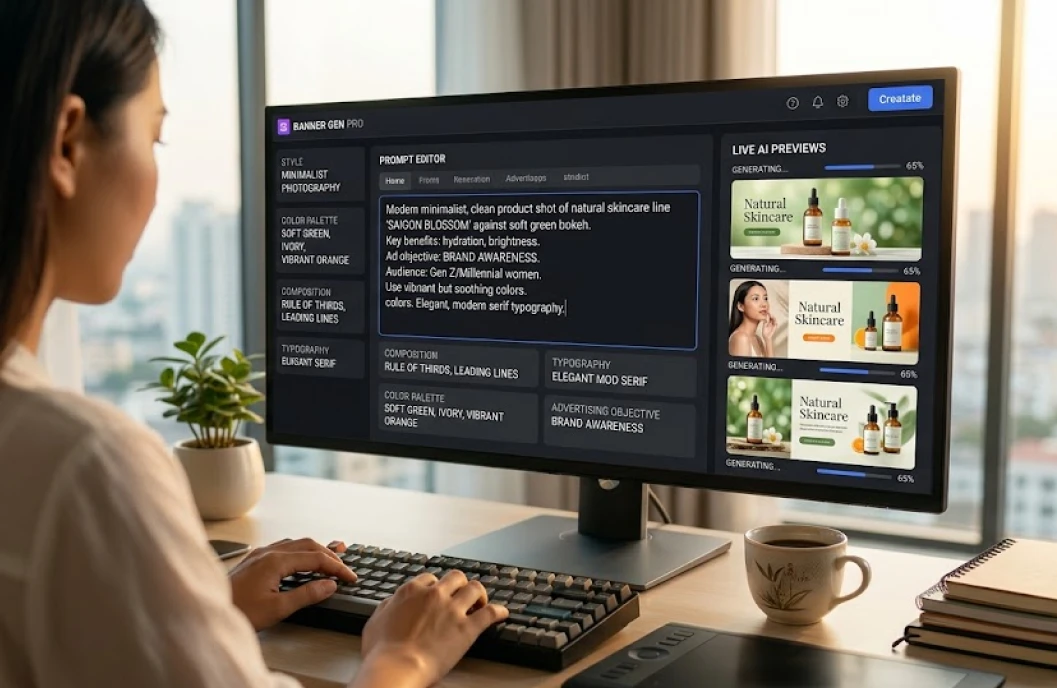
Đây là bước quan trọng nhất quyết định chất lượng kết quả. Một prompt tốt cần bao gồm: sản phẩm/dịch vụ, màu sắc chủ đạo, phong cách thiết kế và cảm xúc muốn truyền tải.
Ví dụ prompt kém hiệu quả: “Tạo banner quảng cáo giảm giá.”
Ví dụ prompt hiệu quả: “Tạo banner quảng cáo khuyến mãi 50% cho cửa hàng thời trang nữ, phong cách tối giản hiện đại, màu chủ đạo hồng pastel và trắng, có không gian cho text headline lớn ở giữa, hình ảnh người phụ nữ mặc váy thanh lịch ở góc phải.”
Nguyên tắc viết prompt hiệu quả cho AI thiết kế banner: càng cụ thể càng tốt, đề cập màu sắc, phong cách và vị trí text, tham chiếu phong cách nếu biết (ví dụ: “phong cách Bauhaus”, “tối giản Nhật Bản”, “luxury premium”).
Bước 4: Chọn Và Tùy Chỉnh Template AI Gợi Ý (2 phút)
Sau khi nhập prompt, AI sẽ sinh ra4–8 phiên bản layout khác nhau. Chọn phiên bản gần vớiý tưởng nhất, sau đó tiến hành tùy chỉnh các thành phần sau:
Thay thế text placeholder: Nhấp đôi vào từng đoạn text, xóa nội dung mẫu và nhập nội dung thực tế của bạn. Đảm bảo headline chính đủ lớn (không nhỏ hơn 36pt cho banner digital), dễ đọc ngay cả khi thu nhỏ.
Điều chỉnh màu sắc: Nếu màu AI chọn chưa khớp với brand color, nhấp vào từng element và chọn màu tùy chỉnh. Canva hỗ trợ nhập mã HEX trực tiếp để khớp màu thương hiệu chính xác.
Thay ảnh nền hoặc ảnh minh họa: Nhấp vào ảnh hiện có, chọn “”Thay thế”” và tìm kiếm trong kho ảnh Canva hoặc tải ảnh của riêng bạn. Dùng tính năng “”Background Remover”” (Pro) để xóa phôngảnh sản phẩm nhanh chóng.
Bước 5: Kiểm Tra Và Xuất File (1 phút)
Trước khi xuất, kiểm tra nhanh 4 yếu tố: không có lỗi chính tả, text đủ tương phản với nền (contrast ratio tối thiểu 4.5:1 theo WCAG), không có element bị cắt ở viền, và logo/thông tin liên hệ đầy đủ nếu cần.
Xuất file theo đúng định dạng: PNG cho banner digital chất lượng cao, JPEG nếu cần file nhỏ hơn, PDF Print cho banner in ấn. Với Canva, nhấn “”Chia sẻ”” > “”Tải xuống”” và chọn định dạng phù hợp.
Mẹo Tối Ưu Banner AI Để Tăng Hiệu Quả Quảng Cáo
Tạo được banner đẹp chỉ là bước đầu. Để banner thực sự mang lại kết quả kinh doanh, cần tối ưu theo nguyên tắc thiết kế quảng cáo.
Nguyên Tắc Hierarchy Thị Giác
Mắt người di chuyển theo thứ tự F-pattern hoặc Z-pattern trên một thiết kế. Hãy đảm bảo thông tin quan trọng nhất (offer, headline) nằm ở vị trí mắt nhìn đầu tiên – thường là góc trên bên trái hoặc trung tâm. CTA (Call-to-Action) nên nổi bật bằng màu tương phản, dễ nhận ra ngay lập tức.
Quy Tắc 3Giây
Banner quảng cáo có trung bình 3 giây để thu hút sự chú ý và truyền đạt thông điệp chính. Khi xem xét banner AI vừa tạo, hãy nhìn nhanh trong 3 giây và tự hỏi: bạn hiểu ngay đây là quảng cáo gì không? Nếu không, hãy đơn giản hóa thêm.
Sử Dụng Whitespace Hiệu Quả
Lỗi phổ biến nhất khi tạo banner AI là để AI nhồi nhét quá nhiều thông tin vào một thiết kế. Whitespace (khoảng trắng) không phải là lãng phí không gian – đó là công cụ thiết kế mạnh mẽ giúp nội dung quan trọng nổi bật hơn. Nếu AI tạo ra layout quá chật, hãy xóa bớt element phụ.
Tạo Nhiều Phiên Bản Cho A/B Testing
Sau khi có banner gốc ưngý, dùng AI tạo thêm 2–3 biến thể với thay đổi nhỏ: màu CTA button khác nhau, headline khác nhau, hoặc hình ảnh khác nhau. Chạy song song trong cùng chiến dịch quảng cáo để xác định phiên bản nào có CTR cao hơn. Dữ liệu thực tế này giá trị hơn bất kỳ lý thuyết thiết kế nào.
Những Lỗi Thường Gặp Khi Dùng AI Thiết Kế Banner
Dựa trên kinh nghiệm hỗ trợ nhiều doanh nghiệp triển khai quy trình thiết kế AI, đây là những lỗi phổ biến nhất cần tránh.
Bài viết liên quan: Cách xuất file PDF trong Canva để in
Sử Dụng Font Quá Nhiều Trong Một Banner
AI đôi khi gợi ý layout dùng 3–4 font khác nhau để tạo sự đa dạng. Thực tế, một banner hiệu quả chỉ nên dùng tối đa 2 font: một font cho headline (đậm, dễ đọc) và một font cho body text (mỏng hơn, hỗ trợ). Nhiều hơn 2 font sẽ tạo cảm giác hỗn loạn, thiếu chuyên nghiệp.
Bỏ Qua Tối Ưu Cho Mobile
Hơn 70% lưu lượng mạng xã hội đến từ thiết bị di động. Banner thiết kế trên màn hình desktop có thể trôngổn nhưng text quá nhỏ khi xem trên điện thoại. Sau khi tạo xong, luôn xem previewở kích thước nhỏ hơn hoặc dùng tính năng “”Preview Mobile”” của Canva.
Không Kiểm Tra Bản Quyền Hình Ảnh
Đây là lỗi nghiêm trọng nhất về mặt pháp lý. Hình ảnh AI sinh ra (như từ Firefly hay DALL-E) an toàn cho thương mại, nhưng ảnh stock trong thư viện Canva miễn phí có giới hạn sử dụng thương mại. Luôn kiểm tra license của ảnh trước khi dùng trong chiến dịch quảng cáo trả phí. Dùng Canva Pro hoặc Adobe Stock để đảm bảo bản quyền đầy đủ.
Không Duy Trì Brand Consistency
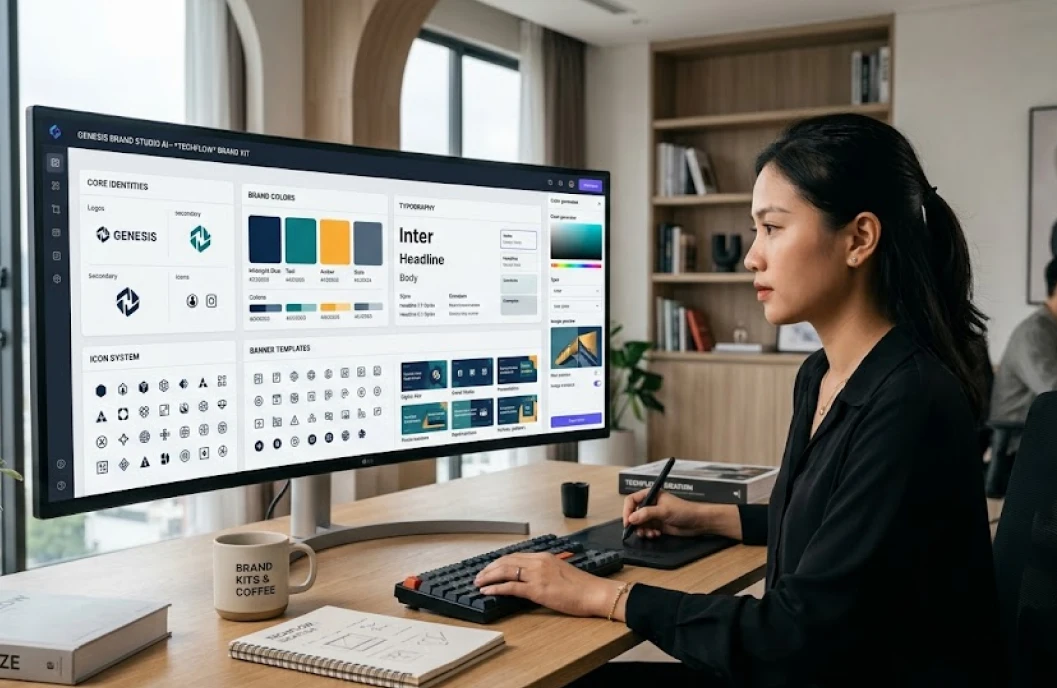
Mỗi lần tạo banner AI mới mà không có brand guideline, kết quả sẽ khác nhau về màu sắc, font và phong cách. Điều này làm yếu nhận diện thương hiệu. Giải pháp: lưu Brand Kit trong Canva Pro với màu HEX chính xác, font chữ và logo của thương hiệu. Mỗi lần tạo banner mới, áp dụng Brand Kit ngay từ đầu.
So Sánh Thiết Kế Banner AI Vs Thiết Kế Truyền Thống
Để đưa ra quyết định đúng đắn, cần hiểu rõ khi nào nên dùng AI và khi nào vẫn cần designer chuyên nghiệp.
Trường Hợp Nên Dùng AI
AI phù hợp nhất khi cần số lượng lớn banner trong thời gian ngắn (chiến dịch nhiều ngày với banner thay đổi hàng ngày), khi ngân sách thiết kế hạn chế, khi cần test nhanh nhiều concept trước khi đầu tư vào bản final chất lượng cao, và khi banner dùng cho nội dung organic (không phải quảng cáo trả phí lớn).
Trường Hợp Nên Dùng Designer Chuyên Nghiệp
Designer chuyên nghiệp vẫn cần thiết cho các chiến dịch lớn đòi hỏi bản sắc thương hiệu nhất quán và độc đáo, banner in ấn kích thước lớn (billboard, standee), thiết kế cần sự sáng tạo đột phá khác biệt hoàn toàn với những gì AI có thể gợi ý, và khi cần tích hợp yếu tố văn hóa địa phương sâu sắc mà AI chưa nắm bắt được.
Công Cụ AI Bổ Sung Để Nâng Cao Chất Lượng Banner
Bên cạnh các công cụ tạo banner toàn diện, một số AI chuyên biệt có thể nâng cao chất lượng từng thành phần của banner.
Remove.bg – Xóa Phông Ảnh Tự Động
Remove.bg sử dụng AI để tách nềnảnh sản phẩm hoặc người mẫu chỉ trong vài giây với độ chính xác cao. Kết quả xuất ra file PNG transparent, sẵn sàng ghép vào bất kỳ banner nào. Phiên bản miễn phí choảnh độ phân giải thấp; bản trả phí cho ảnh full HD.
Upscayl – Nâng Cấp Độ Phân Giải Ảnh
Khi cóảnh chất lượng thấp cần dùng trong banner, Upscayl (ứng dụng desktop miễn phí) dùng AI để tăng độ phân giải ảnh lên 2x, 4x hoặc 8x mà không bị vỡ hạt. Đặc biệt hữu ích khi có ảnh sản phẩm cũ chụp bằng điện thoại độ phân giải thấp.
Adobe Express Text To Template
Adobe Express có tính năng Text to Template cho phép nhập mô tả bằng ngôn ngữ tự nhiên và AI tự động tạo nhiều template layout khác nhau. Tích hợp trực tiếp với kho ảnh Adobe Stock và Firefly để tạo hình ảnh độc quyền ngay trong workflow.
Quy Trình Chuẩn Hóa Thiết Kế Banner AI Cho Doanh Nghiệp
Nếu bạn cần tạo banner thường xuyên cho nhiều chiến dịch, xây dựng quy trình chuẩn hóa sẽ giúp duy trì chất lượng và tốc độ.
Xây Dựng Thư Viện Template Riêng
Sau khi tạo được một số bannerưngý, lưu chúng làm template gốc trong Canva. Mỗi chiến dịch mới chỉ cần nhân bản template và thay đổi nội dung text,ảnh và màu sắc theo từng campaign. Cách này vừa tiết kiệm thời gian, vừa đảm bảo consistency hình ảnh thương hiệu.
Tạo Brand Kit Với Đầy Đủ Thông Số
Brand Kit nên bao gồm: màu HEX chính và phụ (ít nhất 3 màu), font chữ cho headline và body, logo ở nhiều phiên bản (trắng, đen, màu), vàảnh brand lifestyle đã qua kiểm duyệt. Lưu Brand Kit vào tài khoản Canva để áp dụng ngay cho mọi thiết kế mới.
Checklist Kiểm Tra Trước Khi Xuất File
Mỗi banner trước khi phê duyệt cần qua checklist: kiểm tra lỗi chính tả, kiểm tra tỷ lệ contrast màu, xem preview trên mobile, đảm bảo CTA rõ ràng, xác nhận file xuất đúng kích thước và định dạng yêu cầu. Quy trình này chỉ mất thêm 60 giây nhưng tránh được nhiều lỗi tốn kém.