Trong thế giới thiết kế đồ họa hiện đại, Adobe Illustrator được xem là một trong những phần mềm quyền lực và phổ biến nhất mà bất kỳ nhà thiết kế nào cũng cần biết đến. Từ việc tạo logo, thiết kế bao bì sản phẩm, minh họa nghệ thuật cho đến xây dựng bộ nhận diện thương hiệu, Illustrator đều đóng vai trò không thể thiếu.
Nếu bạn là người mới bắt đầu và đang muốn tìm hiểu về công cụ này, bài viết dưới đây in ấn iPrint sẽ cung cấp cho bạn cái nhìn toàn diện, chi tiết và dễ hiểu nhất.
Adobe Illustrator Là Gì?
Adobe Illustrator (viết tắt là AI) là phần mềm thiết kế đồ họa vector chuyên nghiệp được phát triển và phát hành bởi Adobe Systems. Được ra mắt lần đầu vào năm 1987, Illustrator đã trở thành công cụ tiêu chuẩn trong ngành thiết kế đồ họa trên toàn thế giới, được sử dụng bởi hàng triệu nhà thiết kế, nghệ sĩ minh họa, nhà thiết kế web và chuyên gia sáng tạo.
Điểm đặc biệt của Adobe Illustrator nằm ở khả năng xử lý đồ họa vector, nghĩa là các hình ảnh được tạo ra từ những công thức toán học thay vì các điểm ảnh (pixel) như trong Photoshop. Nhờ đó, mọi thiết kế được tạo trong Illustrator có thể phóng to hoặc thu nhỏ ở bất kỳ kích thước nào mà không bị mất chất lượng, vỡ hình hay răng cưa.
Hiện nay, Adobe Illustrator là một phần trong bộ Adobe Creative Cloud, cho phép người dùng đăng ký theo tháng hoặc theo năm để sử dụng cùng nhiều phần mềm sáng tạo khác như Photoshop, InDesign, After Effects và Premiere Pro.
Lịch Sử Phát Triển Của Adobe Illustrator
Adobe Illustrator ra đời vào tháng 3 năm 1987, ban đầu được thiết kế dành riêng cho hệ điều hành Macintosh của Apple. Phiên bản đầu tiên tập trung vào việc số hóa các bản vẽ tay và tạo phông chữ vector. Trải qua hơn 35 năm phát triển, Illustrator đã trải qua vô số cải tiến với nhiều phiên bản khác nhau.
Từ phiên bản Illustrator 88, CS, CS2 cho đến các phiên bản Creative Cloud hiện tại như Illustrator 2024, phần mềm không ngừng đượcâng cấp với hàng loạt tính năng thông minh, tích hợp trí tuệ nhân tạo (AI) như tính năng Generative Recolor, Text to Vector Graphic giúp việc thiết kế trở nên nhanh chóng và sáng tạo hơn bao giờ hết.
Đồ Họa Vector Và Đồ Họa Raster Khác Nhau Như Thế Nào?
Trước khi đi sâu vào Adobe Illustrator, bạn cần hiểu rõ sự khác biệt giữa hai loại đồ họa phổ biến hiện nay: vector và raster (bitmap). Đây là kiến thức nền tảng quan trọng giúp bạn lựa chọn công cụ và định dạng phù hợp với từng dự án thiết kế.
Đồ Họa Vector
Đồ họa vector được tạo thành từ các đường thẳng, đường cong, điểm neo và hình dạng được xác định bằng công thức toán học. Ưu điểm lớn nhất là khả năng co giãn không giới hạn mà vẫn giữ nguyên độ sắc nét. Các định dạng file vector phổ biến bao gồm AI, EPS, SVG và PDF. Vector đặc biệt phù hợp với thiết kế logo, biểu tượng, minh họa, typography và cácấn phẩm cần in ấn ở nhiều kích thước.
Đồ Họa Raster
Ngược lại, đồ họa raster được tạo thành từ hàng triệu điểm ảnh (pixel) xếp cạnh nhau. Khi phóng to, hình ảnh sẽ bị vỡ, mờ và răng cưa. Các định dạng raster phổ biến gồm JPG, PNG, GIF và TIFF. Loại đồ họa này thích hợp với ảnh chụp,ảnh chỉnh sửa chi tiết và được xử lý chủ yếu bằng Photoshop.
Adobe Illustrator Dùng Để Làm Gì?
Adobe Illustrator là công cụ đa năng có thể ứng dụng trong rất nhiều lĩnh vực thiết kế khác nhau. Dưới đây là những công việc phổ biến nhất mà bạn có thể thực hiện với phần mềm này.
Thiết Kế Logo Và Bộ Nhận Diện Thương Hiệu
Đây là ứng dụng phổ biến nhất của Illustrator. Nhờ khả năng xử lý vector, logo tạo ra trong Illustrator có thể sử dụng cho mọi mục đích, từ danh thiếp nhỏ đến biển quảng cáo khổng lồ mà không lo mất chất lượng. Hầu hết các logo thương hiệu lớn trên thế giới như Nike, Apple, Coca-Cola đều được thiết kế bằng phần mềm đồ họa vector.
Thiết Kế Ấn Phẩm In Ấn
Illustrator hỗ trợ chế độ màu CMYK và độ phân giải cao, rất phù hợp để tạo các ấn phẩm in như brochure, catalogue, poster, tờ rơi, name card và bao bì sản phẩm. Bạn có thể kiểm soát chính xác từng chi tiết, đường nét và màu sắc trước khi đưa ra nhà in.
Thiết Kế Minh Họa Nghệ Thuật
Nhiều nghệ sĩ minh họa (illustrator) chyên nghiệp sử dụng Adobe Illustrator để tạo ra các tác phẩm nghệ thuật số. Từ nhân vật hoạt hình, tranh minh họa sách, infographic đến các icon phức tạp đều có thể thực hiện dễ dàng với công cụ Pen Tool và Brush Tool linh hoạt.
Thiết Kế Giao Diện Web Và UI/UX
Mặc dù Adobe XD hay Figma phổ biến hơn trong lĩnh vực UI/UX, Illustrator vẫn được nhiều designer sử dụng để tạo các thành phần đồ họa như icon, ảnh minh họa, baner và các element trang trí cho website và ứng dụng di động.
Thiết Kế Typography
Illustrator là công cụ hàng đầu để tạo vàùy chỉnh chữ nghệ thuật. Bạn có thể biến đổi font chữ, tạo hiệu ứng chữ 3D, chữ lồng, chữ thư pháp hay thậm chí thiết kế cả một bộ font hoàn chỉnh của riêng mình.
Ưu Điểm Nổi Bật Của Adobe Illustrator
Không phải ngẫu nhiên mà Adobe Illustrator trở thành lựa chọn hàng đầu của các nhà thiết kế chuyên nghiệp. Phần mềm này sở hữu nhiều ưu điểm vượt trội mà các công cụ khác khó có thể sánh kịp.
Thứ nhất, Illustrator cung cấp bộ công cụ vector mạnh mẽ và toàn diện nhất hiện nay. Từ Pen Tool huyền thoại, Shape Builder, Pathfinder đến các tính năng Live Trace, Live Paint đều được tối ưu để mang lại trải nghiệm mượt mà và chính xác cao.
Thứ hai, khả năng tương thích và tích hợp tuyệt vời với các phần mềm khác trong hệ sinh thái Adobe. Bạn có thể dễ dàng chuyển file giữa Photoshop, InDesign, After Effects mà không gặp bất kỳ khó khăn nào về định dạng hay chất lượng.
Thứ ba, Illustrator hỗ trợ đa nền tảng, hoạt động ổn định trên cả Windows và macOS. Ngoài ra, Adobe cũng đã phát hành phiên bản Illustrator dành cho iPad, cho phép người dùng thiết kế mọi lúc mọi nơi với bút cảm ứng Apple Pencil.
Thứ tư, cộng đồng người dùng Illustrator vô cùng rộng lớn trên toàn thế giới. Điều này đồng nghĩa với việc bạn dễ dàng tìm kiếm tài nguyên học tập, tutorial, khóa học online và các bộ file mẫu miễn phí hoặc trả phí.
Cấu Hình Máy Tính Cần Thiết Để Chạy Adobe Illustrator
Để Illustrator hoạt động mượt mà, máy tính của bạn cần đáp ứng một số yêu cầu về cấu hình. Dưới đây là mức cấu hình tối thiểu và khuyến nghị dành cho phiên bản mới nhất.
Cấu Hình Tối Thiểu
Với Windows, bạn cần hệ điều hành Windows 10 (64-bit) trở lên, CPU Intel hoặc AMD hỗ trợ 64-bit, RAM 8GB, dung lượng ổ cứng trống 2GB và độ phân giải màn hình 1024 x 768. Với macOS, yêu cầu là macOS 11 (Big Sur) trở lên, CPU Intel hoặc Apple Silicon, RAM 8GB.
Cấu Hình Khuyến Nghị
Để có trải nghiệm tốt nhất, đặc biệt khi làm việc với các file lớn, phức tạp, bạn nên trang bị RAM 16GB trở lên, CPU đa nhân từ Intel Core i5/i7 thế hệ mới hoặc Apple M1/M2/M3, card đồ họa rời tối thiểu 4GB VRAM, ổ SD để tăng tốc độ mở và lưu file, cùng màn hình có độ phân giải Full HD hoặc cao hơn.
Giao Diện Cơ Bản Của Adobe Illustrator
Khi mới mở Illustrator, giao diện có thể khiến người mới cảm thấy choáng ngợp với vô số công cụ và bảng chức năng. Tuy nhiên, khi hiểu rõ cấu trúc, bạn sẽ thấy nó được sắp xếp rất khoa học và trực quan.
Thanh Menu (Menu Bar)
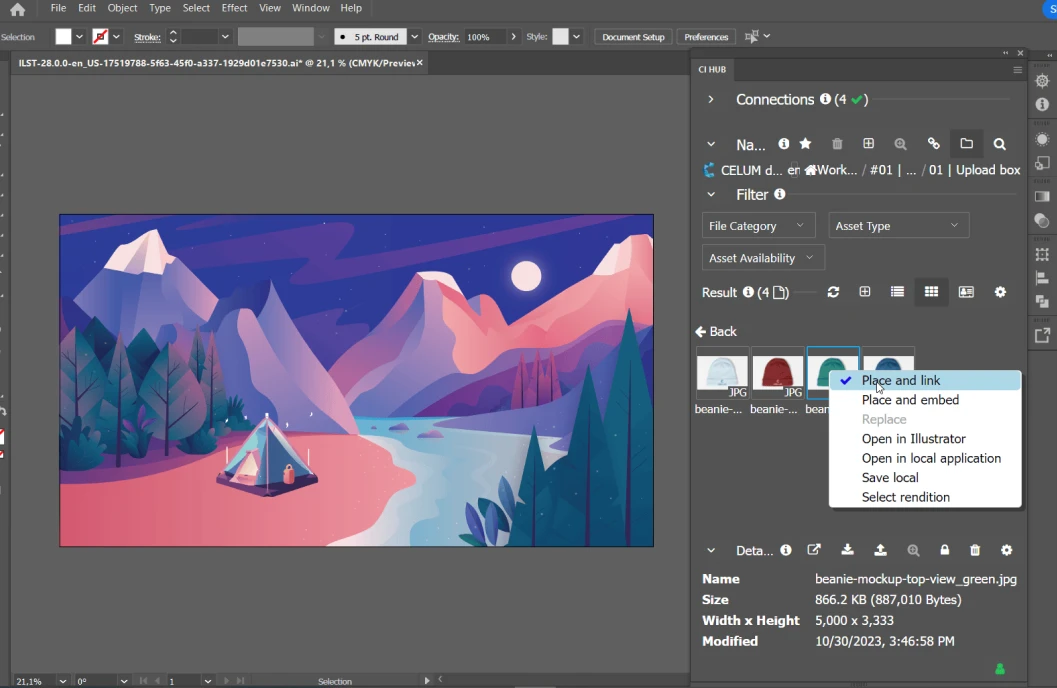
Nằm ở phía trên cùng, thanh menu chứa tất cả các lệnh chính của phần mềm được nhóm thành các mục như File, Edit, Object, Type, Select, Effect, View, Window và Help. Đây là nơi bạn thực hiện các thao tác lưu file, mở file, chỉnh sửa và áp dụng các hiệu ứng.
Thanh Công Cụ (Tolbar)
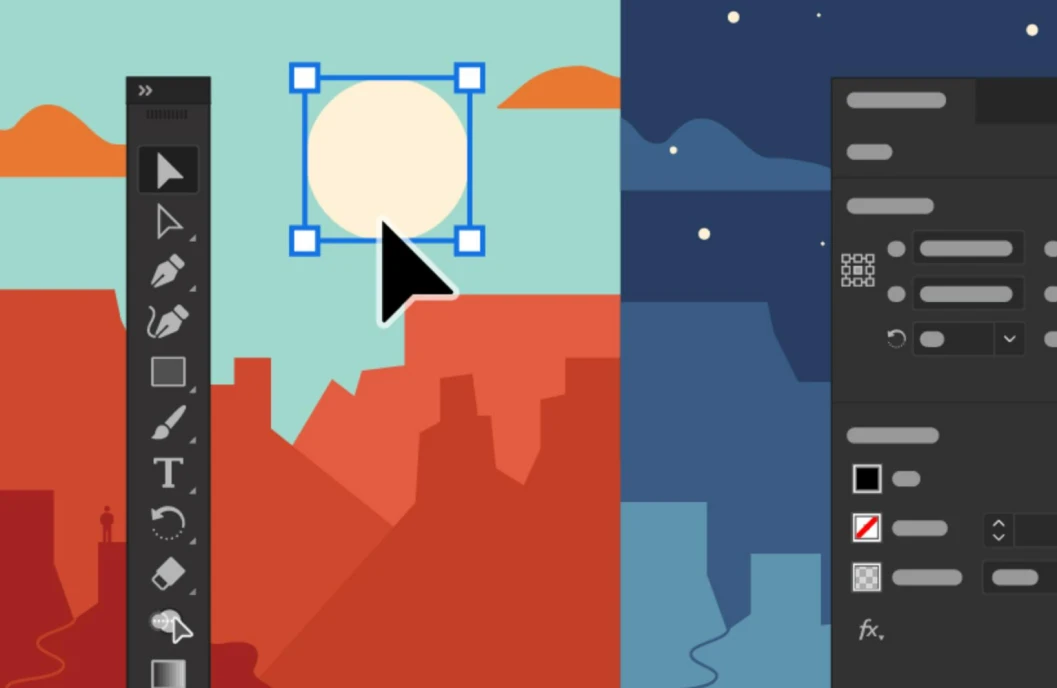
Nằm ở bên trái màn hình, thanh công cụ chứa các công cụ thiết kế chính như Selection Tool, Pen Tool, Type Tool, Rectangle Tool, Ellipse Tool, Brush Tool, Eraser Tool và nhiều công cụ khác. Đây là nơi bạn tương tác trực tiếp nhiều nhất khi thiết kế.
Bảng Điều Khiển (Panels)
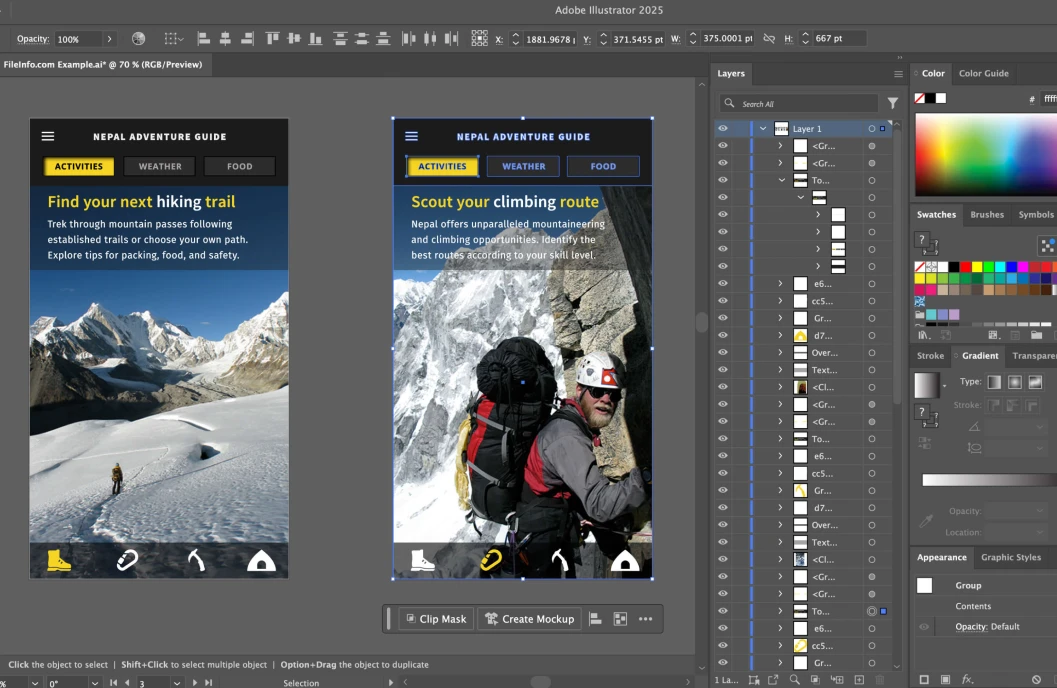
Nằm ở bên phải, các bảng điều khiển như Layers, Color, Swatches, Stroke, Gradient, Appearance giúp bạn quản lý và tinh chỉnh các thuộc tính của đối tượng thiết kế. Bạn có thể tùy biến hiển thị các bảng này thông qua menu Window.
Vùng Làm Việc (Artboard)
Đây là khu vực trung tâm nơi bạn thực hiện thiết kế của mình. Illustrator cho phép bạn tạo nhiều artboard trong cùng một file, rất tiện lợi khi thiết kế bộ nhận diện thương hiệu hoặc các dự án có nhiều trang.
Các Công Cụ Cơ Bản Trong Illustrator Người Mới Cần Biết
Để bắt đầu sử dụng Illustrator hiệu quả, bạn cần làm quen với những công cụ cơ bản sau đây. Đây là nền tảng để bạn có thể tự tin thực hiện hầu hết các thao tác thiết kế cơ bản.
Selection Tool (V)
Công cụ này dùng để chọn, di chuyển và biến đổi các đối tượng trong artboard. Đây là công cụ được sử dụng nhiều nhất trong Illustrator.
Direct Selection Tool (A)
Cho phép bạn chọn từng điểm neo hoặc từng đoạn của đối tượng để chỉnh sửa chi tiết. Rất hữu ích khi tinh chỉnh hình dạng phức tạp.
Pen Tool (P)
Được xem là công cụ quan trọng và linh hoạt nhất trong Illustrator, Pen Tool cho phép bạn vẽ các đường thẳng, đường cong và tạo ra bất kỳ hình dạng nào theo ý muốn. Việc thành thạo Pen Tool là kỹ năng bắt buộc với mọi designer.
Type Tool (T)
Công cụ dùng để tạo và chỉnh sửa văn bản. Bạn có thể nhập văn bản dạng point text, area text hoặc text theo đường path.
Shape Tools
Bao gồm Rectangle Tool (M), Ellipse Tool (L), Polygon Tool, Star Tool giúp bạn tạo nhanh các hình cơ bản như hình chữ nhật, hình tròn, hình đa giác và hình ngôi sao.
Cách Cài Đặt Adobe Illustrator Đúng Chuẩn
Việc cài đặt Adobe Illustrator khá đơn giản nếu bạn thực hiện theo đúng quy trình. Trước tiên, bạn cần truy cập trang web chính thức của Adobe tại địa chỉ adobe.com và tạo một tài khoản Adobe ID nếu chưa có.
Sau đó, bạn có thể lựa chọn gói đăng ký phù hợp với nhu cầu. Adobe cung cấp gói Illustrator riêng lẻ hoặc gói Creative Cloud All Aps bao gồm toàn bộ phần mềm của Adobe. Đối với sinh viên và giáo viên, Adobe có mức giá ưu đãi hấp dẫn giảm đến 60%.
Sau khi thanh toán, bạn tải xuống Adobe Creative Cloud Desktop, đăng nhập bằng tài khoản Adobe ID và cài đặt Illustrator từ danh sách các ứng dụng có sẵn. Quá trình cài đặt sẽ diễn ra tự động và hoàn tất trong vài phút tùy tốc độ mạng.
Adobe cũng cung cấp bản dùng thử miễn phí 7 ngày để bạn trải nghiệm trước khi quyết định mua. Đây là cơ hội tốt để người mới làm quen với phần mềm trước khi đầu tư tiền bạc.
Kinh Nghiệm Học Adobe Illustrator Hiệu Quả Cho Người Mới
Với kinh nghiệm nhiều năm giảng dạy và làm việc với Illustrator, tôi muốn chia sẻ một số lời khuyên thực tế giúp bạn học phần mềm này nhanh chóng và hiệu quả nhất.
Trước hết, bạn cần xác định rõ mục tiêu học Illustrator để làm gì. Nếu học để thiết kế logo, hãy tập trung vào Pen Tool, Shape Builder và Pathfinder. Nếu học để minh họa, cần đu tư thời gian cho Brush Tool và các kỹ thuật tô màu. Việc có mục tiêu rõ ràng sẽ giúp bạn không lan man và tiết kiệm thời gian đáng kể.
Tiếp theo, hãy học từ các nguồn tài liệu chính thống. Adobe cung cấp rất nhiều tutorial miễn phí trên trang chủ và YouTube. Các nền tảng học trực tuyến uy tín như Skillshare, Udemy, Coursera cũng có nhiều khóa học chất lượng từ các chuyên gia hàng đầu.
Ngoài ra, thực hành liên tục là chìa khóa để tiến bộ. Đừng chỉ xem video hay đọc sách rồi bỏ qua. Hãy mở phần mềm lên và làm theo từng bước. Bắt đầu bằng việc mô phỏng lại các thiết kế có sẵn trên Behance, Dribbble để rèn luyện kỹ năng và cảm nhận về thẩm mỹ.
Cuối cùng, đừng ngại tham gia các cộng đồng designer trên Facebook, Reddit hay Discord. Đây là nơi bạn có thể học hỏi, nhận fedback, tìm cảm hứng và mở rộng mối quan hệ trong ngành.
So Sánh Adobe Illustrator Với Các Phần Mềm Thiết Kế Khác
Trên thị trường hiện nay có nhiều phần mềm thiết kế đồ họa vector khác nhau. Việc so sánh sẽ giúp bạn hiểu rõ vị thế của Illustrator và lựa chọn công cụ phù hợp.
Adobe Illustrator Vs Photoshop
Đây là câu hỏi đượcặt ra nhiều nhất bởi người mới bắt đầu. Illustrator chuyên về đồ họa vector, phù hợp với thiết kế logo, minh họa, typography. Photoshop chuyên về đồ họa raster, phù hợp với chỉnh sửa ảnh, ghép ảnh và thiết kế hiệu ứng. Hai phần mềm bổ trợ cho nhau chứ không thay thế nhau.
Adobe Illustrator Vs CorelDRAW
CorelDRAW là đối thủ trực tiếp của Illustrator trong mảng vector. CorelDRAW dễ học hơn với người mới, giá thành rẻ hơn và phổ biến trong ngành in ấn tại Việt Nam. Tuy nhiên, Illustrator có tính năng chuyên sâu hơn, chất lượng đầu ra cao hơn và được công nhận rộng rãi hơn trên thị trường quốc tế.
Adobe Illustrator Vs Affinity Designer
Affinity Designer là lựa chọn thay thế Illustrator với chi phí một lần thay vì đăng ký hàng tháng. Phần mềm này có giao diện thân thiện, hiệu năng tốt nhưng thư viện tính năng vẫn chưa đầy đủ bằng Illustrator, đặc biệt là các tính năng nâng cao.