Cách tách giọng nói khỏi nhạc nền là nhu cầu phổ biến khi bạn muốn lấy riêng lời hát, loại bỏ giọng ca sĩ để tạo beat karaoke, làm nhạc remix, trích xuất lời thoại từ video hoặc xử lý âm thanh cho podcast. Trước đây, công việc này thường yêu cầu kỹ thuật chỉnh sửa âm thanh phức tạp. Hiện nay, nhờ công nghệ trí tuệ nhân tạo, người dùng có thể tách vocal và nhạc nền nhanh chóng chỉ với vài thao tác.
Tuy nhiên, không phải công cụ nào cũng cho kết quả giống nhau. Chất lượng tệp âm thanh đầu vào, định dạng nhạc, mức độ chồng lấn giữa giọng nói và nhạc cụ, cũng như thuật toán được sử dụng đều ảnh hưởng trực tiếp đến kết quả. Bài viết này in ấn iPrint hướng dẫn các cách tách giọng nói khỏi nhạc nền bằng công cụ online, phần mềm máy tính và ứng dụng điện thoại, đồng thời giải thích cách xử lý để âm thanh sau khi tách tự nhiên hơn.
Tách giọng nói khỏi nhạc nền là gì?
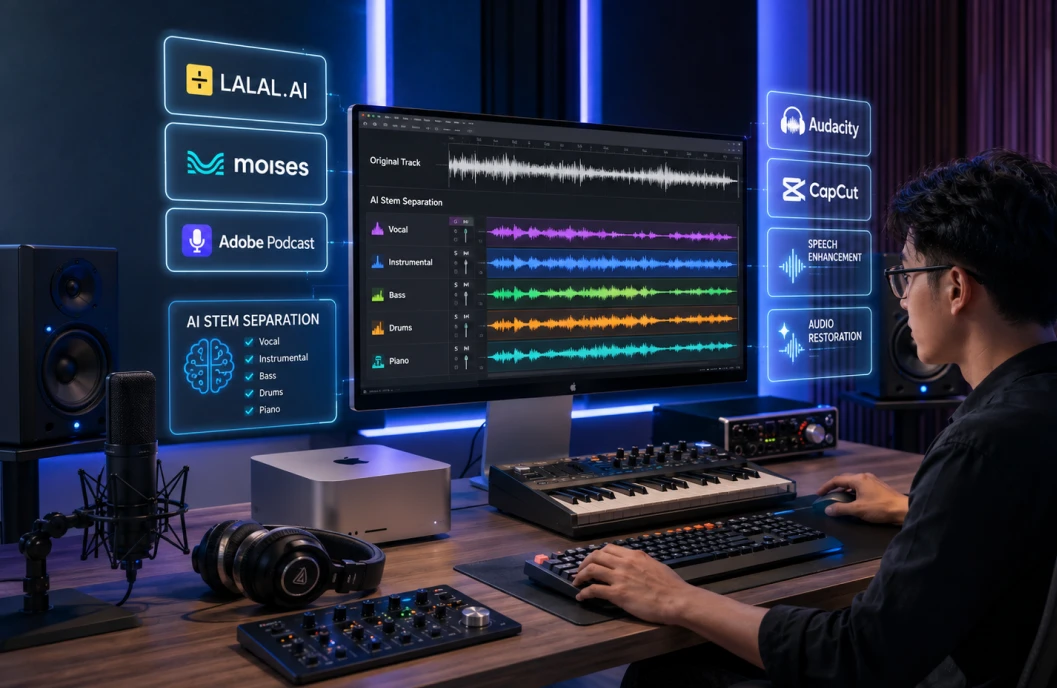
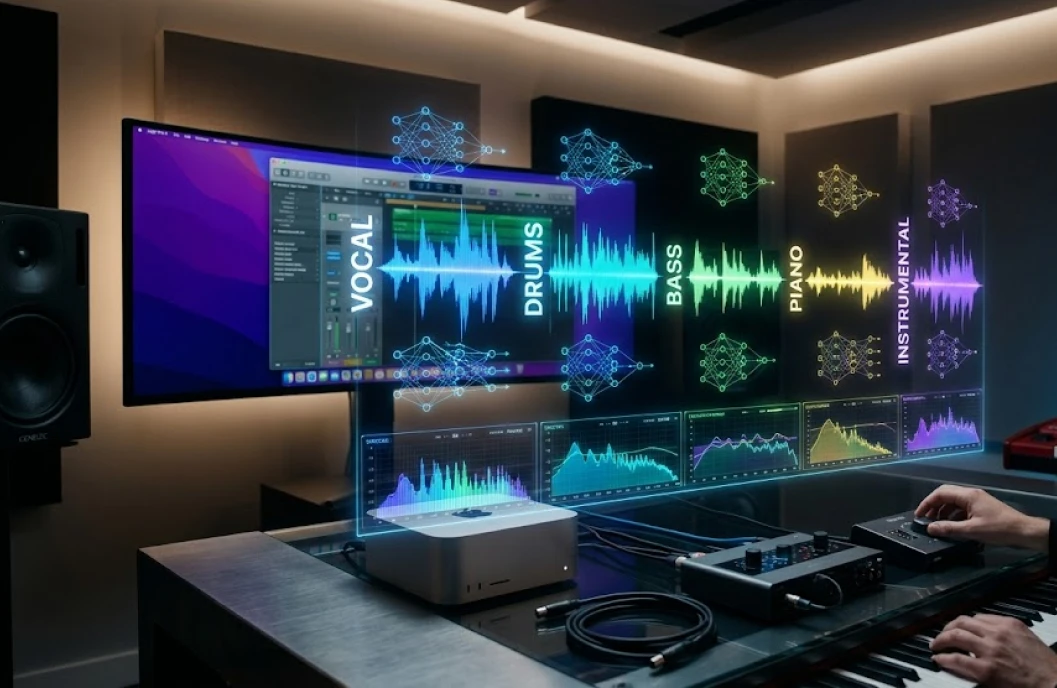
Tách giọng nói khỏi nhạc nền là quá trình phân rã một tệp âm thanh tổng hợp thành các thành phần riêng biệt, thường gồm giọng hát hoặc lời nói, nhạc cụ, tiếng trống, bass và các hiệu ứng âm thanh. Trong lĩnh vực xử lý âm thanh, các thành phần này thường được gọi là stem.
Ví dụ, một bài hát hoàn chỉnh có thể được tách thành vocal, instrumental, bass và drums. Với video phỏng vấn hoặc nội dung phát trực tuyến, công cụ AI có thể cố gắng phân biệt giọng người với tiếng nhạc, tiếng môi trường và các âm thanh nền khác.
Cần hiểu rằng việc tách âm thanh không phải lúc nào cũng đạt độ chính xác tuyệt đối. Khi giọng nói và nhạc nền nằm trong cùng dải tần số, chúng có thể bị trộn lẫn. Vì vậy, tệp sau khi xử lý đôi khi vẫn còn tiếng vang, tiếng nhạc nhỏ phía sau hoặc hiện tượng âm thanh kim loại.
Khi nào nên tách giọng nói khỏi nhạc nền?
Tách giọng nói khỏi nhạc nền được sử dụng trong nhiều trường hợp thực tế. Người làm nội dung có thể loại bỏ nhạc nền để làm rõ lời thoại trong video. Nhà sản xuất âm nhạc có thể lấy vocal để phối lại, tạo bản remix hoặc xây dựng bản karaoke. Giáo viên ngoại ngữ có thể tách lời bài hát để phục vụ hoạt động nghe hiểu.
Podcaster và biên tập viên video cũng thường sử dụng công cụ tách giọng để giảm ảnh hưởng của nhạc nền quá lớn. Trong nghiên cứu âm thanh, công nghệ này hỗ trợ phân tích giọng nói, phục hồi bản ghi cũ và làm sạch các đoạn hội thoại bị che lấp bởi âm thanh khác.
Trước khi thực hiện, bạn nên xác định mục tiêu đầu ra. Nếu cần lời nói rõ để nghe nội dung, công cụ khử nhạc nền là lựa chọn phù hợp. Nếu muốn tạo beat karaoke, bạn cần tách vocal khỏi toàn bộ phần nhạc. Nếu muốn lấy riêng một nhạc cụ, nên sử dụng công cụ hỗ trợ tách nhiều stem thay vì chỉ có hai lớp vocal và instrumental.
Những yếu tố ảnh hưởng đến chất lượng tách âm thanh
Chất lượng tệp âm thanh gốc
Tệp âm thanh có bitrate cao, ít nhiễu và không bị nén quá mức thường cho kết quả tốt hơn. Định dạng WAV, FLAC hoặc MP3 chất lượng cao thường phù hợp để xử lý. Nếu nguồn đầu vào là bản ghi từ mạng xã hội đã bị nén nhiều lần, thuật toán có thể khó nhận diện ranh giới giữa giọng nói và nhạc nền.
Mức độ chồng lấn tần số
Giọng người thường tập trung nhiều năng lượng ở vùng trung âm, trong khi guitar, piano, synthesizer và một số nhạc cụ khác cũng hoạt động trong khu vực này. Khi các nguồn âm thanh chồng lấn mạnh, việc tách hoàn toàn có thể tạo ra tiếng méo hoặc làm mất một phần giọng nói.
Độ vang và hiệu ứng âm thanh
Giọng hát có reverb, delay hoặc echo thường khó tách hơn giọng khô được thu trực tiếp. Các hiệu ứng này làm giọng nói lan rộng trong không gian âm thanh và dễ bị thuật toán nhận diện nhầm là nhạc nền. Nếu có thể, hãy sử dụng bản thu ít hiệu ứng để đạt kết quả chính xác hơn.
Loại nội dung cần xử lý
Giọng hát trong bài nhạc thường được tối ưu tốt bởi các công cụ tách vocal chuyên dụng. Trong khi đó, lời thoại, tiếng đọc, tiếng cười hoặc nhiều người nói cùng lúc có thể cần công cụ chuyên xử lý speech enhancement. Không nên kỳ vọng một ứng dụng chuyên tách vocal sẽ luôn cho kết quả tốt với bản ghi hội thoại nhiều tạp âm.
Cách tách giọng nói khỏi nhạc nền bằng công cụ AI online
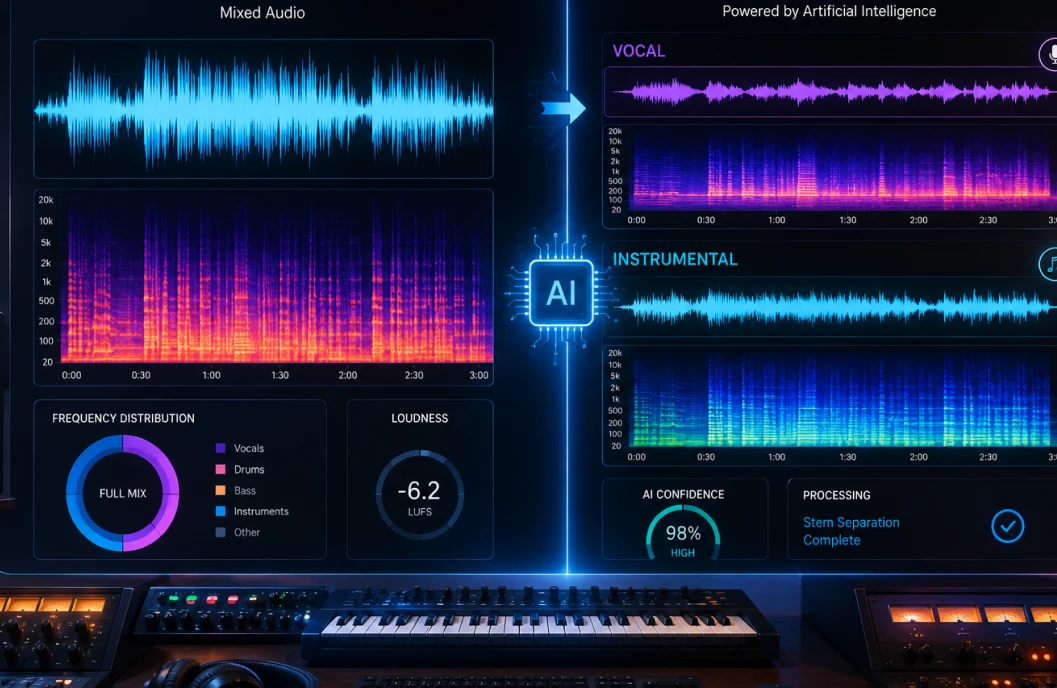
Công cụ AI online là phương pháp đơn giản nhất đối với người không có kinh nghiệm chỉnh sửa âm thanh. Bạn chỉ cần tải tệp lên, chọn chế độ tách phù hợp, chờ hệ thống xử lý và tải kết quả về. Phần lớn nền tảng hiện nay sử dụng mô hình học máy để phân tích phổ âm thanh thay vì chỉ áp dụng phương pháp lọc tần số truyền thống.
Các bước thực hiện cơ bản
Trước tiên, hãy chuẩn bị tệp âm thanh hoặc video cần xử lý. Nếu nền tảng chỉ hỗ trợ âm thanh, bạn cần chuyển video sang MP3, WAV hoặc một định dạng được hệ thống chấp nhận. Sau đó, truy cập công cụ tách vocal hoặc voice remover, tải tệp lên và chờ quá trình phân tích hoàn tất.
Ở bước lựa chọn chế độ, hãy tìm các tùy chọn như Vocal and Instrumental, Voice and Music, Speech Enhancement hoặc Stem Separation. Nếu mục tiêu là lấy lời hát, chọn Vocal. Nếu mục tiêu là giữ lời nói và loại bỏ nhạc nền, chọn Voice Isolation hoặc Speech Enhancement.
Sau khi xử lý, hệ thống thường cung cấp hai tệp: giọng nói và nhạc nền. Một số nền tảng cho phép nghe thử, điều chỉnh âm lượng từng lớp hoặc xuất thêm các stem như bass, drums và piano. Hãy nghe kỹ đoạn đầu, đoạn cao trào và đoạn có nhiều nhạc cụ trước khi tải tệp cuối cùng.
Một số công cụ AI phổ biến
LALAL.AI là nền tảng trực tuyến được nhiều người sử dụng để tách vocal, instrumental và một số loại nhạc cụ. Công cụ này phù hợp khi bạn muốn xử lý bài hát nhanh mà không cần cài đặt phần mềm. Người dùng nên kiểm tra giới hạn dung lượng, thời lượng và chính sách của gói miễn phí trước khi tải tệp dài.
Moises hỗ trợ tách bài hát thành nhiều lớp âm thanh, thay đổi tốc độ, điều chỉnh cao độ và luyện hát theo nhạc. Đây là lựa chọn phù hợp cho ca sĩ, người học nhạc và người cần tạo bản karaoke. Kết quả có thể thay đổi tùy phiên bản mô hình và chất lượng tệp gốc.
Vocal Remover là nhóm công cụ online tập trung vào việc tách giọng hát khỏi nhạc nền. Ưu điểm là giao diện đơn giản, phù hợp với thao tác nhanh. Tuy nhiên, bạn nên tránh tải lên các tệp chứa thông tin cá nhân, bản ghi cuộc họp hoặc nội dung nhạy cảm nếu chưa kiểm tra chính sách bảo mật.
Adobe Podcast Enhance Speech được thiết kế chủ yếu để cải thiện giọng nói trong bản ghi. Công cụ này hữu ích khi bạn cần làm rõ lời thoại bị ảnh hưởng bởi tiếng ồn hoặc nhạc nền nhẹ. Nó không phải lựa chọn tối ưu để tách riêng vocal của một bài hát có phối khí phức tạp.
Cách tách giọng nói khỏi nhạc nền bằng Audacity
Audacity là phần mềm chỉnh sửa âm thanh miễn phí, mã nguồn mở và hoạt động trên Windows, macOS cùng Linux. Phần mềm phù hợp với người muốn kiểm soát thủ công nhiều hơn thay vì phụ thuộc hoàn toàn vào công cụ online.
Nhập tệp âm thanh vào Audacity
Sau khi cài Audacity từ nguồn chính thức, mở phần mềm và chọn lệnh nhập âm thanh. Bạn có thể kéo tệp MP3, WAV hoặc FLAC trực tiếp vào giao diện. Trước khi chỉnh sửa, nên lưu một bản sao của tệp gốc để tránh mất dữ liệu khi thử nhiều phương án xử lý.
Tách giọng bằng hiệu ứng vocal reduction
Trong một số phiên bản Audacity, hiệu ứng Vocal Reduction and Isolation cho phép giảm hoặc cô lập giọng hát. Tùy chọn Remove Vocals thường được dùng để tạo nhạc nền karaoke, còn Isolate Vocals được dùng để lấy phần giọng. Bạn cần nghe thử nhiều lần và điều chỉnh phạm vi tần số nếu phần mềm cung cấp các thông số nâng cao.
Phương pháp này hoạt động hiệu quả hơn khi giọng hát được thu ở vị trí trung tâm của bản phối stereo. Nếu vocal đã được pan sang trái hoặc phải, hoặc bản nhạc sử dụng nhiều hiệu ứng stereo, khả năng tách sẽ giảm. Các nhạc cụ nằm giữa bản phối cũng có thể bị loại bỏ một phần cùng giọng hát.
Xử lý thủ công bằng bộ lọc tần số
Bạn có thể sử dụng Equalization để giảm một số vùng tần số chứa nhạc nền, nhưng phương pháp này cần thực hiện cẩn thận. Giọng nói nam thường có năng lượng đáng kể ở vùng trầm và trung trầm, trong khi giọng nữ có thể nổi bật hơn ở trung âm và cao âm. Cắt quá mạnh sẽ làm giọng mỏng, thiếu tự nhiên và khó nghe.
Noise Reduction có thể hỗ trợ giảm tiếng nền ổn định như tiếng máy lạnh hoặc tiếng ù điện. Tuy nhiên, công cụ này không nên được dùng để loại bỏ toàn bộ nhạc nền, vì âm nhạc thay đổi liên tục và không phải là nhiễu cố định. Lạm dụng Noise Reduction dễ tạo ra hiện tượng giọng nói bị méo hoặc có âm thanh lạo xạo.
Cách tách giọng nói khỏi nhạc nền bằng CapCut
CapCut là lựa chọn phổ biến đối với người chỉnh sửa video trên điện thoại và máy tính. Tùy phiên bản, ứng dụng có thể cung cấp các tính năng như giảm tiếng ồn, tăng cường giọng nói, tách âm thanh hoặc loại bỏ vocal. Giao diện trực quan giúp người mới bắt đầu xử lý nhanh mà không cần kiến thức chuyên sâu.
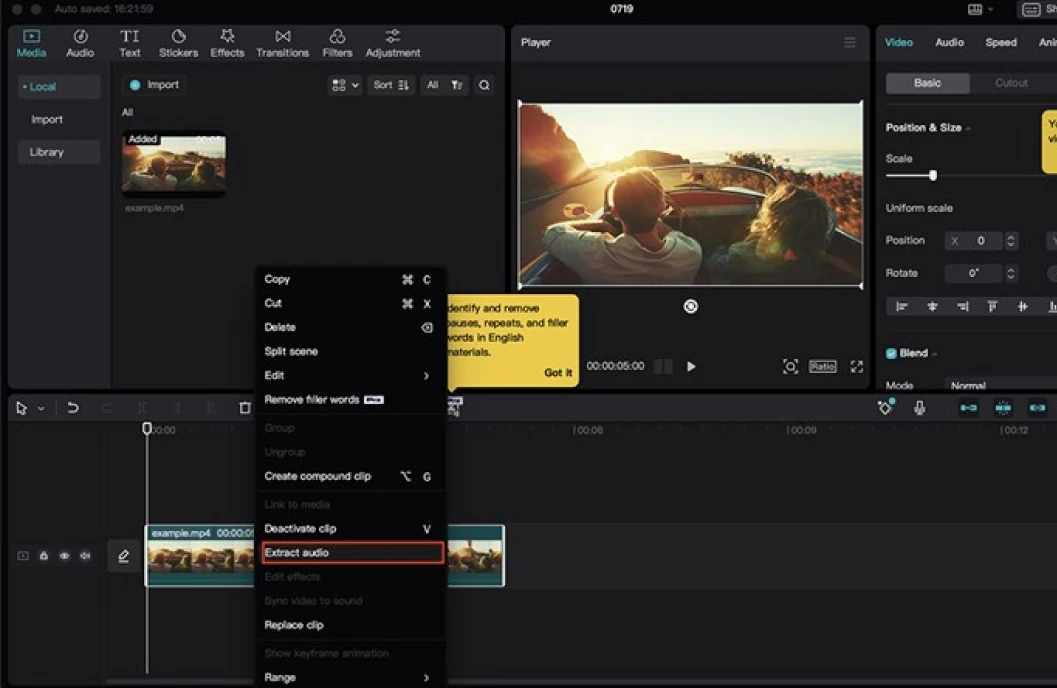
Để thực hiện, hãy tạo dự án mới, nhập video hoặc tệp âm thanh, sau đó chọn lớp âm thanh cần chỉnh sửa. Tìm nhóm công cụ liên quan đến Audio, Noise Reduction, Enhance Voice hoặc Vocal Removal. Sau khi áp dụng, hãy nghe lại bằng tai nghe để kiểm tra xem lời nói có bị biến dạng hay không.
CapCut phù hợp với video ngắn, nội dung mạng xã hội và các đoạn hội thoại có nhạc nền đơn giản. Nếu cần tách stem chuyên nghiệp từ bài hát nhiều lớp nhạc cụ, bạn nên sử dụng công cụ AI chuyên biệt rồi nhập các tệp kết quả vào CapCut để dựng video.
Cách tách giọng nói khỏi nhạc nền trên điện thoại
Người dùng Android và iPhone có thể tìm các ứng dụng như vocal remover, stem splitter hoặc voice enhancer trên cửa hàng ứng dụng. Hãy ưu tiên ứng dụng có đánh giá đáng tin cậy, thông tin nhà phát triển rõ ràng và chính sách xử lý dữ liệu minh bạch.
Quy trình trên điện thoại thường gồm bốn bước: chọn tệp, tải lên hoặc xử lý trực tiếp, chọn lớp âm thanh cần giữ và xuất tệp. Một số ứng dụng yêu cầu kết nối Internet vì phần xử lý diễn ra trên máy chủ. Các ứng dụng xử lý trực tiếp trên thiết bị có thể bảo mật hơn nhưng thường cần điện thoại có đủ dung lượng và hiệu năng.
Khi xuất âm thanh, hãy chọn WAV nếu bạn còn tiếp tục chỉnh sửa. Nếu cần chia sẻ nhanh hoặc đăng lên mạng xã hội, MP3 ở bitrate 256 kbps hoặc 320 kbps thường cân bằng tốt giữa chất lượng và dung lượng. Không nên chuyển đổi qua lại quá nhiều lần giữa các định dạng nén.
Cách tách lời thoại khỏi nhạc nền trong video
Nếu mục tiêu là làm rõ lời thoại trong video, trước tiên hãy tách track âm thanh khỏi video bằng phần mềm dựng phim. Sau đó, sử dụng công cụ khử tiếng ồn và tăng cường giọng nói thay vì chỉ dùng tính năng vocal remover. Lời thoại thường cần được giữ nguyên độ tự nhiên, trong khi vocal remover có thể làm mất các âm tiết hoặc âm thanh phụ của người nói.
Quy trình hiệu quả thường bắt đầu bằng việc giảm nhạc nền khoảng 6 đến 12 decibel, sau đó cân bằng giọng nói bằng EQ. Có thể tăng nhẹ vùng trung âm giúp lời thoại rõ hơn, đồng thời giảm tiếng ù ở dải trầm nếu bản ghi có tiếng máy hoặc tiếng rung. Mức điều chỉnh cụ thể phụ thuộc vào giọng người, micro và không gian thu.
Compressor có thể giúp âm lượng lời nói ổn định hơn giữa các câu. Tuy nhiên, nếu nén quá mạnh, tiếng thở và tạp âm sẽ bị đẩy lên. Sau khi xử lý, hãy nghe thử bằng loa điện thoại, tai nghe và loa máy tính để bảo đảm lời thoại vẫn rõ trong nhiều môi trường phát lại.
Cách cải thiện chất lượng âm thanh sau khi tách
Giảm tiếng vọng và âm thanh còn sót
Sau khi tách, tệp vocal có thể còn tiếng nhạc rất nhỏ hoặc âm vang. Bạn có thể dùng công cụ de-reverb để giảm tiếng vọng, nhưng cần điều chỉnh ở mức vừa phải. Nếu loại bỏ quá nhiều âm vang, giọng sẽ trở nên khô, thiếu tự nhiên và xuất hiện hiện tượng méo kỹ thuật số.
Cân bằng âm lượng
Âm lượng của giọng nói sau khi tách thường thấp hơn kỳ vọng. Hãy sử dụng Normalize hoặc Limiter để đưa mức âm lượng về ngưỡng phù hợp. Không nên chỉ tăng Gain quá cao vì điều đó cũng khuếch đại tiếng nền và nhiễu. Việc cân bằng nên được thực hiện sau khi đã giảm tạp âm.
Khử nhiễu đúng cách
Với tiếng ù điện ổn định, bộ lọc high-pass hoặc notch filter có thể mang lại hiệu quả. Với tiếng xì ở dải cao, de-esser hoặc EQ giảm nhẹ có thể giúp âm thanh dễ nghe hơn. Mỗi lần xử lý nên thực hiện với mức nhỏ và nghe lại, bởi không có một thiết lập cố định phù hợp cho mọi bản ghi.
Xuất tệp đúng định dạng
Để lưu trữ hoặc chỉnh sửa tiếp, hãy xuất tệp WAV 24-bit nếu phần mềm hỗ trợ. Đối với tệp dùng trên website, mạng xã hội hoặc thiết bị di động, MP3 chất lượng cao thường là lựa chọn thực tế. Nếu cần giữ nguyên chất lượng nguồn, FLAC là định dạng nén không mất dữ liệu.
Vì sao tách giọng nói khỏi nhạc nền không hoàn toàn sạch?
AI không thực sự “nhìn thấy” từng nguồn âm thanh như con người nghe bằng tai. Mô hình sẽ phân tích đặc điểm phổ, nhịp điệu, cao độ và cấu trúc âm thanh để dự đoán phần nào thuộc về giọng nói hoặc nhạc nền. Khi dự đoán không chắc chắn, thuật toán có thể để lại âm thanh phụ hoặc làm mất một phần tín hiệu cần giữ.
Những đoạn có tiếng trống lớn, guitar méo, bè vocal, tiếng vỗ tay hoặc nhiều người nói đồng thời thường khó xử lý. Bản thu trực tiếp từ sân khấu cũng phức tạp do có tiếng khán giả, tiếng loa, tiếng vang phòng và các hiệu ứng sân khấu. Trong các trường hợp này, việc kết hợp AI với chỉnh sửa thủ công thường cho kết quả tốt hơn chỉ dùng một nút tách tự động.
Lưu ý bản quyền khi tách giọng nói và nhạc nền
Tệp âm thanh sau khi tách vẫn có thể thuộc quyền sở hữu của tác giả, ca sĩ, hãng thu âm hoặc đơn vị phát hành. Việc tách vocal để học tập cá nhân thường khác với việc đăng tải lại, phân phối hoặc sử dụng trong sản phẩm thương mại. Trước khi công khai bản remix, beat karaoke hoặc video sử dụng phần vocal đã tách, bạn nên kiểm tra quyền sử dụng.
Không nên tải lên nền tảng online các bản ghi cuộc gọi, cuộc họp, phỏng vấn riêng tư hoặc dữ liệu có thông tin cá nhân nếu chưa đánh giá chính sách bảo mật. Hãy đọc điều khoản dịch vụ để biết tệp được lưu trong bao lâu, có được dùng để huấn luyện mô hình hay không và ai có quyền truy cập dữ liệu.
Mẹo tách giọng nói khỏi nhạc nền đạt kết quả tốt hơn
Hãy bắt đầu từ tệp nguồn tốt nhất thay vì bản sao đã bị nén nhiều lần. Nếu có thể, sử dụng bản WAV hoặc FLAC. Với video, hãy lấy trực tiếp track âm thanh gốc thay vì ghi âm lại từ loa, vì ghi âm qua loa sẽ tạo thêm méo, tiếng phòng và nhiễu nền.
Không nên xử lý toàn bộ tệp dài nếu bạn chỉ cần một đoạn ngắn. Cắt phần cần thiết trước khi tải lên công cụ online để tiết kiệm thời gian và hạn mức sử dụng. Sau khi tách, hãy giữ lại cả tệp gốc, tệp vocal và tệp nhạc nền để có thể quay lại chỉnh sửa khi cần.
Nên nghe thử bằng tai nghe kín khi kiểm tra chi tiết, nhưng cũng cần kiểm tra trên loa thông thường. Một số lỗi nhỏ như tiếng kim loại, âm thanh bập bềnh hoặc tiếng nhạc còn sót có thể không rõ trên một thiết bị nhưng lại nổi bật trên thiết bị khác.
Nếu kết quả từ một công cụ chưa tốt, hãy thử mô hình hoặc phần mềm khác thay vì tăng cường xử lý trên cùng một tệp. Mỗi công cụ được huấn luyện trên các loại dữ liệu khác nhau nên hiệu quả có thể thay đổi đáng kể giữa bài hát, bản thu hội thoại và video trực tiếp.