Chuyển RGB sang CMYK trong Photoshop là kỹ năng bắt buộc đối với bất kỳ designer, nhân viên chế bản hay chủ shop in ấn nào muốn đảm bảo sản phẩm in ra đúng màu như thiết kế trên máy tính.
Với hơn 10 năm kinh nghiệm làm việc trong lĩnh vực thiết kế đồ họa và chế bản in offset, tôi nhận thấy phần lớn lỗi lệch màu khi in ấn đều xuất phát từ việc không chuyển đổi hệ màu đúng cách trước khi gửi file. Bài viết này in ấn iPrint sẽ hướng dẫn bạn từng bước chuyển hệ màu RGB sang CMYK trong Adobe Photoshop, đồng thời chia sẻ các mẹo giữ màu chẩn xác sau khi chuyển đổi.
Hệ Màu RGB Và CMYK Là Gì?
Trước khi đi vào thao tác kỹ thuật, bạn cần hiểu rõ bản chất của hai hệ màu này để nắm được lý do vì sao phải chuyển đổi. Đây là kiến thức nền tảng mà mọi người làm thiết kế in ấn đều phải nắm vững.
Hệ Màu RGB
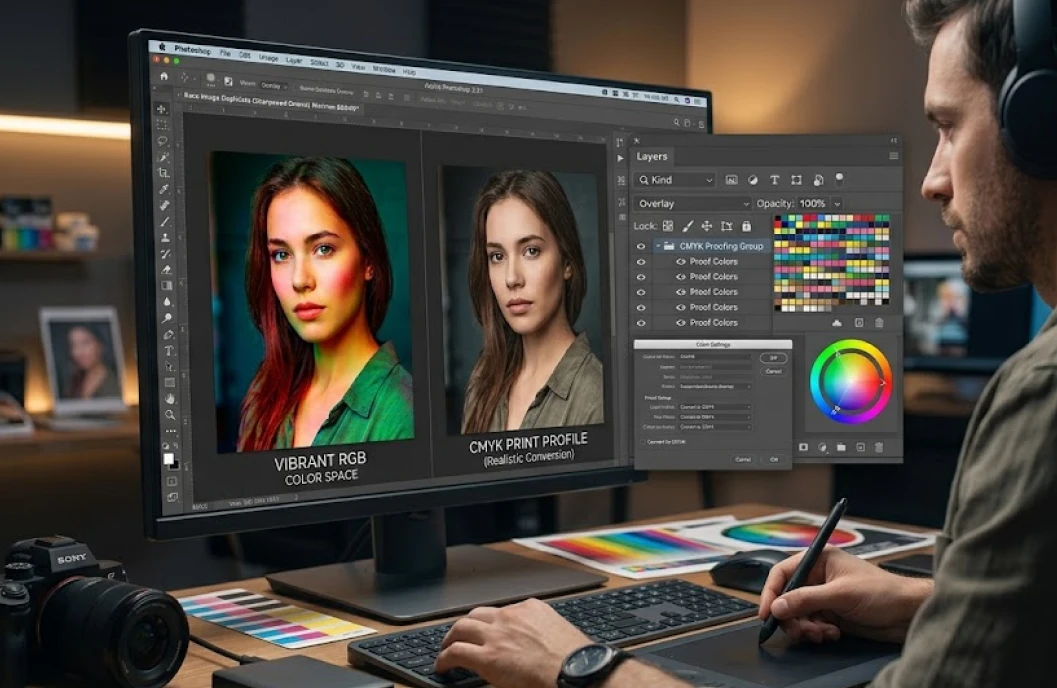
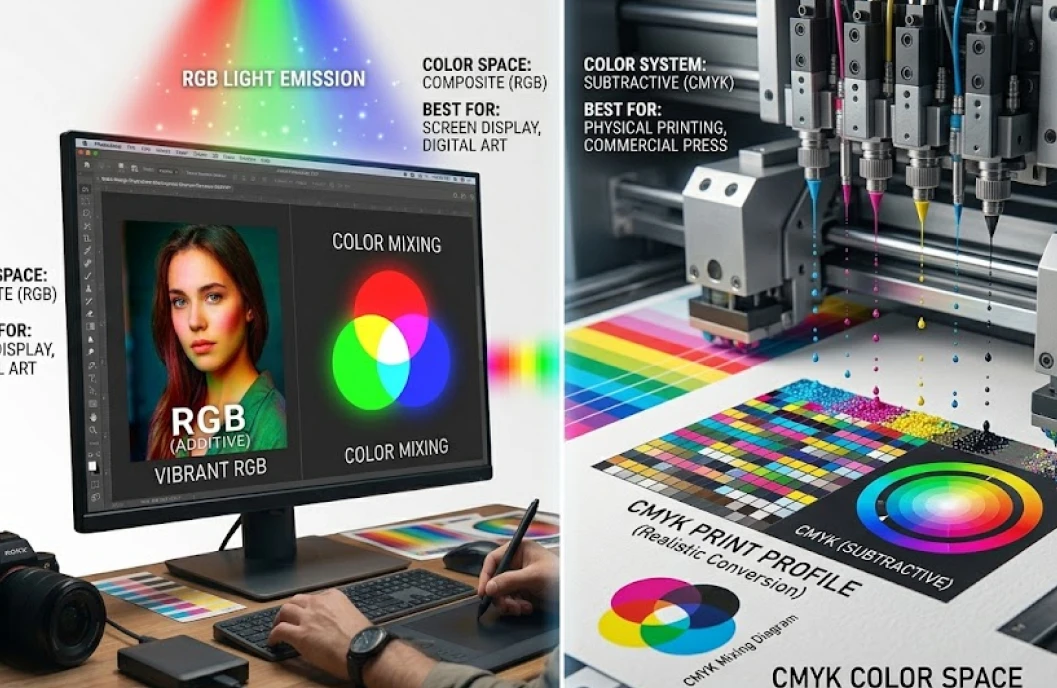
RGB là viết tắt của Red (đỏ), Green (xanh lá) và Blue (xanh dương). Đây là hệ màu cộng, hoạt động dựa trên nguyên lý phát sáng của các thiết bị điện tử như màn hình máy tính, điện thoại, tivi, máy chiếu. Khi ba màu này kết hợp với cường độ tối đa sẽ tạo ra màu trắng, còn khi tắt hoàn toàn sẽ cho màu đen. Hệ RGB có gam màu rộng, hiển thị được khoảng 16,7 triệu màu sắc, đặc biệt là các màu sáng, rực rỡ và neon mà mắt người có thể nhìn thấy được trên màn hình.
Hệ Màu CMYK
CMYK là viết tắt của Cyan (lục lam), Magenta (hồng cánh sen), Yellow (vàng) và Key/Black (đen). Đây là hệ màu trừ, được sử dụng trong công nghệ in ấn với nguyên lý pha trộn mực trên giấy. Khi in, bốn màu mực này chồng lên nhau theo tỷ lệ khác nhau để tạo ra các màu sắc khác nhau.
Gam màu CMYK hẹp hơn RGB, không thể hiện được các màu quá sáng hoặc quá rực. Đây chính là lý do khi in file thiết kế ở hệ RGB, màu sắc thường bị tối đi, xỉn hoặc lệch tone so với bản gốc trên màn hình.
Vì Sao Phải Chuyển RGB Sang CMYK Trước Khi In?
Nhiều bạn mới vào nghề thường thắc mắc tại sao không để nguyên file RGB rồi in luôn, vừa nhanh vừa tiện. Thực tế qua nhiều dự án tôi từng xử lý, việc bỏ qua bước chuyển đổi này gây ra hàng loạt hậu quả nghiêm trọng.
Thứ nhất, máy in offset, in kỹ thuật số và các thiết bị in công nghiệp đều sử dụng mực CMYK. Khi bạn gửi file RGB cho nhà in, phần mềm RIP sẽ tự động chuyển đổi sang CMYK theo cấu hình mặc định. Kết quả là màu sắc sản phẩm in ra không nằm trong tầm kiểm soát của bạn, dễ xảy ra tình trạng lệch màu nghiêm trọng.
Thứ hai, các màu neon, xanh dương đậm, tím rực, xanh lá tươi trong hệ RGB thường không thể tái tạo chính xác bằng mực CMYK. Nếu bạn không chủ động chuyển đổi và xem trước, khách hàng sẽ nhận sản phẩm với màu sắc khác hoàn toàn với thiết kế đã duyệt.
Thứ ba, chuyển đổi hệ màu chủ động trong Photoshop giúp bạn có cơ hội điều chỉnh lại thiết kế, chọn màu thay thế phù hợp và tối ưu chi phí sản xuất. Đây là công đoạn bắt buộc trong quy trình chế bản chuyên nghiệp tại mọi xưởng in uy tín.
Bài viết liên quan: Mẫu thiết kế bảng giá iPhone 13
Cách Kiểm Tra Hệ Màu Của File Trong Photoshop
Trước khi thực hiện chuyển đổi, bạn cần biết cách kiểm tra hệ màu hiện tại của file thiết kế. Có ba cách đơn giản để xác định điều này.
Cách thứ nhất làhìn lên thanh tiêu đề của file. Photoshop luôn hiển thị thông tin hệ màu ngay sau tên file, ví dụ “baner.psd @ 100% (RGB/8)” hoặc “poster.psd @ 100% (CMYK/8)”. Ký hiệu trong ngoặc chính là hệ màu và độ sâu bit của file.
Cách thứ hai là vào menu Image, chọn Mode. Tại đây bạn sẽ thấy dấu tick nằm cạnh hệ màu đang được sử dụng. Photoshop hỗ trợ nhiều hệ màu như Bitmap, Grayscale, Duotone, Indexed Color, RGB Color, CMYK Color, Lab Color và Multichannel.
Cách thứ ba là mở bảng Info bằng phím tắt F8. Khi rê chuột qua các điểm trênảnh, bảng Info sẽ hiển thị giá trị màu tại điểm đó. Nếu thấy các giá trị R, G, B thì file đang ở hệ RGB, nếu thấy C, M, Y, K thì file đãở hệ CMYK.
Hướng Dẫn Chuyển RGB Sang CMYK Trong Photoshop Từng Bước
Sau đây là quy trình chuẩn để chuyển đổi hệ màu trong Photoshop mà tôi đã áp dụng cho hàng nghìn file thiết kế in ấn. Bạn hãy thực hiện tuần tự theo các bước dưới đây.
Bước 1: Mở File Cần Chuyển Đổi
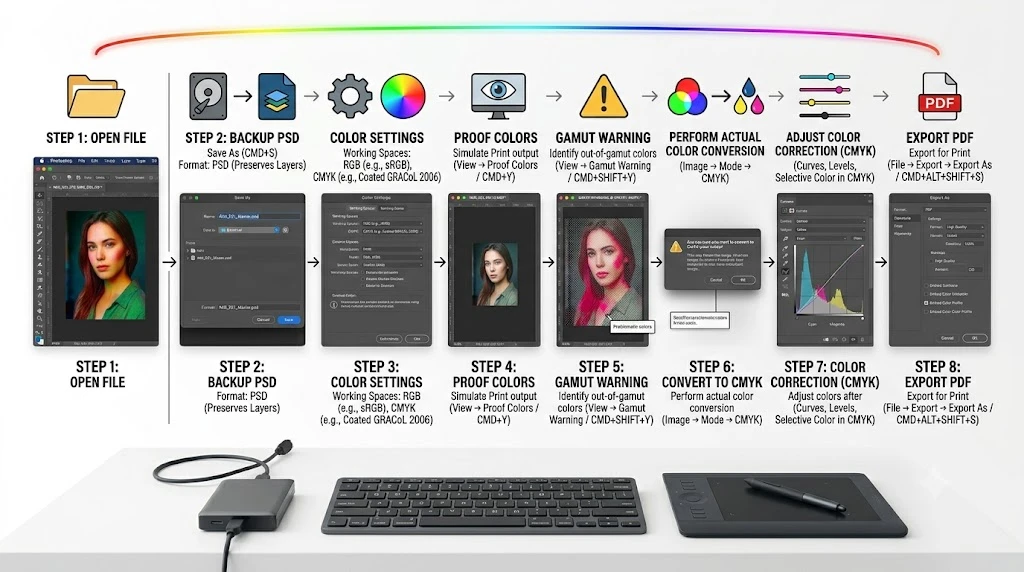
Khởi động Adobe Photoshop và mở file thiết kế cần chuyển đổi bằng cách vào File, chọn Open hoặc nhấn tổ hợp phím Ctrl + O trên Windows, Cmd + O trên Mac. Chọn file cần xử lý và nhấn Open. Nếu file đang mở sẵn ở hệ RGB, bạn có thể bỏ qua bước này.
Bước 2: Sao Lưu File Gốc
Đây là bước cực kỳ quan trọng mà nhiều người thường bỏ qua. Trước khi chuyển đổi, bạn nên lưu một bản sao file gốc ở định dạng PSD bằng cách vào File, chọn Save As, đặt tên khác kèm hậu tố “_RGB” hoặc “_backup”. Việc này giúp bạn có thể quay lại file gốc nếu chuyển đổi không đạt yêu cầu, vì quá trình chuyển hệ màu có thể làm mất một số thông tin màu sắc không thể phục hồi hoàn toàn.
Bước 3: Cấu Hình Color Settings Trước Khi Chuyển
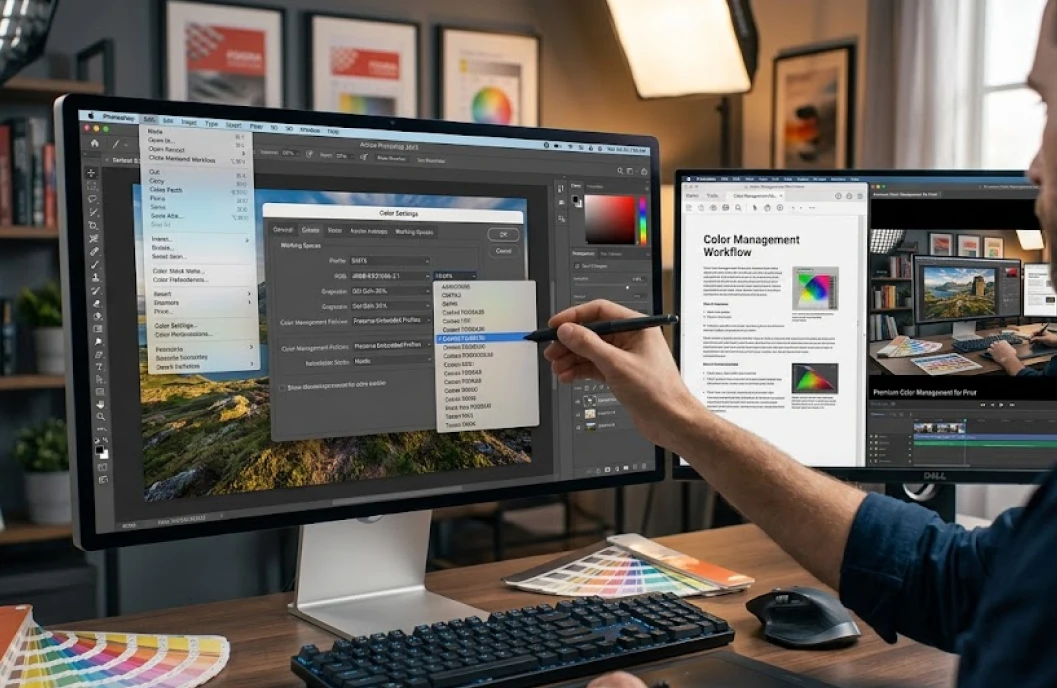
Vào menu Edit, chọn Color Settings hoặc nhấn Shift + Ctrl + K. Trong hộp thoại hiện ra, tại mục Working Spaces, phần CMYK, bạn nên chọn profile phù hợp với loại giấy và công nghệ in sẽ sử dụng. Một số profile phổ biến gồm U.S. Web Coated (SWOP) v2 cho in offset trên giấy tráng phủ tại Mỹ, Coated FOGRA39 cho in offset châu  trên giấy couche, Japan Color 2001 Coated cho in tại Nhật Bản và các quốc gia châu Á. Tại Việt Nam, các xưởng in thường dùng profile Coated FOGRA39 hoặc U.S. Web Coated SWOP v2 cho giấy tráng phủ.
Tại mục Color Management Policies, chọn Preserve Embedded Profiles cho cả RGB và CMYK để giữ nguyên profile màu đã nhúng trong file. Nhấn OK để lưu cấu hình.
Bước 4: Xem Trước File Ở Hệ CMYK Với Prof Colors
Trước khi chuyển đổi thực sự, bạn nên xem trước file sẽ hiển thịế nào ở hệ CMYK. Vào menu View, chọn Proof Setup, tick Working CMYK. Sau đó nhấn Ctrl + Y hoặc vào View chọn Proof Colors để bật chế độ xem trước. Lúc này màn hình sẽ mô phỏng màu sắc file khi ở hệ CMYK, giúp bạn thấy được các vùng màu sẽ bị lệch hoặc xỉn đi.
Bước 5: Kiểm Tra Vùng Màu Vượt Gamut CMYK
Vào View, chọn Gamut Warning hoặc nhấn Shift + Ctrl + Y. Photoshop sẽ tô màu xám lên các vùng có màu nằm ngoài gam màu CMYK, tức là những vùng sẽ bị lệch màu nghiêm trọng nhất khi chuyển đổi. Bạn nên chỉnh sửa các vùng này trước bằng công cụ Hue/Saturation hoặc Curves để đưa màu về gam CMYK khả thi, tránh tình trạng mất chi tiết sau khi convert.
Bước 6: Thực Hiện Chuyển Đổi Sang CMYK
Đây là bước chính của quy trình. Vào menu Image, chọn Mode, sau đó click vào CMYK Color. Photoshop sẽ hiện thông báo hỏi bạn có muốn flatten các layer hay không. Nếu chọn Don’t Flatten, các layer sẽ được giữ nguyên nhưng file có thể nặng và một số hiệu ứng blend mode sẽ thay đổi kết quả. Nếu chọn Flatten, tất cả layer sẽ được gộp thành một, đảm bảo màu sắc chính xác nhất.
Kinh nghiệm của tôi là nên chọn Flatten khi file đã hoàn thiện và chuẩn bị đi in, còn nếu vẫn cần chỉnh sửa thì chọn Don’t Flaten. Sau khi chọn xong, Photoshop sẽ tự động chuyển đổi toàn bộ file sang hệ CMYK theo profile đã cấu hình ở bước 3.
Bước 7: Kiểm Tra Và Điều Chỉnh Sau Chuyển Đổi
Sau khi chuyển đổi, bạn cần kiểm tra kỹ toàn bộ file. Zoom vào các vùng có màu rực, màu neon, gradient để xem có bịết, mất chi tiết hay lệch tone không. Dùng công cụ Curves (Ctrl + M) hoặc Levels (Ctrl + L) để tăng độ tương phản nếu ảnh bị xỉn. Sử dụng Hue/Saturation (Ctrl + U) để tăng độ bão hòa cho các màu bị nhạt đi. Với các vùng đen quan trọng như chữ, logo, bạn nên kiểm tra tổng lượng mực (Total Ink) không vượt quá 300%, tốt nhất giữ ở mức 280% để tránh lem mực khi in.
Bước 8: Lưu File Ở Định Dạng Phù Hợp
Cuối cùng, lưu file với định dạng phù hợp cho nhà in. Các định dạng phổ biến gồm PDF/X-1a cho in offset thương mại vì đã embed sẵn tất cả font và color profile, TIFF không nén cho ảnh chất lượng cao, EPS cho các file có vector cần in offset truyền thống, PSD nếu cần chỉnh sửa tiếp. Khi Save As, nhớ tick chọn IC Profile để nhúng profile CMYK vào file, đảm bảo nhà in có thể đọc đúng thông tin màu.
Mẹo Giữ Màu Sắc Chẩn Xác Sau Khi Chuyển Đổi
Chuyển RGB sang CMYK là một quá trình mất mát thông tin không thể tránh khỏi. Tuy nhiên, với kinh nghiệm thực chiến, tôi có một số mẹo giúp giảm thiểu tối đa sự sai lệch màu sắc.
Thiết Kế Ngay Từ Đầu Với Hệ CMYK
Cách tốt nhất để tránh lệch màu là thiết kế trực tiếp trên hệ CMYK ngay từ khi tạo file mới. Khi tạo Document mới trong Photoshop, tại phần Color Mode chọn CMYK Color, độ phân giải 300 DPI cho in ấn thông thường. Cách này giúp bạn nhìn thấy màu thực tế ngay từ đầu và không phải xử lý bất ngờ sau khi chuyển đổi.
Sử Dụng Bảng Màu Pantone Cho Màu Đặc Biệt
Với các màu quan trọng như logo thương hiệu, màu chủ đạo của bao bì, bạn nên sử dụng hệ màu Pantone Solid Coated hoặc Uncoated. Đây là chuẩn màu quốc tế được các nhà in nhận diện chính xác, đảm bảo màu in ra đúng như mong muốn dù chuyển qua bao nhiêu công đoạn.
Hiệu Chỉnh Màn Hình Định Kỳ
Màn hình không được calibrate đúng cách sẽ hiển thị màu sai lệch, dẫn đến bạn nhìn thấy màu này nhưng khi in ra lại là màu khác. Nên sử dụng thiết bị calibrate màn hình như X-Rite i1 Display hoặc Datacolor Spyder ít nhất 3 tháng một lần để đảm bảo màu hiển thị chính xác.
In Thử Trước Khi In Số Lượng Lớn
Với các đơn hàng số lượng lớn, luôn yêu cầu nhà in cho in thử một bản prof trước khi in hàng loạt. Đây là cách duy nhất để đánh giá màu sắc thực tế trên chất liệu in cụ thể, tránh sai sót gây thiệt hại lớn về chi phí.
Những Lỗi Thường Gặp Khi Chuyển Đổi Hệ Màu
Trong quá trình đào tạo các bạn designer trẻ, tôi thấy có một số lỗi phổ biến mà nhiều người mắc phải khi chuyển RGB sang CMYK.
Chuyển Đổi Nhiều Lần Qua Lại Giữa Hai Hệ Màu
Mỗi lần chuyển đổi hệ màu là một lần mất mát thông tin. Nếu bạn chuyển RGB sang CMYK rồi lại chuyển ngược lại RGB, chất lượng màu sẽ giảm đáng kể. Hãy quyết định hệ màu cuối cùng ngay từ đầu và tránh chuyển đổi qua lại nhiều lần.
Không Nhúng Color Profile Khi Lưu File
Nhiều bạn khi Save As thường bỏ qua tùy chọn Embed Color Profile. Kết quả là file gửi cho nhà in không có thông tin profile, dẫn đến máy RIP diễn giải sai màu sắc. Luôn nhớ tick chọn ICC Profile khi lưu file để đảm bảo tính nhất quán.
Sử Dụng Sai Profile CMYK
Mỗi loại giấy, mỗi công nghệ in cần một profile CMYK khác nhau. Dùng profile U.S. Web Coated cho in trên giấy không tráng phủ hoặc dùng Coated FOGRA39 cho in báo sẽ cho kết quả sai. Hãy hỏi nhà in về profile chuẩn họ đang sử dụng trước khi thiết kế và chuyển đổi.
Không Kiểm Tra Total Ink Coverage
Tổng lượng mực trên một điểm không nên vượt quá 300% với in offset thông thường và 240% với in báo. Nếu vượt quá, mực sẽ không kịp khô, gây lem, dính giữa các trang giấy. Sử dụng bảng Info hoặc Color Sampler Tool để kiểm tra giá trị này ở các vùng tối trong file.