Trong thời đại số hóa hiện nay, hình ảnh chất lượng cao đóng vai trò quan trọng trong mọi lĩnh vực từ nhiếp ảnh, thiết kế đồ họa đến marketing trực tuyến. Tuy nhiên, không phải bức ảnh nào cũng đạt được độ sắc nét mong muốn ngay từ khi chụp. Photoshop chính là công cụ mạnh mẽ giúp bạn khắc phục vấn đề này một cách chuyên nghiệp. Bài viết này sẽ chia sẻ những kỹ thuật tăng độ nét hình ảnh trong Photoshop được các chuyên gia đồ họa hàng đầu tin dùng, giúp bạn biến những bức ảnh mờ nhòe thành tác phẩm sắc nét ấn tượng.
Tại Sao Cần Tăng Độ Nét Cho Hình Ảnh?
Độ nét là yếu tố quyết định chất lượng thị giác của một bức ảnh. Một hình ảnh sắc nét không chỉ thể hiện rõ chi tiết mà còn tạo cảm giác chuyên nghiệp, thu hút người xem ngay từ cái nhìn đầu tiên. Ngược lại, ảnh mờ nhòe có thể khiến thông điệp bạn muốn truyền tải trở nên kém hiệu quả, đặc biệt trong lĩnh vực thương mại điện tử, quảng cáo hay xuất bản.
Có nhiều nguyênhân dẫn đến hình ảnh bị mờ như rung máy khi chụp, lấy nét không chính xác, điều kiện ánh sáng yếu, hoặc do quá trình nén file làm giảm chất lượng. Với sự phát triển của công nghệ xử lý ảnh, Photoshop cung cấp hàng loạt công cụ mạnh mẽ để khôi phục và nâng cao độ sắc nét cho bức ảnh của bạn. Việc nắm vững các kỹ thuật này sẽ giúp bạn tiết kiệm thời gian, chi phí và tạo ra những sản phẩm chất lượng cao đáp ứng yêu cầu khắt khe nhất.
Lợi Ích Khi Sử Dụng Photoshop Để Tăng Độ Nét
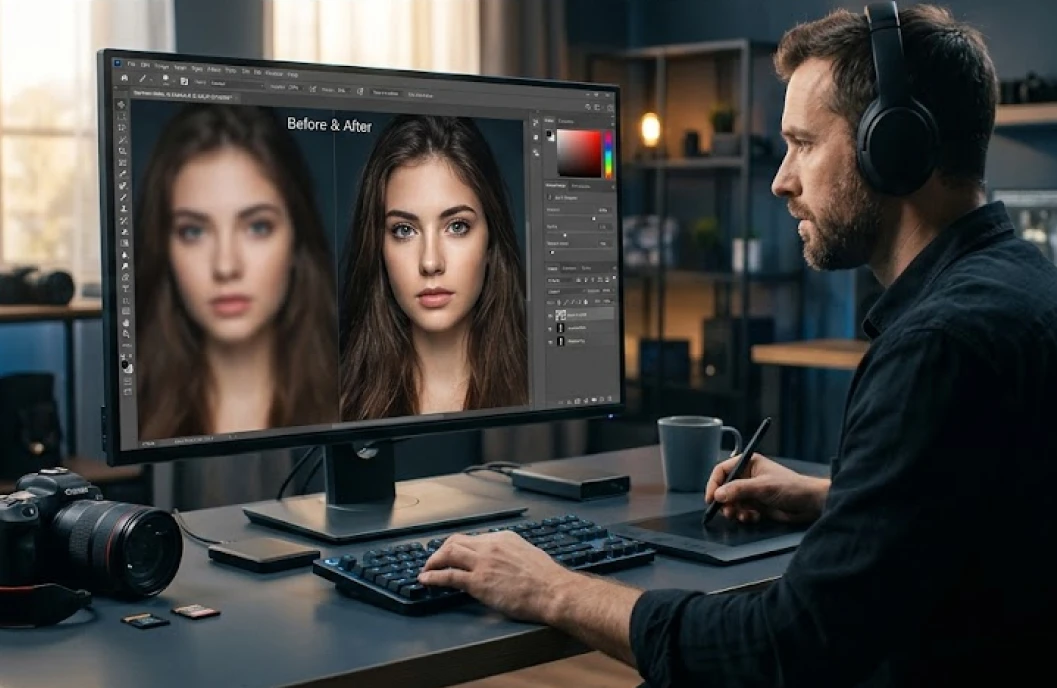
Photoshop được xem là phần mềm chỉnh sửa ảnh hàng đầu thế giới nhờ khả năng xử lý hình ảnh vượt trội. Khi sử dụng Photoshop để tăng độ nét, bạn có thể kiểm soát chính xác mức độ điều chỉnh, tránh làm mất chi tiết gốc của ảnh. Các bộ lọc thông minh còn cho phép bạn áp dụng hiệu ứng lên từng vùng cụ thể thay vì toàn bộ bức ảnh, mang lại kết quả tự nhiên và chuyên nghiệp hơn.
Các Công Cụ Tăng Độ Nét Hình Ảnh Trong Photoshop
Photoshop cung cấp nhiều công cụ và bộ lọc khác nhau để tăng độ sắc nét cho hình ảnh. Mỗi công cụ có những đặc điểm riêng, phù hợp với từng loại ảnh và mục đích sử dụng cụ thể. Việc hiểu rõ chức năng của từng công cụ sẽ giúp bạn lựa chọn phương pháp phù hợp nhất cho dự án của mình.
Bộ Lọc Unsharp Mask
Unsharp Mask là một trong những bộ lọc phổ biến và hiệu quả nhất để tăng độ nét trong Photoshop. Mặc dù tên gọi có vẻ mâu thẫn, nhưng thực chất bộ lọc này hoạt động bằng cách phát hiện các cạnh trong ảnh và tăng độ tương phản tại những vùng này, tạo cảm giác ảnh sắc nét hơn.
Để sử dụng Unsharp Mask, bạn vào menu Filter, chọn Sharpen, sau đó click vào Unsharp Mask. Hộp thoại xuất hiện với ba thông số chính: Amount điều chỉnh cường độ hiệu ứng, Radius xác định kích thước vùng cạnh được xử lý, và Threshold quyết định mức độ chênh lệch cần thiết giữa các pixel để được coi là cạnh. Đối với ảnh chân dung, bạn nên đặt Amount khoảng 50-100%, Radius 1-2 pixel và Threshold 2-5 để tránh làm nổi bật các khuyết điểm trên da.
Bộ Lọc Smart Sharpen
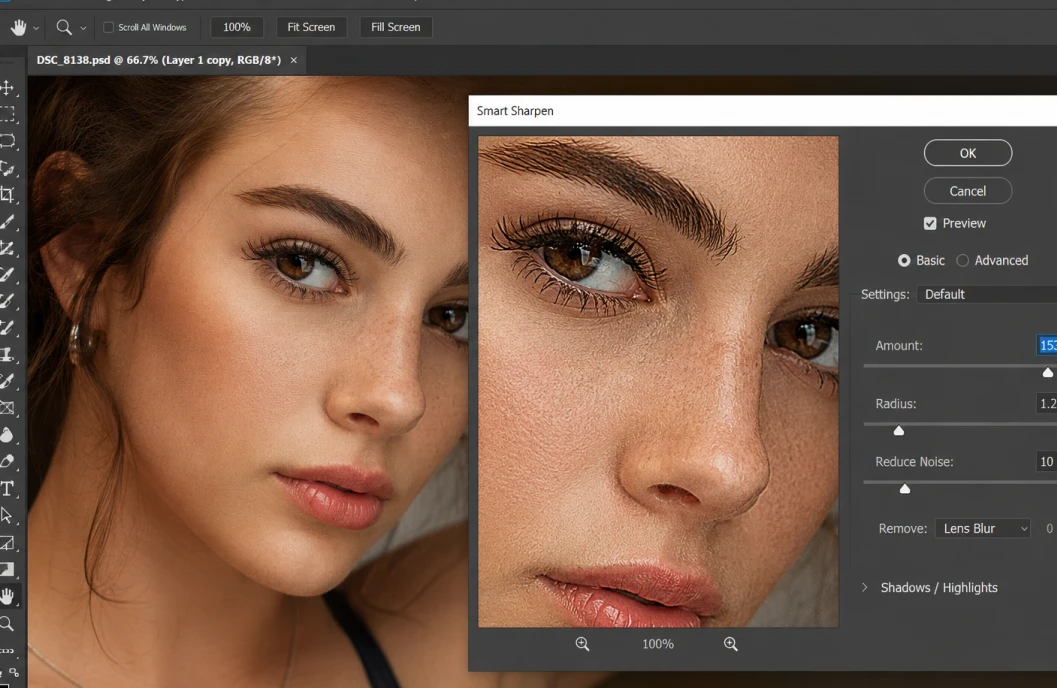
Smart Sharpen là công cụ cải tiến hơn so với Unsharp Mask, cung cấp khả năng kiểm soát chi tiết hơn và giảm nhiễu hiệu quả. Bộ lọc này có thể phân biệt được các loại mờ khác nhau như mờ do rung máy, mờ do ống kính hay mờ Gaussian, từ đó áp dụng thuật toán xử lý phù hợp.
Truy cập Smart Sharpen bằng cách vào Filter, chọn Sharpen, sau đó click Smart Sharpen. Bạn có thể điều chỉnh các thông số Amount, Radius, Reduce Noise và chọn loại mờ trong menu Remove. Điểm nổi bật của Smart Sharpen là khả năng điều chỉnh riêng biệt vùng sáng và vùng tối thông qua tab Shadows và Highlights, giúp tránh hiện tượng cháy sáng hoặc mất chi tiết ở vùng tối.
Bài viết liên quan: top 10 plugin photoshop hữu ích
High Pass Filter Kết Hợp Blend Mode
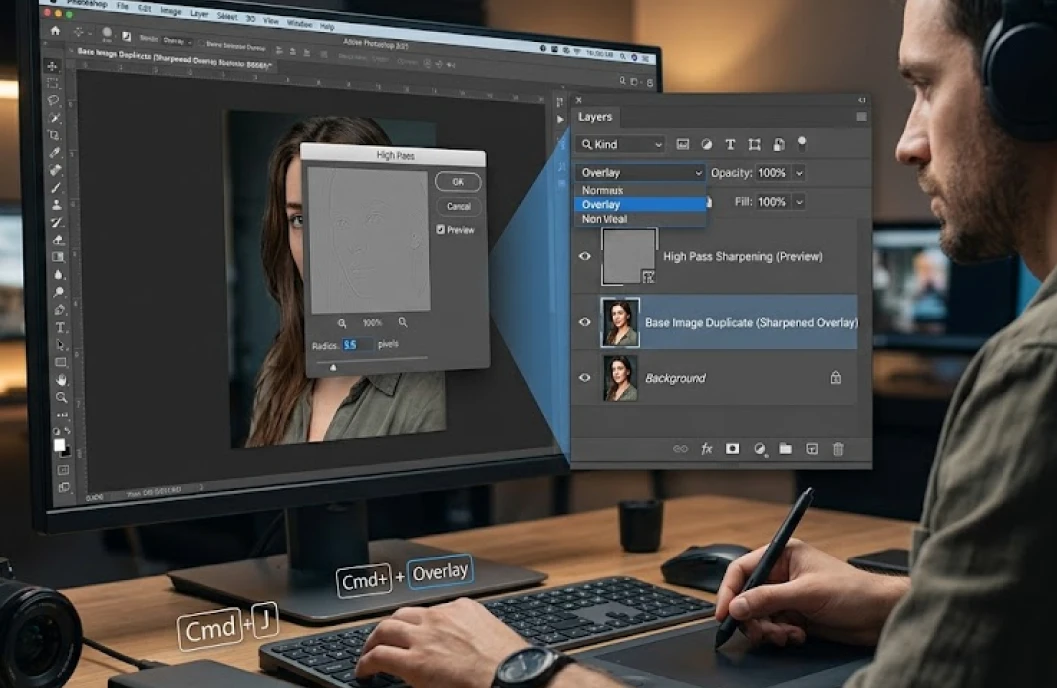
Kỹ thuật High Pass là phương pháp được nhiều nhiếp ảnh gia chuyên nghiệp ưa chuộng vì cho kết quả tự nhiên và có thể điều chỉnh linh hoạt. Phương pháp này sử dụng bộ lọc High Pass kết hợp với các chế độ hòa trộn để tăng độ nét mà không làm ảnh hưởng đến màu sắc gốc.
Đầu tiên, bạn nhân đôi layer gốc bằng phím tắt Ctrl+J. Tiếp theo, vào Filter, chọn Other, sau đó click High Pass. Điều chỉnh Radius trong khoảng 1-3 pixel cho đến khi bạn thấy các đường viền chi tiết xuất hiện rõ ràng trên nền xám. Cuối cùng, đổi Blend Mode của layer này thành Overlay, Soft Light hoặc Hard Light tùy theo mức độ sắc nét mong muốn.
Hướng Dẫn Chi Tiết Cách Tăng Độ Nét Hình Ảnh Trong Photoshop
Để đạt được kết quả tốt nhất khi tăng độ nét hình ảnh, bạn cần tuân theo quy trình chuẩn từ chuẩn bị đến hoàn thiện. Dưới đây là hướng dẫn từng bước chi tiết mà bạn có thể áp dụng cho hầu hết các loại ảnh.
Bước 1: Chuẩn Bị Hình Ảnh Trước Khi Xử Lý
Trước khi bắt đầu tăng độ nét, hãy đảm bảo bạn đã hoàn thành các công đoạn chỉnh sửa cơ bản khác như cân bằng trắng, điều chỉnh độ phơi sáng và độ tương phản. Việc tăng độ nét nên là một trong những bước cuối cùng trong quy trình xử lý ảnh để tránh làm nổi bật các khuyết điểm không mong muốn.
Mở file ảnh trong Photoshop và luôn tạo một bản sao của layer gốc bằng cách nhấn Ctrl+J. Điều này giúp bạn giữ nguyên bản gốc và có thể so sánh trước sau, đồng thời dễ dàng quay lại nếu kết quả không như ý. Chuyển đổi layer nhân bản thành Smart Object bằng cách click chuột phải và chọn Convert to Smart Object để có thể chỉnh sửa lại thông số bộ lọc bất cứ lúc nào.
Bước 2: Áp Dụng Bộ Lọc Sharpen Phù Hợp
Tùy vào tình trạng và loại ảnh, bạn sẽ chọn bộ lọc phù hợp. Với ảnh chân dung, Smart Sharpen thường cho kết quả tốt hơn vì có thể kiểm soát riêng vùng sáng tối. Đối với ảnh phong cảnh hoặc kiến trúc cần chi tiết sắc nét, High Pass Filter sẽ phát huy hiệu quả tối đa.
Khi áp dụng bộ lọc, hãy phóng to ảnh lên 100% để quan sát chính xác hiệu ứng. Điều chỉnh các thông số từ thấp đến cao, quan sát kỹ những vùng chi tiết quan trọng như mắt, tóc trong ảnh chân dung hay các cạnh của tòa nhà trong ảnh kiến trúc. Tránh tăng độ nét quá mức vì sẽ tạo ra các đường viền không tự nhiên và làm ảnh trông giả tạo.
Bước 3: Sử Dụng Layer Mask Để Tăng Độ Nét Có Chọn Lc
Không phải vùng nào trong ảnh cũng cần được tăng độ nét như nhau. Ví dụ, trong ảnh chân dung, bạn muốn làm nét mắt, môi, tóc nhưng lại muốn giữ vùng da mịn màng. Đây là lúc Layer Mask phát huy tác dụng.
Sau khi áp dụng bộ lọc sharpen lên layer nhân bản, thêm một Layer Mask màu đen bằng cách giữ phím Alt và click vào biểu tượng Add Layer Mask. Chọn công cụ Brush với màu trắng, độ cứng thấp và opacity khoảng 30-50%, sau đó vẽ lên những vùng cần tăng độ nét. Kỹ thuật này giúp bạn kiểm soát chính xác vị trí và mức độ sắc nét, mang lại kết quả tự nhiên và chuyên nghiệp.
Kinh Nghiệm Thực Tế Từ Chuyên Gia Đồ Họa
Sau nhiều năm làm việc trong lĩnh vực xử lý ảnh chuyên nghiệp, tôi nhận thấy rằng việc tăng độ nét không chỉ đơn thuần là áp dụng bộ lọc mà còn là nghệ thuật cân bằng giữa chi tiết và tự nhiên. Nhiều người mới bắt đầu thường mắc sai lầm khi tăng độ nét quá mức, khiến ảnh trở nên cứng và mất đi vẻ đẹp tự nhiên.
Những Lưu Ý Quan Trọng Khi Tăng Độ Nét
Điều đầu tiên cần nhớ là luôn làm việc với ảnh có độ phân giải cao nhất có thể. Ảnh gốc chất lượng tốt sẽ cho kết quả tăng độ nét tốt hơn nhiều so với ảnh đã bị nén hoặc giảm chất lượng. Nếu ảnh gốc quá mờ do rung máy hoặc lấy nét sai, việc tăng độ nét trong Photoshop chỉ có thể cải thiện ở mức độ nhất định chứ không thể khôi phục hoàn toàn.
Thứ hai, hãy chú ý đến mục đích sử dụng cuối cùng của ảnh. Ảnh dùng cho web cần độ nét khác với ảnh inấn khổ lớn. Đối với ảnh web, bạn nên tăng độ nét ở mức vừa phải vì màn hình hiển thị đã tạo ra một mức độ sắc nét tự nhiên. Ngược lại, ảnh in cần được tăng độ nét mạnh hơn vì quá trình in sẽ làm mất một phần chi tiết.
Kỹ Thuật Tăng Độ Nét Cho Từng Loại Ảnh
Mỗi thể loại ảnh có đặc điểm riêng và cần phương pháp xử lý khác nhau. Với ảnh chân dung, hãy tập trung vào các chi tiết như mắt, lông mày, tóc và giữ vùng da mềm mại. Sử dụng Smart Sharpen với Amount 50-80%, Radius 1-1.5 pixel và Reduce Noise 20-30% thường cho kết quả tốt.
Đối với ảnh phong cảnh, bạn có thể mạnh tay hơn với các thông số vì ảnh phong cảnh thường cần nhiều chi tiết. High Pass Filter với Radius 2-4 pixel kết hợp Blend Mode Overlay sẽ làm nổi bật các chi tiết như lá cây, đá, mây một cách ấn tượng. Với ảnh sản phẩm cho thương mại điện tử, độ sắc nét cao là yếu tố quan trọng để thể hiện chất liệu và chi tiết sản phẩm, giúp tăng tỷ lệ chuyển đổi.
Các Kỹ Thuật Nâng Cao Để Tăng Độ Nét Chuyên Nghiệp
Ngoài các phương pháp cơ bản, Photoshop còn có nhiều kỹ thuật nâng cao giúp bạn đạt được độ sắc nét ở đẳng cấp chuyên nghiệp. Những kỹ thuật này đòi hỏi hiểu biết sâu hơn về công cụ nhưng mang lại kết quả vượt trội.
Frequency Separation Cho Ảnh Chân Dung
Frequency Separation là kỹ thuật tách ảnh thành hai layer chứa tần số cao (chi tiết) và tần số thấp (màu sắc và độ sáng). Kỹ thuật này cho phép bạn tăng độ nét cho các chi tiết mà không làm ảnh hưởng đến màu da mịn màng, rất phù hợp cho retouching ảnh chân dung chuyên nghiệp.
Để thực hiện, bạn tạo hai bản sao của layer gốc. Layer dưới áp dụng Gaussian Blur với Radius khoảng 5-10 pixel để chứa tần số thấp. Layer trên sử dụng Apply Image với các thông số phù hợp để tách tần số cao, sau đó chuyển Blend Mode sang Linear Light. Bây giờ bạn có thể áp dụng sharpen chỉ lên layer tần số cao mà không ảnh hưởng đến vùng da.
Sử Dụng Camera Raw Filter Để Tăng Độ Nét
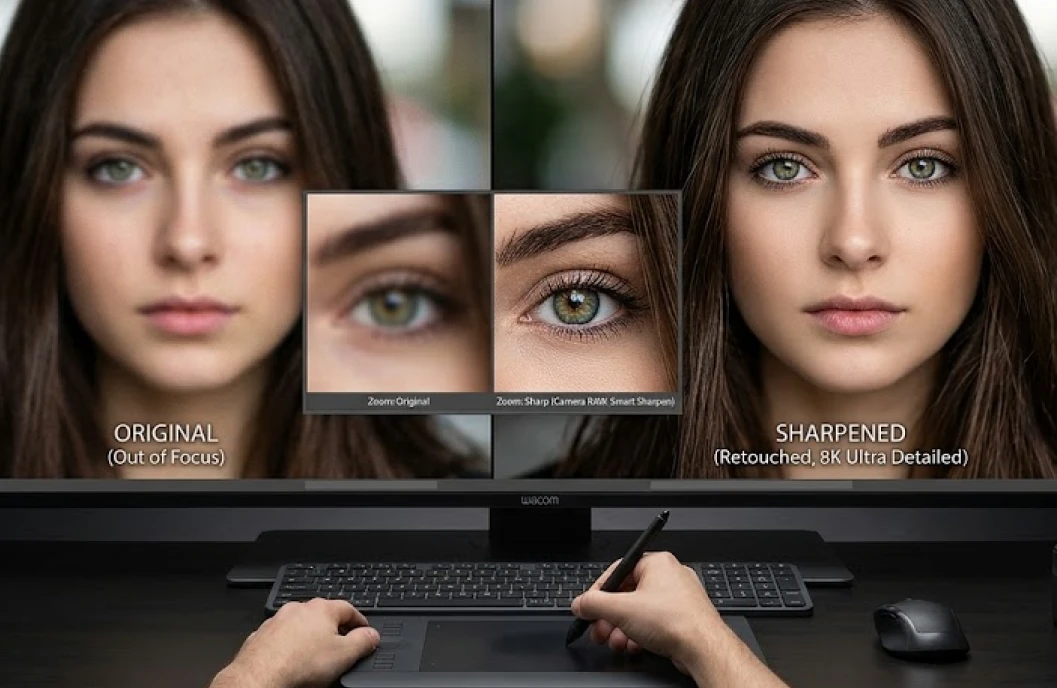
Camera Raw Filter tích hợp trong Photoshop cung cấp các công cụ tăng độ nét mạnh mẽ với giao diện trực quan. Vào Filter và chọn Camera Raw Filter để mở hộp thoại xử lý. Tại tab Detail, bạn sẽ thấy các thanh trượt Sharpening với các thông số Amount, Radius, Detail và Masking.
Điểm đặc biệt của Camera Raw là thông số Masking, cho phép bạn giới hạn hiệu ứng sharpen chỉ áp dụng cho các cạnh trong ảnh. Giữ phím Alt khi kéo thanh Masking để xem trước vùng nào sẽ được sharpen, các vùng màu trắng sẽ được xử lý còn vùng đen sẽ được bỏ qua. Kỹ thuật này giúp tăng độ nét chi tiết mà không làm nổi bật nhiễu trong các vùng phẳng như bầu trời hay tường trơn.