

Bộ plugin hữu ích cho Illustrator: công cụ nên có cho designer
Plugin Illustrator là tiện ích mở rộng giúp bổ sung tính năng cho Adobe Illustrator, tự động hóa thao tác hoặc cải thiện quy trình thiết kế. Tùy công việc, plugin có thể hỗ trợ tạo họa tiết, dựng lưới, chỉnh sửa đường nét, quản lý màu sắc, xuất tệp và chuẩn bị artwork để in ấn.
Không có một bộ plugin phù hợp với tất cả mọi người. Người làm nhận diện thương hiệu có thể cần công cụ tạo mockup và quản lý màu; người vẽ minh họa thường ưu tiên brush, texture và hiệu ứng; còn designer sản xuất cần tối ưu tốc độ dàn trang, kiểm tra file và xuất nhiều định dạng. Bài viết dưới đây giới thiệu các plugin Illustrator đáng cân nhắc, cách chọn và lưu ý khi cài đặt.
Plugin Illustrator là gì và có cần thiết không?
Plugin Illustrator là phần mềm hoặc tiện ích tích hợp với Adobe Illustrator để mở rộng khả năng của ứng dụng. Một số plugin bổ sung bảng điều khiển mới, số khác thêm lệnh vào menu, công cụ vẽ hoặc quy trình tự động hóa. Plugin thường do Adobe, nhà phát triển bên thứ ba hoặc cộng đồng cung cấp.
Plugin không bắt buộc để sử dụng Illustrator. Các công cụ có sẵn đã đủ cho nhiều công việc thiết kế cơ bản. Tuy nhiên, plugin hữu ích khi bạn thường xuyên lặp lại một thao tác, cần hiệu ứng chuyên biệt hoặc muốn xử lý một khâu sản xuất nhanh và nhất quán hơn.
- Tiết kiệm thời gian: tự động hóa thao tác lặp lại như tạo lưới, đánh số, nhân bản hoặc xuất nhiều phiên bản.
- Mở rộng công cụ sáng tạo: bổ sung brush, texture, hiệu ứng chữ, họa tiết và khả năng biến đổi hình học.
- Hỗ trợ quy trình chuyên môn: phục vụ vẽ bản đồ, thiết kế chữ, minh họa kỹ thuật hoặc chuẩn bị file sản xuất.
- Tăng tính nhất quán: giúp áp dụng cùng một quy tắc thiết kế lên nhiều đối tượng hoặc tài liệu.
Trước khi cài plugin, hãy xác định công việc nào đang tốn thời gian hoặc khó thực hiện trong Illustrator. Đây là cách tránh cài quá nhiều tiện ích ít dùng, làm giao diện nặng và gây xung đột.
Các plugin Illustrator hữu ích theo nhu cầu
Astute Graphics: bộ công cụ cho thiết kế vector chuyên sâu
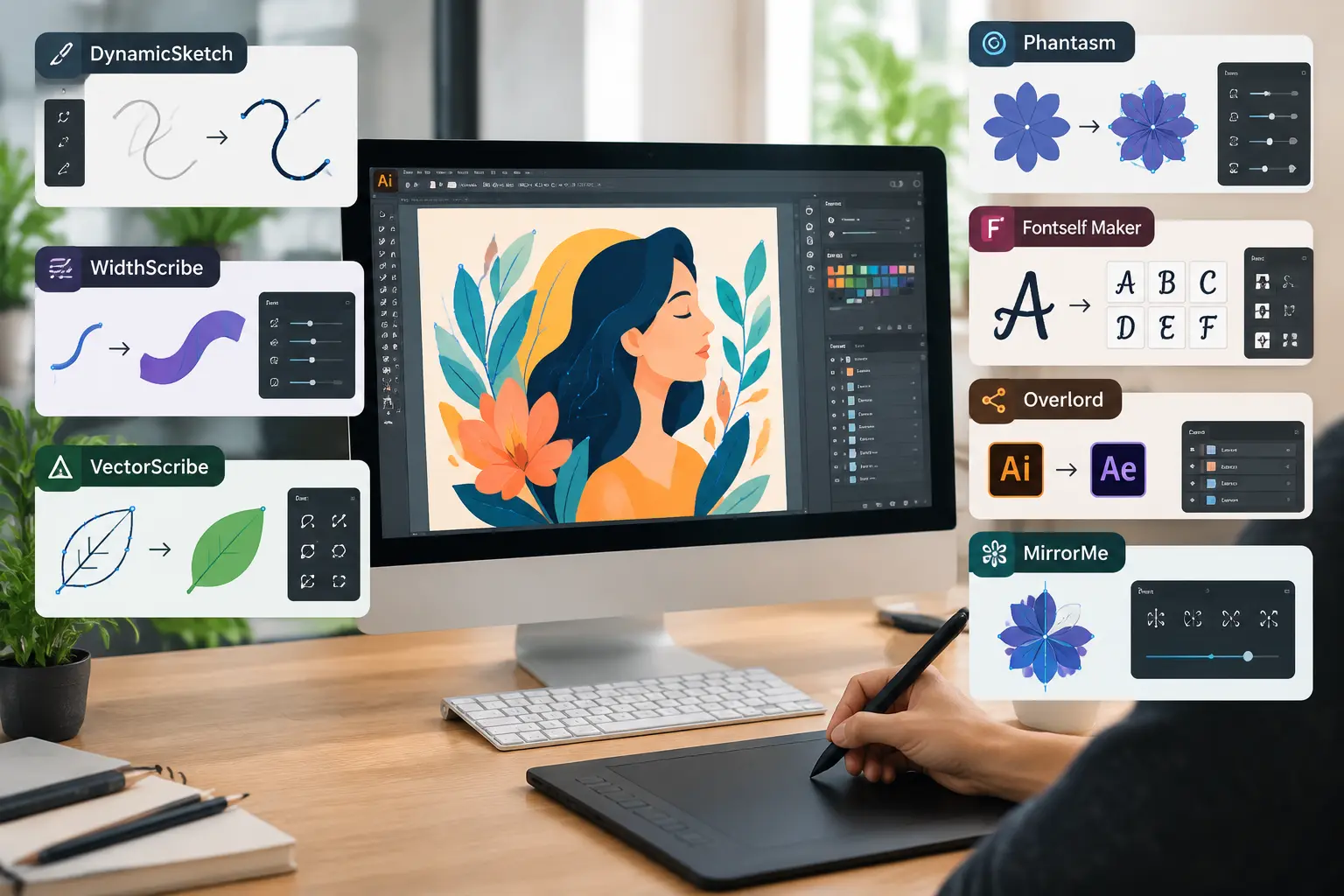
Astute Graphics là bộ plugin bên thứ ba nổi tiếng dành cho người dùng Illustrator chuyên nghiệp. Bộ công cụ có nhiều thành phần phục vụ chỉnh sửa đường vector, biến đổi đối tượng, tạo hiệu ứng và kiểm soát hình dạng. Một số sản phẩm thường được nhắc đến gồm DynamicSketch, WidthScribe, VectorScribe và Phantasm.
Ưu điểm của nhóm công cụ này là khả năng hỗ trợ các thao tác vốn đòi hỏi nhiều bước, chẳng hạn chỉnh độ rộng nét, vẽ đường cong linh hoạt hoặc biến đổi đối tượng có kiểm soát. Plugin phù hợp với họa sĩ vector, nhà thiết kế chữ và designer thường xuyên làm việc với hình dạng phức tạp.
Astute Graphics là phần mềm thương mại và khả năng tương thích có thể thay đổi theo phiên bản Illustrator, hệ điều hành và gói sản phẩm. Hãy kiểm tra yêu cầu hệ thống, chính sách cấp phép và bản dùng thử trên trang nhà phát triển trước khi mua.
Fontself Maker: tạo font trực tiếp từ artwork
Fontself Maker hỗ trợ biến hình vẽ trong Illustrator thành ký tự trong một font chữ. Người dùng có thể gán artwork cho ký tự, sắp xếp glyph và xuất font theo định dạng mà phần mềm hỗ trợ. Đây là lựa chọn đáng tham khảo cho người thiết kế lettering, kiểu chữ trang trí hoặc bộ icon có thể tái sử dụng.
Plugin không thay thế hoàn toàn quy trình thiết kế font chuyên nghiệp. Các vấn đề như khoảng cách giữa ký tự, kerning, bộ ký tự mở rộng và kiểm thử trên nhiều ứng dụng vẫn cần được rà soát kỹ. Trước khi dùng font cho dự án thương mại, hãy đọc điều khoản cấp phép và kiểm tra hiển thị trên các nền tảng mục tiêu.
Overlord: kết nối Illustrator với After Effects
Overlord được thiết kế cho quy trình chuyển artwork giữa Illustrator và Adobe After Effects. Công cụ này có thể giúp chuyển các lớp và hình dạng vector vào môi trường làm motion graphics thuận tiện hơn so với việc xử lý thủ công từng thành phần. Plugin phù hợp với designer làm hoạt họa logo, đồ họa chuyển động và nội dung video.
Hiệu quả phụ thuộc vào cách tổ chức file gốc. Hãy đặt tên layer rõ ràng, chia nhóm hợp lý và kiểm tra các hiệu ứng Illustrator trước khi chuyển sang After Effects. Một số hiệu ứng hoặc thuộc tính có thể không chuyển đổi đúng như mong muốn, vì vậy cần xem lại kết quả trong ứng dụng đích.
MirrorMe: tạo hình đối xứng nhanh
MirrorMe là công cụ hỗ trợ tạo artwork đối xứng trong Illustrator. Thay vì vẽ từng phần rồi căn thủ công, người dùng có thể thiết lập trục hoặc vùng đối xứng để quan sát kết quả trong lúc thao tác. Plugin hữu ích khi tạo họa tiết, biểu tượng, mandala, hoa văn trang trí và một số hình minh họa có cấu trúc cân xứng.
Đối xứng không phải lúc nào cũng phù hợp với thiết kế. Với logo hoặc minh họa cần cảm giác tự nhiên, việc giữ một vài điểm lệch có chủ ý có thể tạo cá tính hơn. Hãy sử dụng công cụ như cách tăng tốc dựng hình, sau đó tinh chỉnh artwork để tránh cảm giác máy móc.
VectorScribe: kiểm soát và chỉnh sửa đường vector
VectorScribe thuộc hệ sinh thái Astute Graphics, tập trung vào chỉnh sửa đường vector và điểm neo. Công cụ hướng đến những người cần tinh chỉnh đường cong, đo lường hoặc sửa hình dạng với độ chính xác cao. Khi làm biểu tượng, logo, chữ vẽ tay và artwork có nhiều nút, các công cụ chuyên biệt có thể giảm thao tác lặp và giúp kiểm soát hình học tốt hơn.
Illustrator vốn đã có công cụ Pen, Direct Selection và các lệnh chỉnh sửa đường path. Vì vậy, người mới nên làm chủ công cụ gốc trước khi đầu tư plugin. Plugin phát huy giá trị nhất khi bạn đã hiểu cấu trúc vector và biết rõ thao tác nào muốn tối ưu.
Phantasm: điều chỉnh màu và hiệu ứng ảnh trong Illustrator
Phantasm là một công cụ khác trong bộ Astute Graphics, cung cấp các tùy chọn điều chỉnh màu và hiệu ứng cho artwork trong Illustrator. Công cụ có thể hữu ích khi cần kiểm soát màu sắc hoặc tạo một số biến đổi hình ảnh ngay trong môi trường vector.
Với công việc in ấn, đừng dựa hoàn toàn vào hình ảnh trên màn hình để quyết định màu thành phẩm. Màn hình, cấu hình màu, loại giấy và thiết bị in đều có thể ảnh hưởng đến kết quả. Hãy xác nhận yêu cầu màu với đơn vị sản xuất, quản lý hồ sơ màu phù hợp và kiểm tra bản proof khi dự án đòi hỏi độ chính xác cao.
CADtools: hỗ trợ bản vẽ và thiết kế kỹ thuật
CADtools của Markzware cung cấp các tiện ích phục vụ vẽ kỹ thuật, đo kích thước và tạo bản vẽ có chú thích trong Illustrator. Công cụ hướng đến kiến trúc sư, nhà thiết kế sản phẩm, kỹ sư và những người cần thể hiện kích thước hoặc thông tin kỹ thuật trên artwork.
Illustrator không phải phần mềm CAD chuyên dụng, nên plugin này phù hợp hơn với nhu cầu minh họa kỹ thuật hoặc trình bày bản vẽ ở mức độ nhất định. Nếu dự án cần mô hình chính xác, dữ liệu kỹ thuật phức tạp hoặc trao đổi tệp CAD chuyên sâu, hãy cân nhắc dùng phần mềm chuyên ngành làm công cụ chính.
Plugin miễn phí và tài nguyên bổ trợ cho Illustrator
Không phải tiện ích hữu ích nào cũng cần trả phí. Ngoài plugin thương mại, designer có thể sử dụng script, brush, pattern, swatch và bộ action để mở rộng quy trình. Một số tài nguyên chỉ là file cài đặt thủ công chứ không phải plugin theo nghĩa kỹ thuật, nhưng vẫn có thể hỗ trợ công việc hằng ngày.
- Script Illustrator: tự động hóa một số thao tác như sắp xếp đối tượng, tạo nhãn hoặc xử lý hàng loạt. Chỉ tải script từ nguồn đáng tin cậy và xem nội dung trước khi chạy nếu bạn có kiến thức phù hợp.
- Brush và pattern: bổ sung nét vẽ hoặc họa tiết để tạo minh họa, nền và chi tiết trang trí. Kiểm tra điều khoản sử dụng, nhất là khi dùng cho dự án thương mại.
- Action: ghi lại một chuỗi thao tác để áp dụng lại, phù hợp với công việc lặp đi lặp lại và các quy trình chỉnh sửa đơn giản.
- Swatch màu: hỗ trợ lưu và tái sử dụng bảng màu. Với dự án in, cần xác nhận hệ màu và thông số kỹ thuật với đơn vị sản xuất thay vì chỉ dựa vào swatch trên màn hình.
Khi tìm tài nguyên miễn phí, ưu tiên trang chính thức của nhà phát triển hoặc kho tài nguyên có thông tin rõ ràng về phiên bản, giấy phép và cách gỡ cài đặt. Tránh tải tệp thực thi không rõ nguồn gốc hoặc cài nhiều tiện ích cùng lúc mà chưa kiểm tra.
Cách chọn plugin Illustrator phù hợp
Chọn plugin theo nhu cầu thực tế thay vì theo danh sách phổ biến. Một tiện ích tốt là công cụ giải quyết được vấn đề cụ thể, hoạt động ổn định với phiên bản bạn đang dùng và có chi phí hợp lý so với thời gian tiết kiệm.
- Xác định mục tiêu: bạn cần vẽ nhanh hơn, tạo hiệu ứng, làm font, chuyển artwork sang ứng dụng khác hay chuẩn bị file sản xuất?
- Kiểm tra tương thích: xem plugin hỗ trợ phiên bản Illustrator, Windows hoặc macOS nào. Đừng mặc định rằng plugin cũ sẽ hoạt động trên bản Illustrator mới.
- Đánh giá chi phí: so sánh giá mua, thuê bao, số thiết bị được kích hoạt và chính sách cập nhật.
- Dùng thử trước: nếu có bản dùng thử, hãy kiểm tra plugin với một file mẫu giống dự án thực tế, không chỉ mở giao diện để xem.
- Đọc đánh giá và tài liệu: xem hướng dẫn cài đặt, danh sách tính năng, giới hạn đã biết và cách liên hệ hỗ trợ kỹ thuật.
- Đánh giá tác động đến quy trình: cân nhắc liệu plugin có giúp bạn làm việc nhanh hơn hay chỉ thêm một công đoạn quản lý và cập nhật.
Với freelancer hoặc người mới, nên bắt đầu từ một plugin phục vụ nhu cầu thường xuyên nhất. Người làm theo nhóm cần thống nhất phiên bản, giấy phép và cách chia sẻ file để tránh tình trạng artwork phụ thuộc vào một tiện ích mà các thành viên khác không có.
Cách cài đặt và quản lý plugin Illustrator
Cách cài đặt phụ thuộc vào nhà phát triển và định dạng plugin. Nhiều tiện ích có trình cài đặt riêng; một số khác cần cài qua ứng dụng Creative Cloud, còn script hoặc tài nguyên có thể phải đặt vào thư mục tương ứng. Luôn làm theo hướng dẫn chính thức đi kèm sản phẩm, vì vị trí cài đặt có thể khác giữa các phiên bản và hệ điều hành.
- Đóng Illustrator trước khi chạy trình cài đặt nếu hướng dẫn yêu cầu.
- Kiểm tra nguồn tải và quyền truy cập mà trình cài đặt yêu cầu.
- Mở lại Illustrator, tìm plugin trong menu hoặc bảng điều khiển được hướng dẫn.
- Thử trên bản sao của một tài liệu trước khi dùng với file dự án quan trọng.
- Gỡ plugin theo quy trình của nhà phát triển để tránh sót thành phần hoặc lỗi khởi động.
Nếu plugin không xuất hiện, hãy kiểm tra xem phiên bản có tương thích không, quá trình cài đặt có hoàn tất không và ứng dụng có cần khởi động lại hay không. Khi Illustrator bị chậm hoặc gặp lỗi sau khi cài, hãy tạm thời tắt hoặc gỡ tiện ích mới, sau đó kiểm tra lại. Cập nhật Illustrator và plugin theo hướng dẫn chính thức, đồng thời lưu bản sao lưu các tệp quan trọng.
Plugin Illustrator nào phù hợp với từng nhóm người dùng?
- Người mới học Illustrator: ưu tiên công cụ có sẵn, script đơn giản và tài nguyên brush hoặc pattern từ nguồn đáng tin cậy. Chỉ cài plugin khi đã gặp giới hạn cụ thể.
- Nhà thiết kế logo và nhận diện: cân nhắc công cụ chỉnh sửa đường vector, căn chỉnh, biến đổi hình học và quản lý màu.
- Họa sĩ minh họa: tìm brush, texture, công cụ tạo đối xứng hoặc biến dạng hình phù hợp phong cách cá nhân.
- Designer làm motion graphics: chọn công cụ hỗ trợ chuyển artwork giữa Illustrator và After Effects, đồng thời giữ cấu trúc layer rõ ràng.
- Designer kỹ thuật: xem xét công cụ đo lường, ghi kích thước và trình bày bản vẽ; với yêu cầu CAD chuyên sâu, dùng phần mềm chuyên dụng.
- Designer sản xuất và in ấn: ưu tiên quy trình kiểm tra artwork, phông chữ, liên kết hình ảnh, kích thước và thông số màu theo yêu cầu của nhà in.
Đối với file gửi sản xuất, plugin không thay thế bước kiểm tra thông số. Hãy hỏi nhà in về kích thước thành phẩm, vùng tràn lề, độ phân giải ảnh, hệ màu, định dạng xuất và cách xử lý font. Nếu cần trao đổi về nhu cầu thiết kế hoặc sản xuất, bạn có thể tham khảo in ấn iPrint để tìm hiểu thêm về dịch vụ và thông tin liên quan.
Lưu ý khi dùng plugin cho file in ấn
Plugin có thể giúp tăng tốc tạo artwork, nhưng file đầu ra vẫn cần được kiểm tra độc lập. Hiệu ứng, transparency, brush và đối tượng liên kết có thể được xử lý khác nhau khi xuất sang PDF hoặc khi mở trên hệ thống khác. Nên lưu một bản làm việc gốc có thể chỉnh sửa và một bản xuất theo đúng thông số nhà in cung cấp.
- Kiểm tra kích thước trang, bleed và vùng an toàn theo yêu cầu của đơn vị sản xuất.
- Rà soát font chữ và hình ảnh liên kết; đóng gói hoặc nhúng tài nguyên nếu quy trình yêu cầu.
- Xác nhận hệ màu, cấu hình màu và định dạng PDF với nhà in trước khi xuất.
- Phóng to kiểm tra đường nét, chữ nhỏ, hiệu ứng và các chi tiết nằm gần mép cắt.
- Không chuyển đổi hoặc mở rộng đối tượng hàng loạt nếu chưa lưu bản gốc có thể chỉnh sửa.
Quy trình chuẩn bị file có thể khác nhau theo sản phẩm, máy móc và yêu cầu của từng đơn vị in. Một plugin được thiết kế để tối ưu đồ họa không đồng nghĩa với việc file tự động đạt mọi tiêu chuẩn sản xuất.
Những lỗi thường gặp khi sử dụng plugin Illustrator
Plugin không hoạt động sau khi cập nhật Illustrator
Nguyên nhân thường gặp là phiên bản plugin chưa hỗ trợ phiên bản Illustrator mới, hoặc tiện ích cần được cài lại. Hãy kiểm tra thông báo từ nhà phát triển và không tải bản sửa lỗi từ nguồn không xác định.
Illustrator chạy chậm hoặc bị treo
Plugin có thể tiêu tốn tài nguyên, đặc biệt khi xử lý tài liệu nhiều đối tượng hoặc hiệu ứng phức tạp. Hãy thử tắt plugin mới cài, đóng các tài liệu nặng và kiểm tra xem lỗi còn xảy ra hay không. Việc thử từng tiện ích một giúp khoanh vùng nguyên nhân dễ hơn.
File bị sai hình thức khi mở trên máy khác
Máy nhận file có thể không cài cùng plugin hoặc không có font và tài nguyên liên quan. Trước khi bàn giao, hãy làm rõ định dạng cần gửi, tài nguyên cần đóng gói và cách xử lý các hiệu ứng phụ thuộc plugin. Giữ lại bản gốc để có thể chỉnh sửa nếu phát sinh yêu cầu.
Không tìm thấy plugin trong giao diện
Kiểm tra vị trí hiển thị theo hướng dẫn: plugin có thể nằm trong menu, bảng điều khiển hoặc ứng dụng quản lý riêng. Nếu vẫn không thấy, hãy xác nhận đúng phiên bản Illustrator, khởi động lại ứng dụng và xem trạng thái cài đặt.
Câu hỏi thường gặp về plugin Illustrator
Plugin Illustrator miễn phí có an toàn không?
Có thể an toàn nếu tải từ nhà phát triển đáng tin cậy, đọc kỹ giấy phép và kiểm tra hướng dẫn cài đặt. Không nên cài tệp không rõ nguồn gốc chỉ vì được quảng cáo là miễn phí. Với script, cần đặc biệt cẩn thận vì script có thể thực hiện thao tác trên tài liệu hoặc hệ thống.
Plugin có dùng được trên mọi phiên bản Illustrator không?
Không. Khả năng tương thích phụ thuộc vào phiên bản Illustrator, hệ điều hành, kiến trúc ứng dụng và phiên bản plugin. Hãy kiểm tra danh sách tương thích hiện hành trước khi mua hoặc cài đặt.
Nên cài bao nhiêu plugin cho Illustrator?
Không có con số cố định. Chỉ nên giữ những plugin thực sự dùng trong công việc và được cập nhật. Cài ít nhưng phù hợp thường dễ quản lý, giảm rủi ro xung đột và giúp Illustrator hoạt động ổn định hơn.
Plugin có thay thế được tính năng sẵn có của Illustrator không?
Một số plugin cung cấp cách làm nhanh hoặc giao diện tiện lợi cho tính năng tương tự công cụ gốc, nhưng không phải plugin nào cũng thay thế hoàn toàn tính năng của Illustrator. Hãy so sánh kết quả, khả năng chỉnh sửa và tính ổn định trước khi đưa plugin vào quy trình chính.