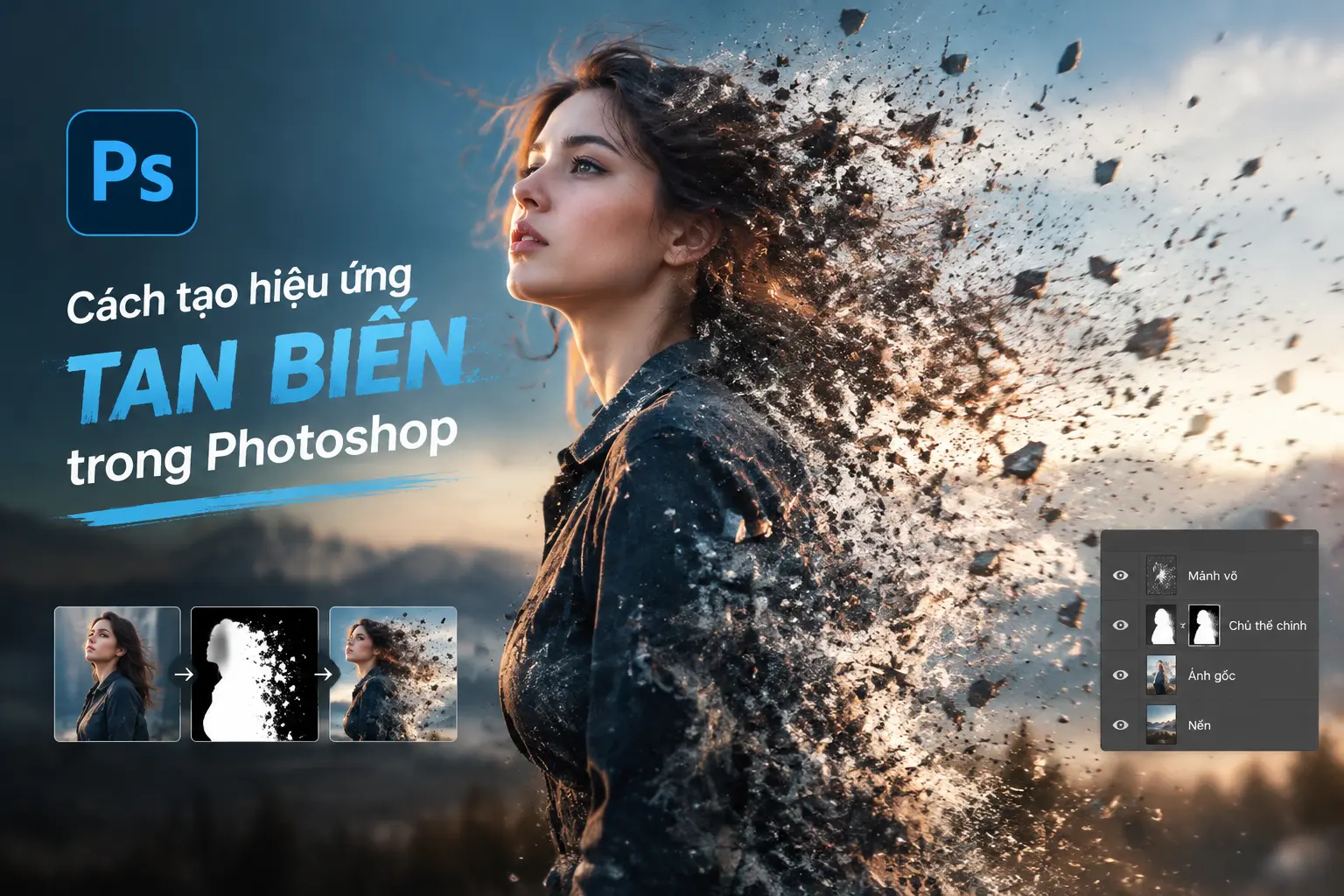
Cách tạo hiệu ứng tan biến trong Photoshop chi tiết từ A đến Z
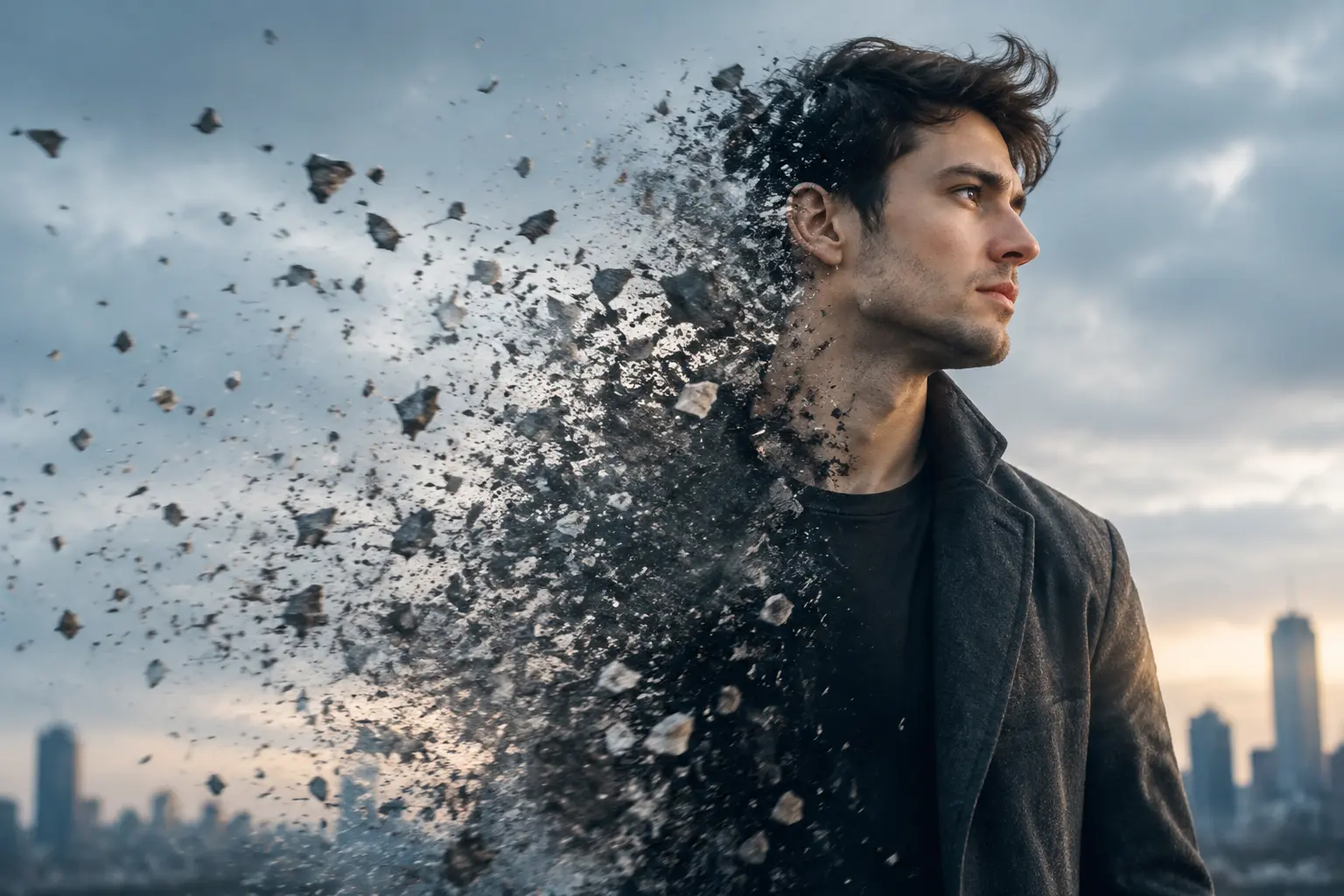
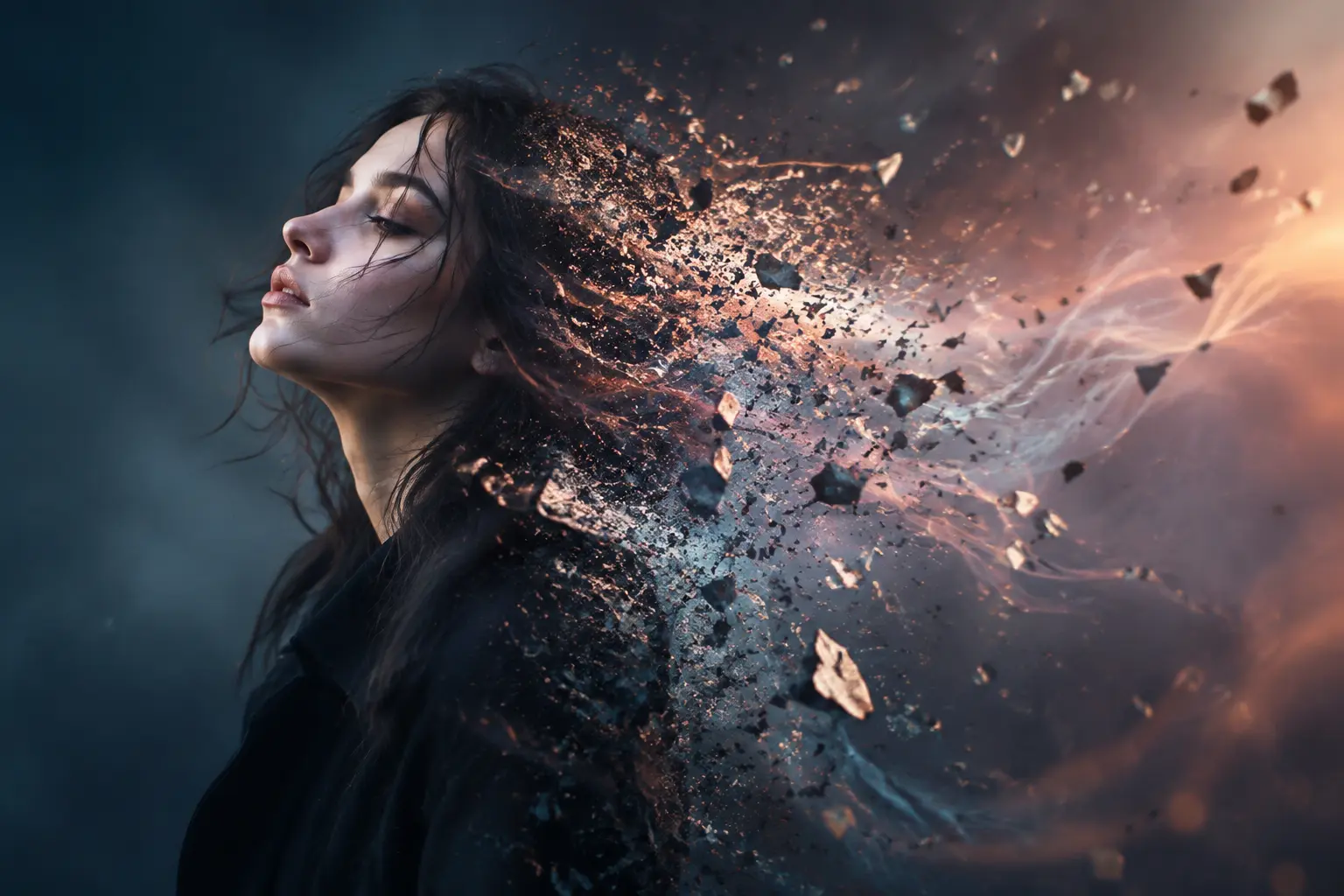
Cách tạo hiệu ứng tan biến trong Photoshop là kỹ thuật biến một phần chủ thể trong ảnh thành những mảnh vụn, hạt bụi hoặc dải màu đang bay ra khỏi cơ thể. Hiệu ứng này thường được sử dụng trong thiết kế poster, ảnh chân dung nghệ thuật, bìa album, banner quảng cáo và các sản phẩm truyền thông cần cảm giác chuyển động mạnh.
Trong Photoshop, hiệu ứng tan biến thường được tạo bằng cách kết hợp layer mask, brush tán hạt, công cụ Liquify, layer sao chép và một số bộ lọc biến dạng. Phương pháp dưới đây không làm hỏng ảnh gốc, dễ chỉnh sửa và phù hợp với cả người mới bắt đầu.
Hiệu ứng tan biến trong Photoshop là gì?
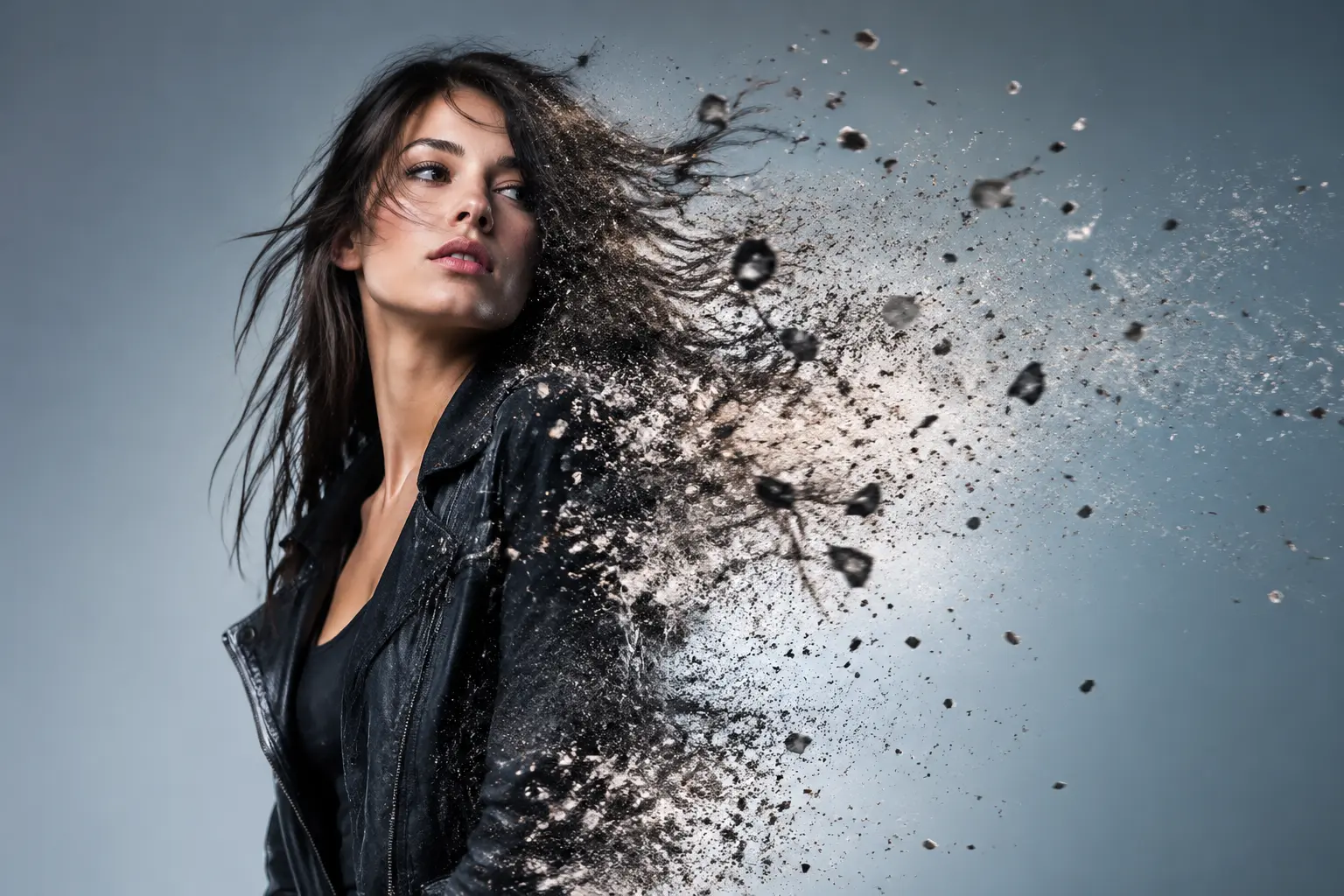
Hiệu ứng tan biến, thường được gọi là hiệu ứng phân rã hoặc dispersion effect, mô phỏng hình ảnh một chủ thể đang vỡ ra và bay theo một hướng nhất định. Chủ thể có thể tan biến từ trái sang phải, từ dưới lên trên hoặc lan tỏa theo chiều chuyển động của bức ảnh.
Một thiết kế hiệu ứng tan biến đẹp thường có ba thành phần chính:
- Chủ thể chính vẫn đủ rõ để người xem nhận diện nhân vật hoặc vật thể.
- Một vùng bị khuyết hoặc mờ dần, tạo cảm giác chủ thể đang biến mất.
- Các mảnh vụn, hạt bụi hoặc vệt màu bay ra ngoài theo hướng chuyển động thống nhất.
Nếu các mảnh vỡ được phân bố ngẫu nhiên, không có hướng bay rõ ràng, hình ảnh sẽ dễ bị rối. Vì vậy, ngoài thao tác kỹ thuật, người thực hiện cần chú ý đến bố cục, ánh sáng, màu sắc và điểm nhấn thị giác.
Chuẩn bị trước khi tạo hiệu ứng tan biến
Chọn hình ảnh phù hợp
Ảnh chân dung có nền đơn giản, độ phân giải cao và chủ thể tách biệt với hậu cảnh sẽ dễ xử lý hơn. Người mẫu nên đứng ở tư thế có chuyển động như chạy, bước đi, vươn tay hoặc quay người. Những tư thế này giúp hướng tan biến trở nên tự nhiên.
Nên ưu tiên hình ảnh có ánh sáng tương đối rõ. Nếu chủ thể bị thiếu sáng, tóc và trang phục hòa vào nền, việc tạo mask sẽ khó chính xác. Ảnh có độ phân giải từ 2.000 pixel chiều rộng trở lên thường cho kết quả tốt khi dùng để thiết kế poster hoặc in ấn.
Thiết lập tài liệu Photoshop
Mở Photoshop và tạo một tài liệu mới hoặc mở ảnh cần chỉnh sửa. Nếu ảnh được dùng trên website, kích thước khoảng 1.500 đến 2.500 pixel là phù hợp. Nếu thiết kế dùng cho in ấn, nên làm việc với ảnh có độ phân giải 300 ppi và hệ màu CMYK ở giai đoạn xuất file cuối cùng.
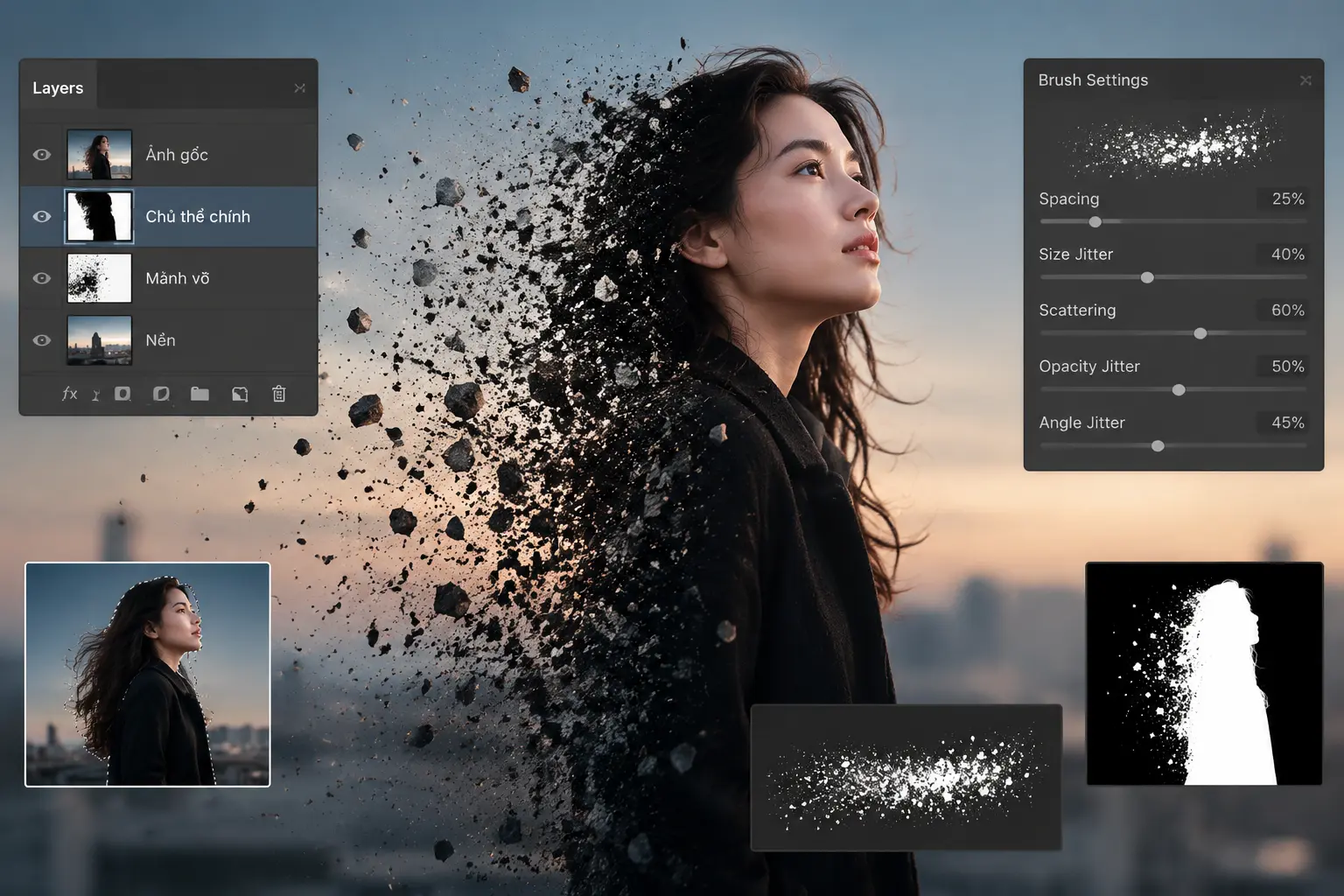
Trước khi chỉnh sửa, hãy nhấn Ctrl + J trên Windows hoặc Command + J trên macOS để nhân đôi layer ảnh gốc. Đổi tên các layer rõ ràng như “Ảnh gốc”, “Chủ thể chính”, “Mảnh vỡ” và “Nền”. Cách đặt tên này giúp quản lý tài liệu dễ dàng khi thiết kế có nhiều lớp.
Cách tạo hiệu ứng tan biến trong Photoshop bằng Layer Mask
Bước 1: Tách chủ thể khỏi nền
Chọn layer ảnh đã nhân đôi, sau đó sử dụng công cụ Object Selection Tool, Quick Selection Tool hoặc Select Subject để chọn chủ thể. Photoshop phiên bản mới có khả năng nhận diện người khá tốt, nhưng bạn vẫn nên kiểm tra lại các khu vực như tóc, ngón tay, vạt áo và khoảng trống giữa cánh tay.
Sau khi tạo vùng chọn, vào Select > Select and Mask để tinh chỉnh đường viền. Tăng nhẹ thông số Smooth nếu đường viền bị gồ ghề. Dùng công cụ Refine Edge Brush để xử lý tóc hoặc các chi tiết mềm. Khi hoàn tất, chọn Output To là Layer Mask để tạo mặt nạ thay vì xóa trực tiếp vùng ảnh.
Nếu ảnh có nền phức tạp, bạn có thể tạo vùng chọn chủ thể rồi nhấn Ctrl + J để đưa phần đã chọn lên một layer mới. Tuy nhiên, vẫn nên giữ lại layer gốc bên dưới để dễ khôi phục khi cần.
Bước 2: Tạo mặt nạ cho chủ thể
Chọn layer chủ thể và nhấp vào biểu tượng Add Layer Mask ở phía dưới bảng Layers. Mặt nạ màu trắng cho phép hiển thị hình ảnh, còn màu đen che khuất hình ảnh. Đây là nguyên tắc quan trọng nhất khi thực hiện cách tạo hiệu ứng tan biến trong Photoshop.
Chọn Brush Tool với màu nền trước là đen. Dùng một brush mềm có độ cứng thấp để tô lên phần chủ thể muốn biến mất. Không nên tô một vùng lớn ngay từ đầu. Hãy bắt đầu ở mép ngoài của cánh tay, vai, tóc hoặc trang phục, sau đó mở rộng dần vào bên trong.
Giảm Opacity của brush xuống khoảng 20 đến 50% để tạo độ chuyển tiếp mềm. Thay đổi kích thước brush liên tục trong quá trình thao tác. Brush lớn phù hợp với vùng tan biến rộng, trong khi brush nhỏ dùng để xử lý các chi tiết nhỏ và tạo cảm giác tự nhiên.
Bước 3: Sử dụng brush tán hạt
Để tạo hình ảnh phân rã rõ hơn, hãy cài đặt hoặc chọn một brush dạng hạt, bụi, mảnh vụn hoặc splatter. Trong bảng Brush Settings, điều chỉnh các thông số sau:
- Spacing: tăng khoảng cách giữa các đầu cọ để tạo chuỗi hạt tách rời.
- Size Jitter: thay đổi kích thước hạt nhằm tránh cảm giác lặp lại.
- Scattering: phân tán hạt theo nhiều hướng.
- Opacity Jitter: tạo hạt đậm nhạt không đồng đều.
- Angle Jitter: xoay ngẫu nhiên các mảnh vụn và tăng cảm giác chuyển động.
Khi tô trên layer mask, dùng màu đen để làm biến mất chủ thể. Sau đó đổi màu brush thành trắng để khôi phục một số chi tiết quan trọng. Việc chuyển đổi qua lại giữa đen và trắng bằng phím X giúp bạn kiểm soát mặt nạ nhanh hơn.
Nên để phần tan biến tập trung ở một khu vực thay vì phủ đều toàn bộ chủ thể. Ví dụ, nếu nhân vật đang quay mặt sang phải, có thể cho phần vai hoặc thân người bên trái tan biến, trong khi khuôn mặt vẫn giữ độ rõ để duy trì điểm nhận diện.
Tạo các mảnh vỡ bay ra khỏi chủ thể
Bước 4: Nhân đôi và tách phần mảnh vụn
Để tạo các mảnh vỡ bay ra, hãy nhân đôi layer chủ thể một lần nữa. Có thể đặt tên layer này là “Mảnh vỡ”. Tắt hoặc ẩn layer mask cũ nếu cần, sau đó sử dụng layer mask mới để chỉ giữ lại những phần nhỏ của chủ thể.
Một cách dễ thực hiện là dùng brush hạt màu trắng trên layer mask để giữ lại các điểm ảnh rời rạc ở vùng ngoài mép chủ thể. Tiếp theo, dùng brush màu đen có kích thước lớn hơn để xóa phần trung tâm không cần thiết. Kết quả là bạn sẽ có một layer chứa các mảnh nhỏ tách ra từ hình ảnh gốc.
Nhấn Ctrl + T hoặc Command + T để biến đổi layer mảnh vỡ. Kéo layer theo hướng muốn tan biến. Bạn có thể phóng to, thu nhỏ hoặc xoay layer để tạo nhiều nhóm mảnh vụn có hình dạng khác nhau. Không nên dùng cùng một bản sao duy nhất, vì các mảnh sẽ bị lặp lại và làm ảnh mất tự nhiên.
Bước 5: Tạo nhiều lớp mảnh vụn
Nhân đôi layer “Mảnh vỡ” từ hai đến bốn lần. Với mỗi bản sao, hãy thay đổi kích thước, vị trí, độ mờ và hướng bay. Một số layer nên nằm gần mép chủ thể với kích thước lớn, một số khác nằm xa hơn với kích thước nhỏ và Opacity thấp.
Quy luật phối cảnh giúp hiệu ứng thuyết phục hơn: mảnh vụn gần chủ thể thường lớn, rõ và có độ tương phản cao; mảnh vụn càng bay xa càng nhỏ, mờ và thưa. Bạn cũng có thể dùng Filter > Blur > Motion Blur cho một vài layer để tạo cảm giác chuyển động.
Thông số Motion Blur phụ thuộc vào hướng bay. Nếu mảnh vụn di chuyển sang phải, đặt Angle gần 0 độ. Nếu di chuyển theo đường chéo, điều chỉnh Angle theo hướng tương ứng. Distance khoảng 10 đến 40 pixel thường đủ để tạo vệt chuyển động mà không làm mất hình dạng mảnh vụn.
Bước 6: Tạo hình dạng mảnh vỡ bằng Liquify
Chọn một layer mảnh vỡ rồi vào Filter > Liquify. Dùng Forward Warp Tool để kéo các phần ảnh theo hướng tan biến. Thao tác với lực đẩy nhỏ và nhiều lần sẽ cho kết quả tự nhiên hơn việc kéo mạnh một lần.
Bạn có thể kết hợp công cụ Twirl hoặc Turbulence ở mức nhẹ để tạo các dải màu cong và dòng chảy thị giác. Không nên lạm dụng Liquify vì các chi tiết trên khuôn mặt hoặc quần áo có thể bị biến dạng quá mức.
Điều chỉnh màu sắc và ánh sáng cho hiệu ứng tan biến
Sau khi tạo được phần chủ thể và mảnh vụn, hãy kiểm tra sự đồng nhất về màu sắc. Nếu các mảnh bay ra có màu quá khác so với chủ thể, hiệu ứng sẽ trông giống nhiều lớp ảnh ghép rời rạc.
Có thể sử dụng Adjustment Layer để điều chỉnh toàn bộ hiệu ứng:
- Curves: tăng tương phản cho các mảnh vụn gần chủ thể.
- Hue/Saturation: thay đổi màu sắc của hạt để phù hợp với tông ảnh.
- Color Balance: thêm màu lạnh hoặc màu ấm theo phong cách thiết kế.
- Levels: làm rõ các hạt sáng và giảm những mảnh quá tối.
- Gradient Map: tạo màu đồng nhất cho toàn bộ ảnh.
Để Adjustment Layer chỉ tác động lên một layer cụ thể, nhấn Alt giữa hai layer để tạo Clipping Mask. Cách này giúp bạn chỉnh màu riêng cho mảnh vụn mà không làm thay đổi màu của chủ thể chính hoặc nền ảnh.
Nếu muốn tạo cảm giác phát sáng, hãy nhân đôi một nhóm mảnh vụn, đổi màu sang tông sáng hơn, áp dụng Gaussian Blur khoảng 3 đến 10 pixel rồi giảm Opacity. Có thể đặt Blend Mode thành Screen hoặc Linear Dodge để tạo vùng sáng nhẹ quanh các hạt.
Tạo nền phù hợp với hiệu ứng tan biến
Nền ảnh có vai trò quan trọng trong việc làm nổi bật các mảnh vụn. Nền quá nhiều chi tiết sẽ khiến hiệu ứng bị chìm, trong khi nền đơn sắc hoàn toàn có thể làm thiết kế thiếu chiều sâu.
Một số lựa chọn nền phù hợp gồm:
- Nền chuyển màu tối, đặc biệt là xanh đậm, tím, đen hoặc xám than.
- Nền có texture giấy, khói, bụi hoặc bề mặt bê tông.
- Nền phong cảnh được làm mờ để tạo chiều sâu.
- Nền màu tương phản với màu chủ thể và phần mảnh vụn.
Bạn có thể tạo một layer mới bên dưới chủ thể, dùng Gradient Tool để tạo nền chuyển màu. Nếu chủ thể tan biến sang phải, hãy để vùng phía phải có độ tương phản vừa đủ để các mảnh nhỏ vẫn nhìn thấy nhưng không quá sáng.
Để tăng chiều sâu, tạo thêm một layer mới và dùng brush mềm màu trắng hoặc màu chủ đạo để chấm nhẹ phía sau chủ thể. Đặt Blend Mode thành Screen, Soft Light hoặc Overlay rồi giảm Opacity. Vùng sáng này giúp hướng mắt người xem tập trung vào điểm tan biến.
Cách tạo hiệu ứng tan biến trong Photoshop bằng Action hoặc bộ brush
Nếu cần xử lý nhiều hình ảnh, bạn có thể sử dụng Photoshop Action hoặc bộ brush hiệu ứng phân rã. Các bộ công cụ này thường tự động tạo layer mask, mảnh vụn, đường chuyển động và hiệu ứng màu.
Tuy nhiên, Action chỉ giúp rút ngắn thao tác, không thay thế bước tinh chỉnh thủ công. Sau khi chạy Action, nên kiểm tra lại những khu vực sau:
- Đường viền quanh tóc, ngón tay và trang phục.
- Hướng bay của các mảnh vụn.
- Kích thước mảnh vỡ ở gần và xa chủ thể.
- Độ tương phản giữa chủ thể và nền.
- Các chi tiết bị lặp do brush hoặc texture tạo sẵn.
Để tạo hiệu ứng riêng, bạn có thể tự thiết kế brush từ ảnh bụi, giấy rách, đá vụn hoặc hình dạng hình học. Mở texture trong Photoshop, chuyển sang ảnh đen trắng, chọn vùng cần sử dụng rồi vào Edit > Define Brush Preset. Sau đó điều chỉnh Spacing, Scattering và Size Jitter trong Brush Settings.
Những lỗi thường gặp khi tạo hiệu ứng tan biến
Hiệu ứng bị quá đều và thiếu tự nhiên
Lỗi này thường xảy ra khi sử dụng một brush duy nhất với kích thước và độ trong suốt không đổi. Hãy kết hợp nhiều brush khác nhau, thay đổi hướng, kích thước và Opacity. Một số mảnh nên có hình dạng rõ, trong khi một số khác chỉ là chấm nhỏ hoặc vùng mờ.
Chủ thể bị mất quá nhiều chi tiết
Nếu khuôn mặt, logo hoặc chi tiết nhận diện bị xóa quá mạnh, người xem sẽ khó hiểu chủ thể là gì. Hãy giữ lại vùng quan trọng, đặc biệt là mắt, khuôn mặt, bàn tay hoặc sản phẩm chính. Có thể dùng brush màu trắng trên layer mask để phục hồi chi tiết.
Mảnh vụn không cùng hướng chuyển động
Hiệu ứng tan biến cần có hướng bay nhất quán. Trước khi bắt đầu, hãy xác định mảnh vụn sẽ di chuyển sang trái, phải, lên trên hay theo đường chéo. Khi biến đổi từng layer, giữ cùng một hướng tổng thể nhưng thay đổi nhẹ góc xoay để ảnh không bị máy móc.
Ảnh bị quá nhiều chi tiết
Quá nhiều hạt và texture sẽ làm người xem không biết nên tập trung vào đâu. Hãy giảm số lượng mảnh vụn ở vùng xa chủ thể, giảm Opacity và tạo khoảng trống thị giác. Hiệu ứng đẹp không nhất thiết phải có thật nhiều hạt.
Thiết lập file và xuất ảnh sau khi hoàn thành
Nếu cần tiếp tục chỉnh sửa, hãy lưu file ở định dạng PSD để giữ nguyên layer, mask và Adjustment Layer. Trước khi xuất ảnh, kiểm tra kích thước, độ phân giải, hệ màu và độ sắc nét.
- JPEG: phù hợp để đăng website, mạng xã hội hoặc gửi bản xem trước.
- PNG: phù hợp khi cần nền trong suốt hoặc giữ chi tiết sắc nét.
- PSD: phù hợp để lưu file gốc có thể chỉnh sửa.
- TIFF: phù hợp cho các dự án in ấn chất lượng cao.
Nếu thiết kế dùng cho in poster, tờ rơi hoặc banner, nên kiểm tra kích thước thực tế và vùng tràn lề trước khi xuất file. Đối với các nhu cầu in ấn iPrint, bạn nên chuẩn bị file theo đúng thông số mà đơn vị in yêu cầu, đặc biệt là độ phân giải, hệ màu CMYK và phần bleed.
Khi xuất ảnh cho website, có thể dùng Export As và chọn JPEG với chất lượng từ 75 đến 90%. Khi xuất file để in, không nên nén quá mạnh vì các hạt nhỏ và vùng chuyển màu có thể bị mất chi tiết.
Mẹo nâng cao để hiệu ứng tan biến chuyên nghiệp hơn
Hãy sử dụng độ sâu trường ảnh để phân tách các lớp mảnh vụn. Những mảnh gần máy ảnh có thể được làm lớn và hơi mờ, trong khi các mảnh ở xa nhỏ hơn và có độ tương phản thấp hơn. Cách xử lý này giúp hình ảnh có cảm giác không gian thay vì chỉ là các điểm ảnh phẳng.
Thêm một số mảnh vụn có màu tương đồng với nền và một số mảnh có màu tương đồng với chủ thể. Sự pha trộn này tạo cảm giác chủ thể đang hòa vào môi trường. Tuy nhiên, màu của mảnh vụn vẫn cần nằm trong bảng màu chung của thiết kế.
Đối với ảnh chân dung, nên giữ mắt hoặc khuôn mặt sắc nét hơn các vùng khác. Đối với ảnh sản phẩm, logo và phần thông tin chính cần được bảo toàn. Đối với poster hành động, có thể kéo dài mảnh vụn theo hướng chuyển động để tăng cảm giác năng lượng.
Một quy trình dễ áp dụng là bắt đầu với hiệu ứng nhẹ, sau đó tăng dần độ phân rã. Hãy thường xuyên tắt bật từng layer để đánh giá tác động của nó. Nếu không thể xác định layer nào đang làm ảnh rối, hãy giảm Opacity từng lớp hoặc tạm thời ẩn các nhóm mảnh vụn để kiểm tra.
Câu hỏi thường gặp về cách tạo hiệu ứng tan biến trong Photoshop
Có thể tạo hiệu ứng tan biến trong Photoshop trên điện thoại không?
Photoshop trên máy tính cho phép kiểm soát layer mask, brush và bộ lọc tốt hơn nên phù hợp với hiệu ứng phức tạp. Trên điện thoại, bạn vẫn có thể tạo phiên bản đơn giản bằng ứng dụng hỗ trợ xóa nền, brush hạt và lớp phủ texture, nhưng khả năng tinh chỉnh mảnh vụn sẽ hạn chế.
Người mới học Photoshop có làm được hiệu ứng này không?
Có. Người mới chỉ cần nắm bốn thao tác cơ bản: nhân đôi layer, tạo layer mask, sử dụng brush đen trắng và biến đổi layer bằng Ctrl + T hoặc Command + T. Sau khi quen với các thao tác này, bạn có thể bổ sung Liquify, Motion Blur và Adjustment Layer để nâng cao chất lượng.
Nên dùng brush nào để tạo hiệu ứng phân rã?
Brush dạng bụi, khói, mảnh đá, splatter và hạt nhỏ đều phù hợp. Nên sử dụng nhiều loại brush với độ phân tán khác nhau. Brush có đầu cọ quá đồng đều sẽ khiến hiệu ứng lặp lại và thiếu tự nhiên.
Làm thế nào để khôi phục phần ảnh đã bị xóa?
Nếu sử dụng layer mask, hãy chọn màu trắng và tô lên vùng cần khôi phục. Đây là lý do nên dùng mask thay vì Eraser Tool để xóa trực tiếp. Layer mask cho phép chỉnh sửa không phá hủy và có thể quay lại bất kỳ bước nào trong quá trình thiết kế.
Hiệu ứng tan biến nên hướng về phía nào?
Hướng tan biến nên dựa trên tư thế, ánh sáng và khoảng trống trong bố cục. Nếu nhân vật nhìn sang phải, hướng bay sang phải thường tạo cảm giác thuận mắt. Nếu thiết kế có dòng chữ hoặc yếu tố chính ở một phía, hãy cho mảnh vụn bay về vùng trống để cân bằng bố cục.