
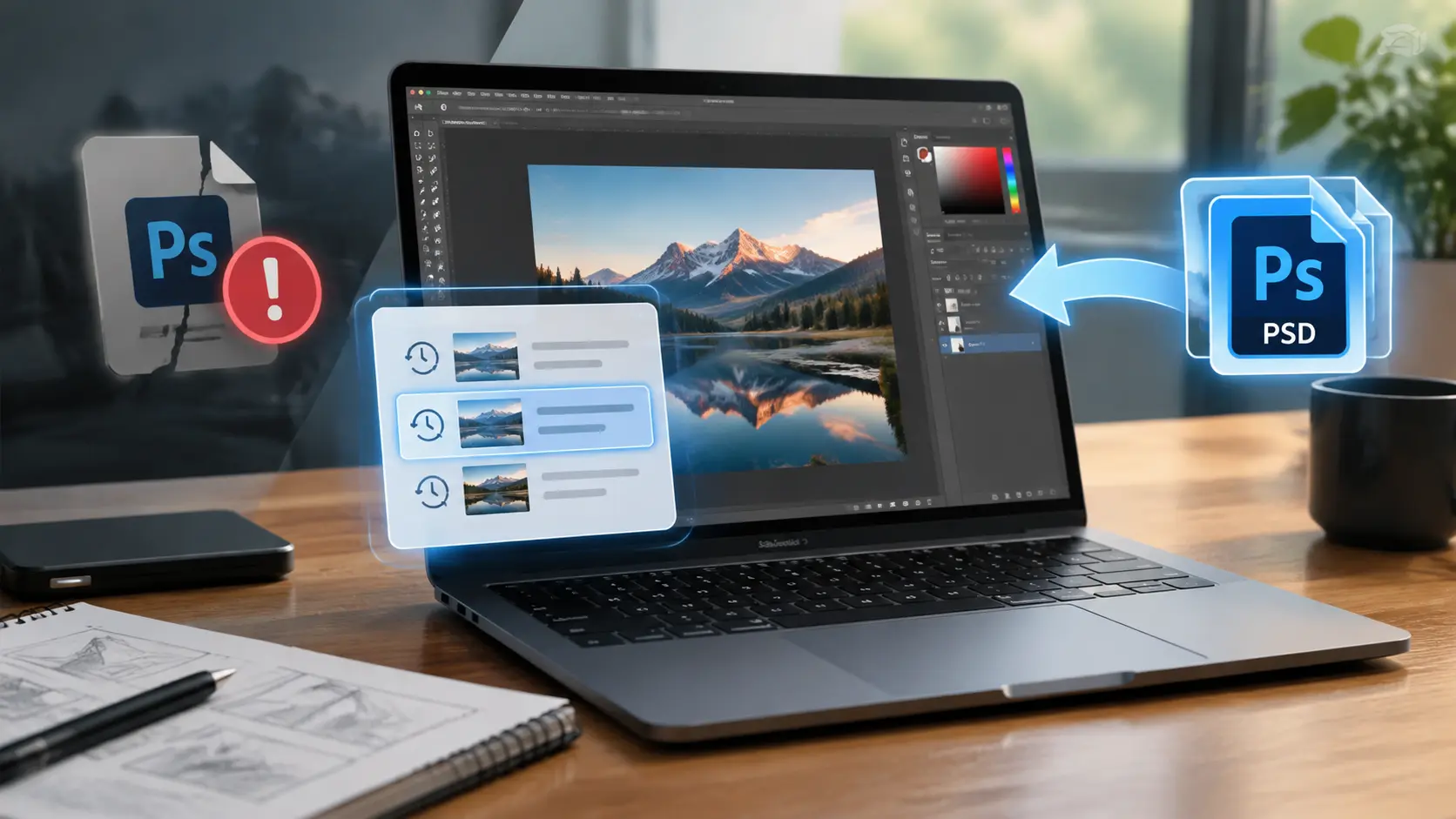
Cách khôi phục file Photoshop chưa lưu nhanh chóng
Trong quá trình thiết kế, Photoshop có thể bị treo, mất điện, hết pin, lỗi hệ điều hành hoặc đóng đột ngột trước khi người dùng kịp nhấn nút lưu. Khi đó, file PSD chưa lưu không nhất thiết đã bị mất hoàn toàn. Photoshop thường tạo dữ liệu khôi phục tự động, file tạm hoặc bản sao lưu trong thư mục hệ thống.
Bài viết này hướng dẫn chi tiết Cách khôi phục file Photoshop chưa lưu trên Windows và macOS, bao gồm trường hợp Photoshop bị crash, file bị đóng nhầm, file bị ghi đè hoặc file PSD bị lỗi không thể mở. Bạn nên thực hiện lần lượt từng phương pháp để tăng khả năng lấy lại dữ liệu thiết kế.
File Photoshop chưa lưu có khôi phục được không?
Có. Khả năng khôi phục phụ thuộc vào việc Photoshop đã kịp tạo bản sao tự động hay chưa, khoảng thời gian giữa các lần Auto Recover và tình trạng của ổ đĩa. Nếu tính năng tự động khôi phục được bật, Photoshop thường lưu một bản tạm trong thư mục riêng.
Tuy nhiên, không phải mọi file chưa lưu đều có thể phục hồi. Những thay đổi vừa thực hiện ngay trước khi phần mềm bị tắt có thể chưa được ghi vào bản sao khôi phục. Ngoài ra, nếu bạn đã xóa file tạm, dọn ổ đĩa hoặc cài lại hệ điều hành, khả năng lấy lại dữ liệu sẽ thấp hơn.
- File đã từng lưu trước đó thường có khả năng khôi phục cao hơn.
- File PSD chưa từng được lưu vẫn có thể tìm thấy trong thư mục AutoRecover hoặc thư mục tạm.
- File bị mất sau khi Photoshop bị lỗi nên được khôi phục càng sớm càng tốt.
- Không nên tiếp tục tạo hoặc sao chép nhiều dữ liệu mới vào cùng ổ đĩa nếu cần dùng phần mềm cứu dữ liệu.

Cách khôi phục file Photoshop bằng AutoRecover
AutoRecover là phương án đầu tiên nên thử khi Photoshop bị đóng bất ngờ. Tính năng này tạo bản sao phục hồi định kỳ trong quá trình làm việc. Khi mở lại Photoshop, phần mềm có thể tự động hiển thị các tài liệu chưa được đóng đúng cách.
Khôi phục file Photoshop sau khi phần mềm bị crash
- Mở lại Photoshop trên máy tính.
- Chờ phần mềm kiểm tra các tài liệu đang được khôi phục.
- Tìm file có tên gần giống tài liệu bạn đang thiết kế.
- Mở file khôi phục và kiểm tra các layer, kích thước, hiệu ứng.
- Chọn File > Save As để lưu thành một file PSD mới.
Nếu Photoshop mở lại nhưng không hiển thị bản phục hồi, hãy kiểm tra thư mục AutoRecover thủ công. Vị trí thư mục có thể thay đổi theo phiên bản Photoshop và hệ điều hành.
Thư mục AutoRecover trên Windows
Trên Windows, thư mục phục hồi thường nằm trong thư mục dữ liệu người dùng của Adobe. Bạn có thể mở File Explorer, nhập đường dẫn sau vào thanh địa chỉ rồi nhấn Enter:
C:\Users\[Tên người dùng]\AppData\Roaming\Adobe\Adobe Photoshop [phiên bản]\AutoRecover
Thư mục AppData có thể bị ẩn. Nếu không nhìn thấy, hãy bật tùy chọn hiển thị file ẩn trong File Explorer bằng cách chọn View > Show > Hidden items. Sau đó, tìm các file có thời gian chỉnh sửa gần với thời điểm Photoshop bị đóng.
Thư mục AutoRecover trên macOS
Trên Mac, thư mục AutoRecover thường nằm trong thư viện người dùng. Mở Finder, chọn Go > Go to Folder, sau đó nhập đường dẫn tương tự:
~/Library/Application Support/Adobe/Adobe Photoshop [phiên bản]/AutoRecover
Nếu không tìm thấy, bạn có thể kiểm tra thêm các thư mục chứa dữ liệu tạm của Adobe trong Library. Hãy sao chép file tìm được sang Desktop trước khi mở để tránh làm thay đổi file gốc. Sau khi xác định được file đúng, hãy lưu lại bằng tên mới.
Cách khôi phục file Photoshop chưa lưu từ thư mục tạm
Trong một số trường hợp, Photoshop tạo file tạm nhưng không đưa file đó vào danh sách phục hồi. Các file này có thể nằm trong thư mục Temp của Windows hoặc thư mục tạm trên macOS.
Tìm file Photoshop tạm trên Windows
- Nhấn tổ hợp phím Windows + R.
- Nhập %temp% rồi nhấn Enter.
- Sắp xếp file theo thời gian sửa đổi mới nhất.
- Tìm các file có tên liên quan đến Photoshop, Adobe hoặc có đuôi tạm.
- Sao chép file nghi ngờ sang một thư mục khác.
- Thử đổi phần mở rộng thành .psd nếu file có cấu trúc dữ liệu phù hợp.
Không phải file nào trong thư mục Temp cũng là file PSD. Bạn không nên đổi đuôi hàng loạt hoặc xóa file trước khi kiểm tra. Nếu file có dung lượng rất nhỏ, file đó thường không chứa đầy đủ dữ liệu thiết kế.
Tìm file tạm trên macOS
Trên macOS, bạn có thể dùng Finder để tìm kiếm các file được tạo hoặc chỉnh sửa trong khoảng thời gian Photoshop bị lỗi. Hãy kiểm tra các thư mục tạm, thư mục cache và thư mục dữ liệu Adobe trong Library của tài khoản người dùng.
Trong Terminal, người dùng có kinh nghiệm có thể tìm những file được sửa đổi gần đây bằng lệnh tìm kiếm hệ thống. Tuy nhiên, trước khi sử dụng Terminal, nên sao lưu dữ liệu quan trọng để tránh xóa nhầm file hoặc thay đổi quyền truy cập.
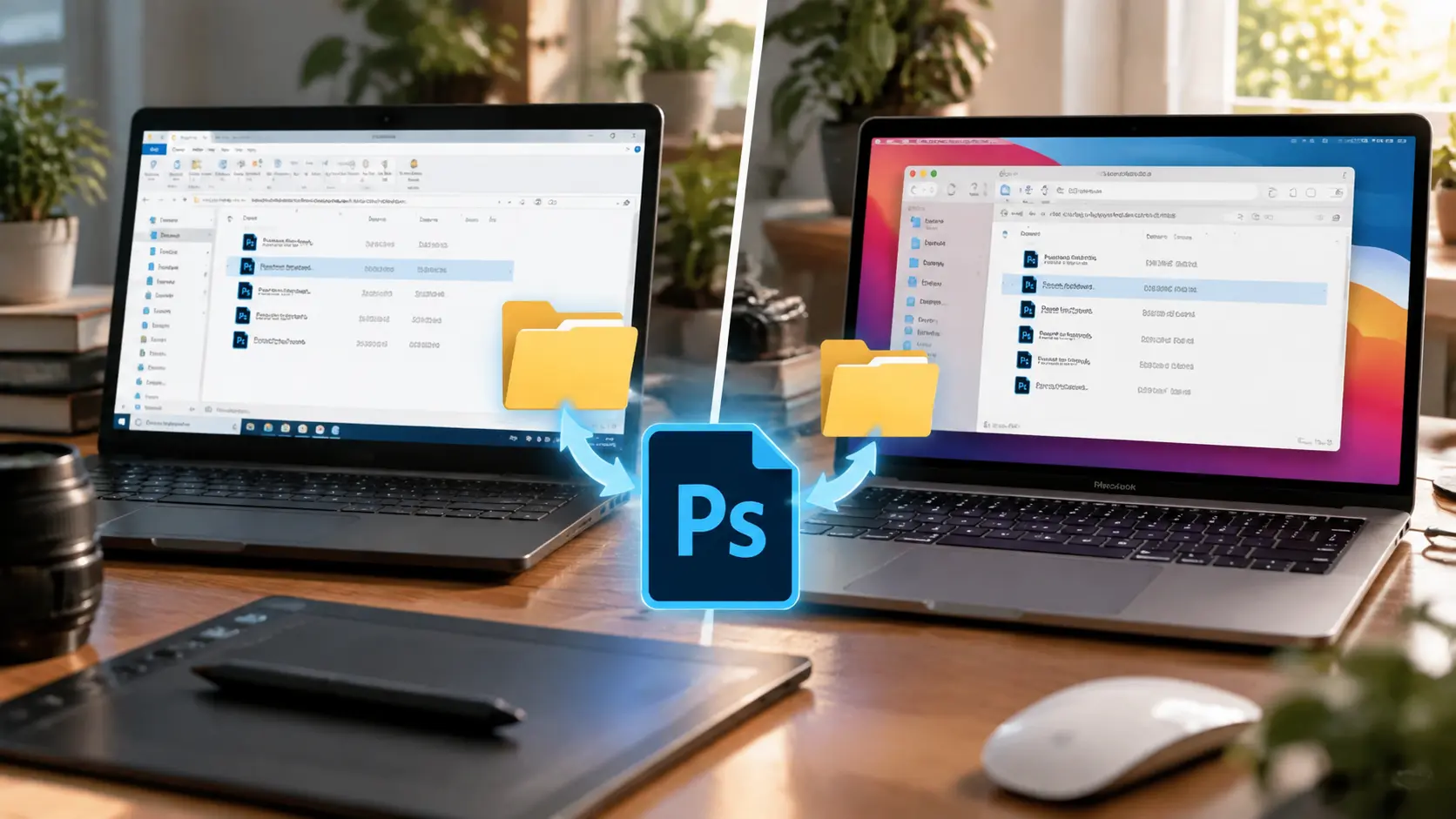
Cách khôi phục file Photoshop đã từng lưu nhưng bị đóng nhầm
Nếu file đã từng được lưu ít nhất một lần, việc phục hồi thường dễ hơn file hoàn toàn mới. Trước hết, hãy kiểm tra thư mục chứa file gốc, thùng rác và lịch sử phiên bản của dịch vụ lưu trữ đám mây.
Kiểm tra file trong Recycle Bin hoặc Trash
Trên Windows, mở Recycle Bin và tìm file PSD theo tên, dung lượng hoặc ngày xóa. Nhấp chuột phải vào file rồi chọn Restore để đưa file về vị trí cũ.
Trên macOS, mở Trash, tìm file cần khôi phục, nhấp chuột phải và chọn Put Back. Nếu file đã bị xóa vĩnh viễn khỏi thùng rác, bạn cần dùng bản sao lưu hoặc phần mềm khôi phục dữ liệu.
Kiểm tra lịch sử phiên bản
Nếu lưu file trong OneDrive, Google Drive, Dropbox, Creative Cloud hoặc ổ đĩa mạng, hãy kiểm tra tính năng lịch sử phiên bản. Những dịch vụ này có thể lưu lại các bản trước đó, giúp khôi phục nội dung trước khi file bị ghi đè hoặc hỏng.
- Mở trang quản lý file của dịch vụ lưu trữ.
- Chọn file PSD cần kiểm tra.
- Mở mục Version history hoặc Lịch sử phiên bản.
- Chọn phiên bản có thời gian phù hợp.
- Tải xuống hoặc khôi phục thành một file mới.
Đối với file thiết kế quan trọng, nên tạo nhiều phiên bản theo ngày hoặc theo mốc công việc, chẳng hạn như poster_v01.psd, poster_v02.psd và poster_final.psd. Cách đặt tên này giúp giảm nguy cơ mất toàn bộ quá trình chỉnh sửa.
Cách khôi phục file Photoshop bị ghi đè
File bị ghi đè xảy ra khi bạn lưu nội dung mới lên file cũ hoặc chọn nhầm tên file trong hộp thoại Save As. Trong trường hợp này, hãy tránh chỉnh sửa tiếp file hiện tại vì dữ liệu mới có thể làm mất cơ hội khôi phục phiên bản trước.
Khôi phục phiên bản cũ trên Windows
Nếu Windows đã bật File History hoặc System Protection, hãy nhấp chuột phải vào thư mục chứa file PSD, chọn Properties rồi mở tab Previous Versions. Chọn phiên bản trước thời điểm file bị ghi đè và nhấn Open để kiểm tra trước khi khôi phục.
Nếu có dữ liệu phù hợp, hãy sao chép phiên bản cũ sang một thư mục khác thay vì ghi đè trực tiếp lên file hiện tại. Việc sao chép giúp bạn giữ lại cả hai phiên bản để đối chiếu.
Khôi phục phiên bản cũ trên macOS
Trên Mac, nếu đã cấu hình Time Machine, hãy kết nối ổ đĩa sao lưu rồi mở thư mục chứa file PSD. Khởi động Time Machine, chọn mốc thời gian trước khi file bị ghi đè và khôi phục bản phù hợp.
Nếu sử dụng iCloud Drive hoặc một dịch vụ lưu trữ trực tuyến khác, hãy kiểm tra mục khôi phục file và lịch sử phiên bản trên trang quản lý tài khoản. Một số dịch vụ giới hạn thời gian lưu phiên bản cũ, vì vậy nên thực hiện càng sớm càng tốt.
Cách khôi phục file Photoshop bị lỗi không mở được
Đôi khi file PSD vẫn còn trên máy nhưng không thể mở vì bị hỏng cấu trúc, lỗi ổ đĩa, thiếu bộ nhớ hoặc chứa layer quá lớn. Trước khi dùng công cụ chuyên dụng, hãy tạo một bản sao của file lỗi để thử nghiệm.
Thử mở file bằng Photoshop phiên bản khác
Hãy cập nhật Photoshop lên phiên bản mới nhất hoặc thử mở file bằng một phiên bản khác đang có trên máy. Một số lỗi tương thích có thể khiến file không mở được trong phiên bản hiện tại nhưng vẫn hoạt động ở phiên bản khác.
Mở file bằng tùy chọn Open As
Trong Photoshop, chọn File > Open As, chọn file cần mở và thử định dạng Photoshop hoặc một định dạng phù hợp. Phương pháp này không đảm bảo thành công nhưng có thể giúp Photoshop nhận diện lại cấu trúc file.
Thử khôi phục nội dung từ file PSD
Nếu file mở được nhưng thiếu layer, bị sai màu hoặc hiển thị không đầy đủ, hãy kiểm tra kích thước file. Một file PSD có dung lượng giảm bất thường thường cho thấy dữ liệu đã bị thiếu. Bạn có thể thử mở file bằng các công cụ đồ họa khác để lấy lại phần preview hoặc nội dung phẳng.
Trong trường hợp file chứa thiết kế quan trọng như brochure, bao bì, catalogue hoặc tài liệu phục vụ in ấn iPrint, không nên tiếp tục lưu đè lên bản lỗi. Hãy giữ nguyên file gốc, tạo bản sao và cân nhắc sử dụng dịch vụ phục hồi dữ liệu nếu file có giá trị cao.

Cách bật AutoSave để hạn chế mất file Photoshop
Phòng ngừa luôn hiệu quả hơn tìm cách khôi phục sau sự cố. Photoshop có tùy chọn tự động lưu thông tin phục hồi theo chu kỳ. Tính năng này không thay thế việc nhấn Save, nhưng giúp giảm lượng công việc bị mất khi phần mềm gặp lỗi.
- Mở Photoshop.
- Chọn Edit > Preferences > File Handling trên Windows.
- Trên macOS, chọn Photoshop > Settings hoặc Preferences > File Handling.
- Tìm mục Automatically Save Recovery Information Every.
- Bật tính năng và chọn chu kỳ 5 hoặc 10 phút.
- Nhấn OK để lưu cài đặt.
Chu kỳ 5 phút phù hợp với thiết kế cần chỉnh sửa liên tục. Nếu file rất lớn và máy có cấu hình hạn chế, chu kỳ 10 phút có thể giảm tác động đến hiệu suất. AutoRecover chỉ tạo dữ liệu phục hồi, không phải lúc nào cũng tạo một file PSD hoàn chỉnh với tên bạn mong muốn.
Thói quen lưu file an toàn
- Nhấn Ctrl + S trên Windows hoặc Command + S trên macOS sau mỗi thay đổi quan trọng.
- Dùng Save As để tạo phiên bản mới trước khi thực hiện chỉnh sửa lớn.
- Lưu file làm việc trong ổ đĩa có đủ dung lượng trống.
- Không rút ổ cứng ngoài khi Photoshop vẫn đang đọc hoặc ghi dữ liệu.
- Sử dụng tên file có phiên bản và ngày chỉnh sửa.
- Sao lưu file PSD lên ổ cứng thứ hai hoặc dịch vụ lưu trữ đám mây.
- Không tắt máy đột ngột khi Photoshop đang xử lý bộ lọc, Smart Object hoặc file dung lượng lớn.
Câu hỏi thường gặp về cách khôi phục file Photoshop
Photoshop có tự động lưu file chưa từng đặt tên không?
Có thể có. Nếu AutoRecover được bật, Photoshop vẫn có thể tạo dữ liệu phục hồi cho tài liệu chưa từng được lưu. Tuy nhiên, tên file thường là tên tạm hoặc tên do hệ thống tạo, không nhất thiết giống tên bạn dự định đặt.
Vì sao không tìm thấy file trong thư mục AutoRecover?
Có thể AutoRecover chưa được bật, Photoshop chưa kịp tạo bản sao, file đã bị xóa sau khi phần mềm khởi động lại hoặc thư mục phục hồi nằm ở vị trí khác theo phiên bản. Bạn nên kiểm tra cả thư mục Temp, Recycle Bin, Trash và lịch sử phiên bản của dịch vụ lưu trữ.
Có thể khôi phục file Photoshop sau khi máy bị mất điện không?
Có thể, nếu Photoshop đã ghi dữ liệu phục hồi trước thời điểm mất điện. Sau khi bật máy, hãy mở Photoshop và kiểm tra tài liệu phục hồi. Nếu không có, tìm thủ công trong AutoRecover và thư mục tạm.
File Photoshop chưa lưu bị mất sau khi khởi động lại có lấy lại được không?
Vẫn có khả năng lấy lại nếu dữ liệu tạm chưa bị hệ thống xóa. Hãy ngừng tạo file mới trên cùng ổ đĩa, kiểm tra các thư mục phục hồi và sử dụng bản sao lưu. Nếu file có giá trị đặc biệt, nên nhờ chuyên gia phục hồi dữ liệu thay vì cài đặt nhiều phần mềm không rõ nguồn gốc.
Phần mềm khôi phục dữ liệu có lấy lại được file PSD không?
Có thể, nhưng không đảm bảo. Phần mềm phục hồi dữ liệu thường tìm các vùng dữ liệu đã bị xóa trên ổ đĩa. Khả năng thành công phụ thuộc vào việc file đã bị ghi đè hay chưa, loại ổ đĩa đang sử dụng và mức độ phân mảnh dữ liệu. Không nên cài phần mềm khôi phục ngay trên ổ đĩa chứa file bị mất.