AI chuyển ảnh raster thành vector là gì?
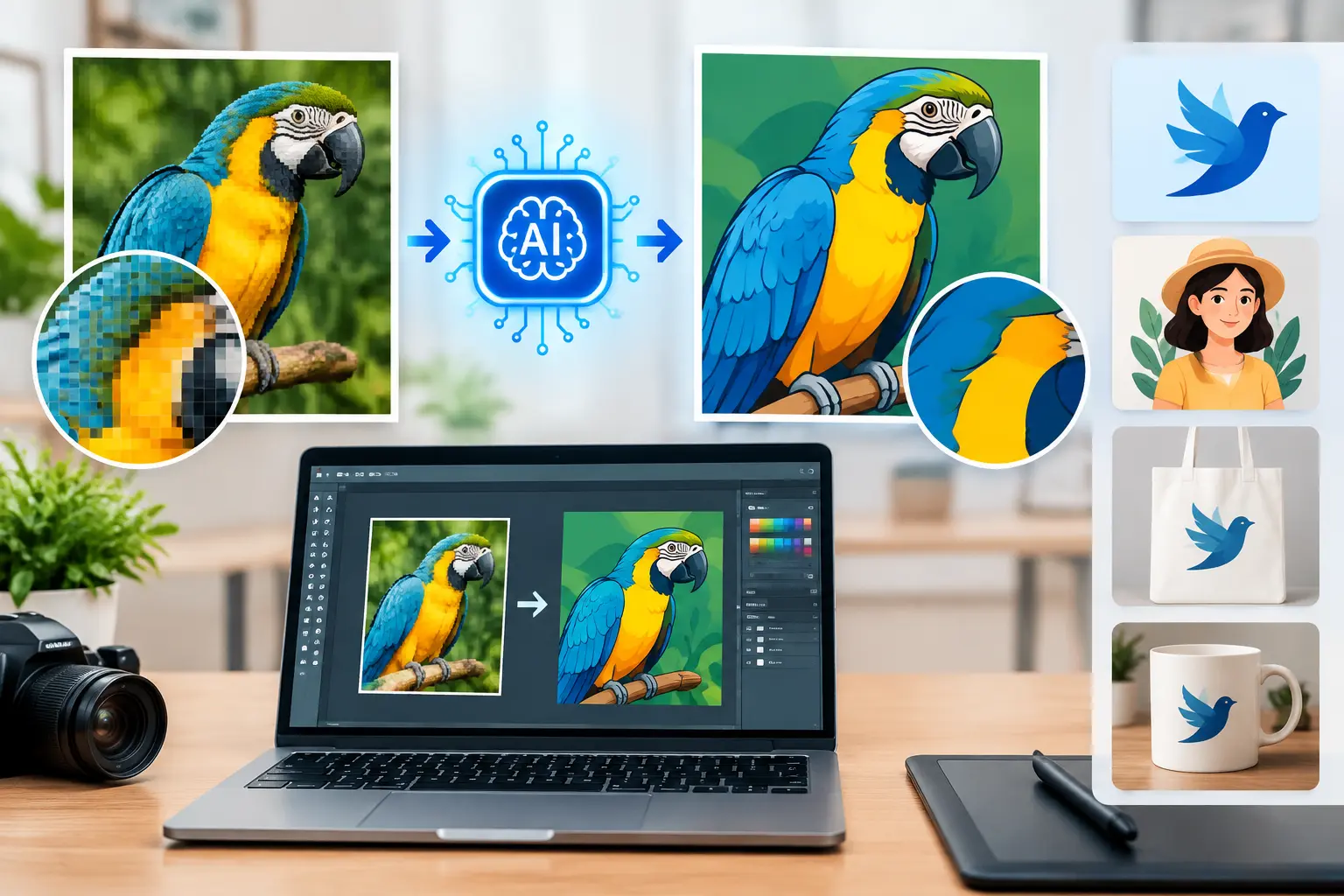
AI chuyển ảnh raster thành vector là quá trình sử dụng trí tuệ nhân tạo để nhận diện nội dung trong ảnh bitmap, sau đó tạo các đường nét, hình khối và màu sắc có thể phóng to hoặc thu nhỏ mà không bị vỡ hạt. Đây là cách diễn đạt phổ biến cho nhóm công cụ tự động hóa việc vector hóa ảnh, thường được gọi là AI image to vector hoặc AI vectorizer.
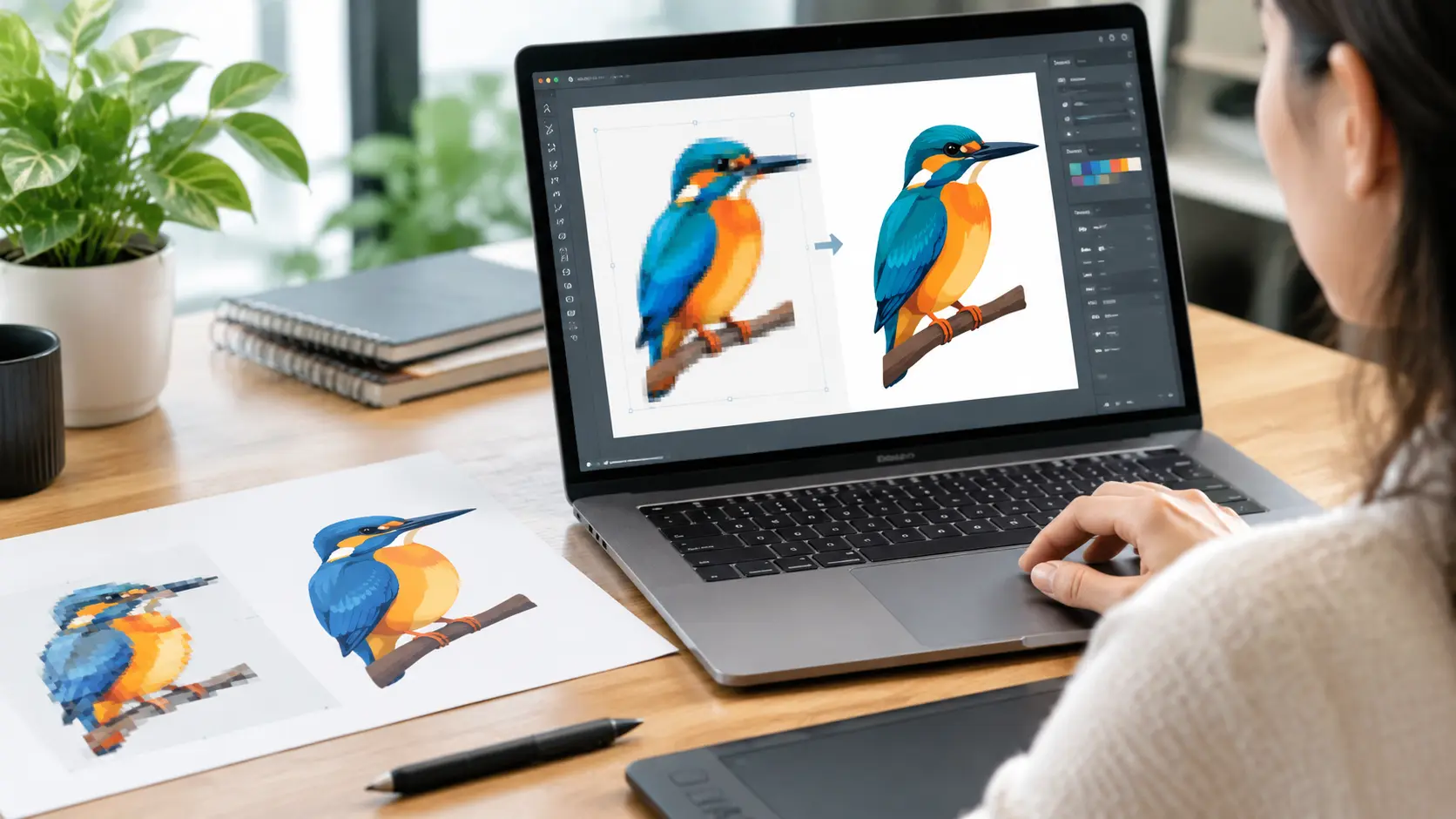
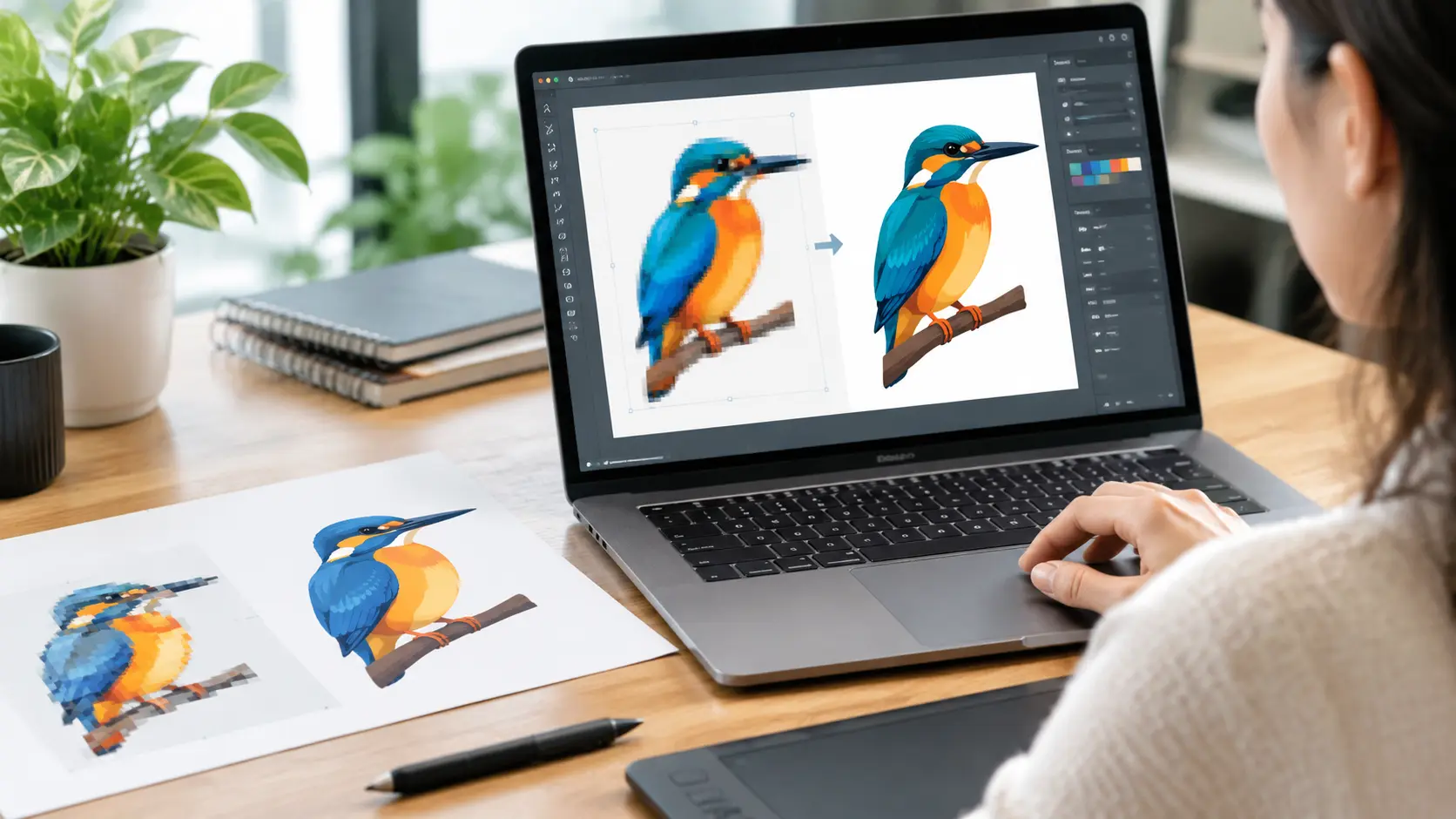
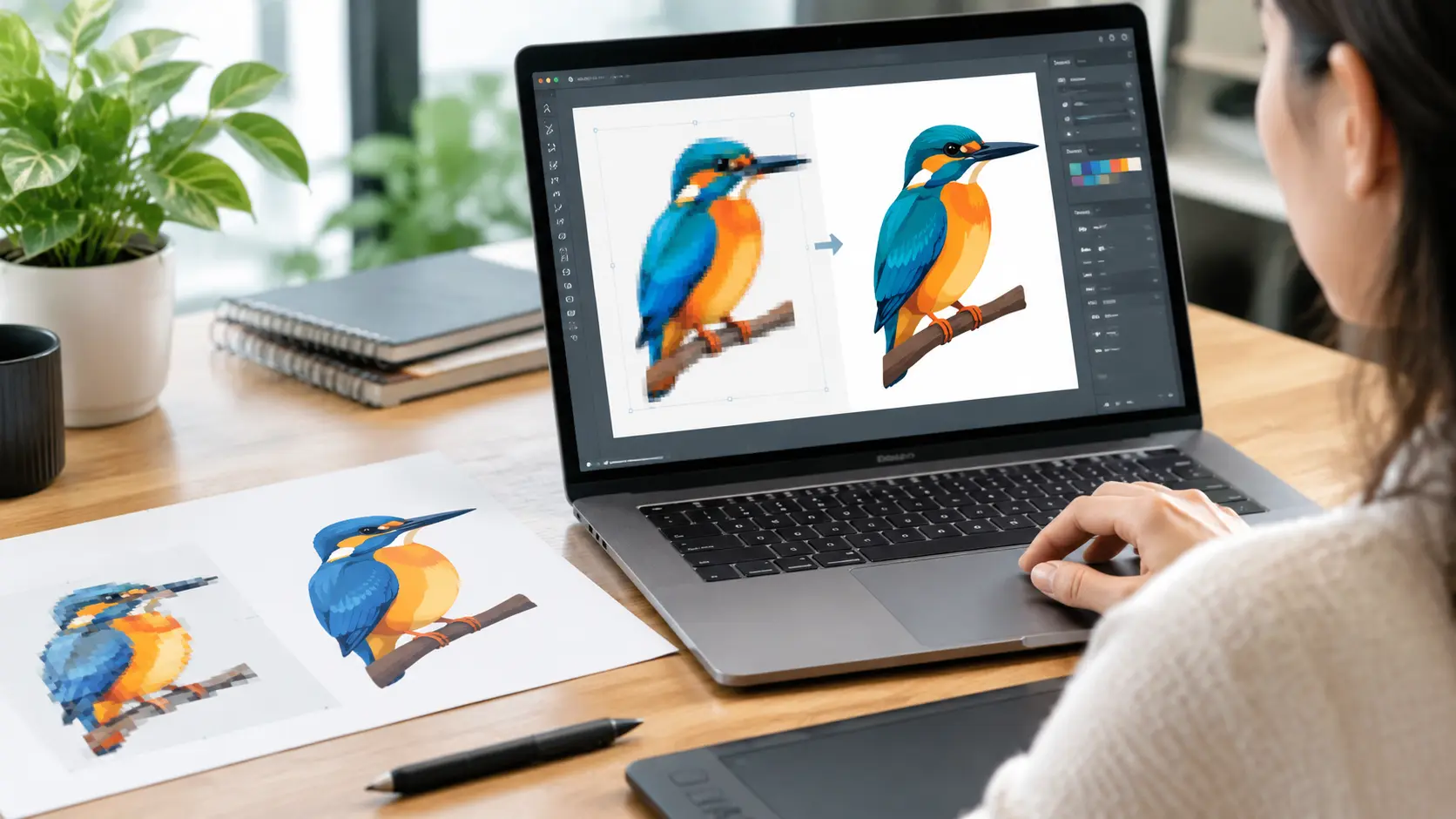
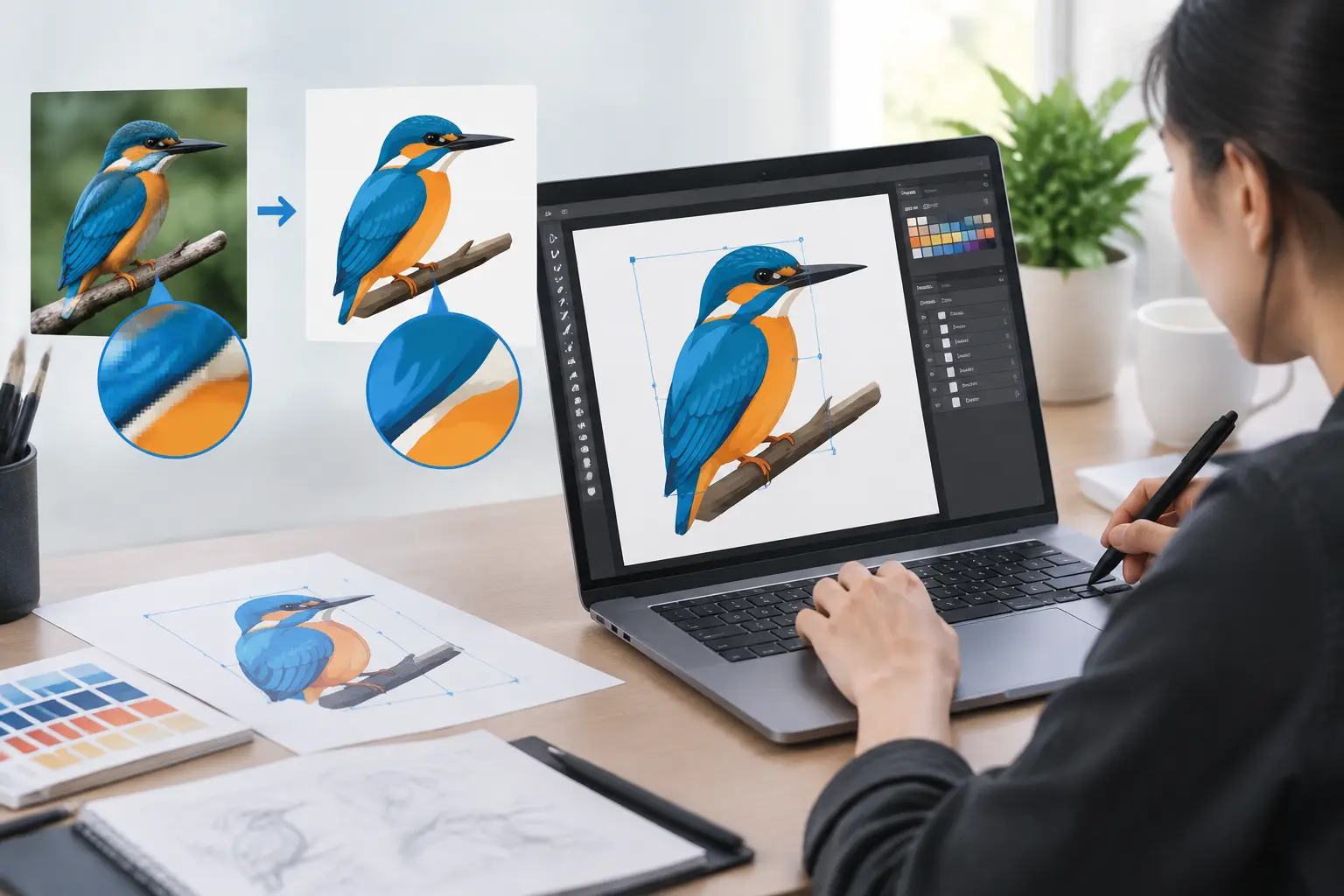
Ảnh raster được tạo từ các điểm ảnh (pixel), thường có định dạng JPG, PNG, WebP hoặc BMP. Ảnh vector được cấu thành từ các đường, điểm neo và hình học được mô tả bằng dữ liệu toán học; những định dạng thường gặp gồm SVG, EPS, PDF và AI. Khi phóng lớn ảnh raster vượt quá kích thước ban đầu, các pixel có thể lộ rõ. Ngược lại, vector thường giữ được đường biên sắc nét khi thay đổi kích thước.
Công cụ AI có thể phân tích biên dạng, màu sắc, vùng sáng tối và đối tượng trong ảnh để tạo bản vector nhanh hơn so với việc vẽ lại thủ công. Tuy nhiên, kết quả vẫn cần được kiểm tra: AI không phải lúc nào cũng hiểu đúng chi tiết, chữ, bóng đổ hay cấu trúc phức tạp trong ảnh.
AI chuyển ảnh raster thành vector hoạt động như thế nào?
Một công cụ vector hóa thường thực hiện nhiều bước liên tiếp. Tùy nền tảng, một số bước có thể dùng mô hình AI, thuật toán xử lý ảnh truyền thống hoặc kết hợp cả hai.
- Phân tích ảnh đầu vào: hệ thống xem xét độ phân giải, độ tương phản, màu sắc và các vùng có khả năng thuộc cùng một đối tượng.
- Nhận diện biên và vùng: công cụ tìm đường viền, phân tách nền với chủ thể và nhóm các vùng màu liên quan.
- Tái tạo hình dạng: đường biên pixel được chuyển thành đường cong, đường thẳng và điểm neo.
- Giảm số lượng màu và điểm: hệ thống có thể đơn giản hóa chi tiết để tạo file nhẹ, dễ chỉnh sửa hơn.
- Xuất tệp vector: kết quả được lưu thành SVG, EPS, PDF hoặc định dạng tương thích với phần mềm thiết kế.
Mức độ tự động hóa phụ thuộc vào chất lượng ảnh và công cụ được sử dụng. Một logo đơn sắc, có đường viền rõ ràng thường dễ vector hóa hơn ảnh chụp có nhiều chi tiết, vùng chuyển sắc và kết cấu phức tạp.
Khi nào nên dùng AI để chuyển ảnh raster thành vector?
AI chuyển ảnh raster thành vector phù hợp khi cần số hóa nhanh một hình ảnh đơn giản hoặc tạo bản nháp để tiếp tục chỉnh sửa. Công nghệ này hữu ích cho cá nhân, nhà thiết kế, doanh nghiệp và đơn vị sản xuất cần chuẩn bị hình ảnh cho màn hình hoặc in ấn.
Chuyển logo và biểu tượng nhỏ
Logo dạng phẳng, ít màu, có đường nét rõ có thể được chuyển thành vector để sử dụng trên nhiều kích thước khác nhau. Bản vector thuận tiện khi đặt logo trên danh thiếp, bao bì, bảng hiệu, áo đồng phục hoặc hình ảnh quảng cáo. Với logo thương hiệu, nên kiểm tra kỹ tỷ lệ, độ dày nét, khoảng cách và màu sắc so với bản gốc.
Số hóa hình vẽ và minh họa
Hình vẽ tay được chụp hoặc quét có thể chuyển thành đường nét vector để tiếp tục tô màu và biên tập. Kết quả thường tốt hơn nếu nét vẽ tương phản với nền, không bị nhòe và được chụp thẳng. Nếu bản vẽ có nhiều nét chồng lấn, người dùng có thể cần xóa nền hoặc tăng độ tương phản trước khi tải lên công cụ.
Chuẩn bị đồ họa cho sản phẩm và in ấn
Vector phù hợp với nhiều ứng dụng cần đường biên rõ, chẳng hạn cắt decal, khắc laser, in lụa hoặc tạo hình minh họa trên sản phẩm. Trước khi sản xuất, cần xác nhận định dạng, hệ màu, kích thước và yêu cầu kỹ thuật với đơn vị thực hiện. Nếu chuẩn bị ấn phẩm tại in ấn iPrint, người dùng nên hỏi trước về định dạng tệp và thông số phù hợp với sản phẩm cần in.
Cách chọn ảnh đầu vào để vector hóa tốt hơn
AI không thể khôi phục hoàn hảo mọi thông tin đã mất trong một ảnh nhỏ, mờ hoặc bị nén mạnh. Chất lượng tệp đầu vào ảnh hưởng trực tiếp đến đường viền và độ sạch của kết quả.
- Ưu tiên ảnh rõ nét: dùng tệp gốc hoặc ảnh quét chất lượng cao thay vì ảnh chụp lại từ màn hình.
- Chọn nền đơn giản: nền tương phản tốt giúp hệ thống phân biệt chủ thể và vùng phía sau.
- Tránh ảnh bị nghiêng: chụp hoặc quét thẳng để hạn chế sai lệch tỷ lệ và hình dạng.
- Kiểm tra độ tương phản: nét chính nên khác biệt rõ với nền, đặc biệt với hình đơn sắc.
- Loại bỏ chi tiết thừa: bụi, bóng đổ, vết gấp giấy hoặc họa tiết nền có thể bị nhận diện thành đối tượng.
- Dùng ảnh có quyền sử dụng: đảm bảo bạn có quyền chuyển đổi và sử dụng hình ảnh, nhất là khi dùng cho mục đích thương mại.
Đối với ảnh logo, nên dùng bản PNG hoặc TIFF có độ phân giải cao nếu không có tệp gốc. Với ảnh chụp, cần xác định rõ mục tiêu: tạo hiệu ứng đồ họa kiểu vector hay tái tạo chính xác toàn bộ hình ảnh. Hai mục tiêu này khác nhau đáng kể.
Quy trình dùng AI chuyển ảnh raster thành vector
Quy trình dưới đây áp dụng cho phần lớn công cụ trực tuyến và phần mềm vector có chức năng tự động. Tên nút hoặc tùy chọn có thể khác nhau tùy sản phẩm.
- Chuẩn bị ảnh: chọn bản rõ nhất, cắt bỏ vùng không cần thiết và xử lý nền nếu có thể.
- Tải ảnh lên công cụ: kiểm tra định dạng được hỗ trợ, giới hạn dung lượng và chính sách riêng tư trước khi tải tệp.
- Chọn kiểu vector hóa: một số công cụ có chế độ logo, phác thảo, màu phẳng hoặc ảnh nhiều màu. Hãy chọn chế độ gần nhất với nội dung.
- Điều chỉnh thông số: tinh chỉnh số màu, độ nhạy đường viền, mức làm mượt hoặc độ chi tiết nếu công cụ cung cấp các tùy chọn này.
- Xem trước và chỉnh sửa: phóng lớn các góc nhỏ, đường cong và vùng giao nhau để phát hiện lỗi.
- Xuất tệp: chọn định dạng theo mục đích sử dụng và lưu thêm bản gốc để có thể quay lại khi cần.
- Kiểm tra trong phần mềm khác: mở tệp xuất trong ứng dụng thiết kế hoặc phần mềm sản xuất để xác nhận tệp hiển thị đúng.
Nếu công cụ chỉ xuất ảnh PNG hoặc JPG, kết quả chưa phải vector có thể chỉnh sửa theo nghĩa thông thường. Hãy kiểm tra phần mở rộng, khả năng chọn từng đường nét và cấu trúc đối tượng trước khi gửi tệp đi.
Cách chọn định dạng vector phù hợp
Không có một định dạng vector duy nhất phù hợp với mọi trường hợp. Nên chọn dựa trên phần mềm nhận tệp và mục đích sử dụng.
- SVG: thích hợp cho website, giao diện số và nhiều ứng dụng thiết kế. SVG thường có thể mở bằng trình duyệt, nhưng các hiệu ứng hoặc phông chữ đặc biệt có thể hiển thị khác nhau giữa phần mềm.
- EPS: thường được dùng để trao đổi đồ họa trong một số quy trình in ấn và thiết kế. Hãy hỏi đơn vị nhận tệp xem họ có yêu cầu EPS hay không.
- PDF: thuận tiện để chia sẻ, xem trước và lưu tài liệu. PDF có thể chứa cả vector lẫn raster, vì vậy đuôi PDF không tự động đảm bảo toàn bộ nội dung là vector.
- AI: là định dạng làm việc của Adobe Illustrator, phù hợp khi cần tiếp tục biên tập trong phần mềm tương ứng. Khả năng mở hoặc chỉnh sửa có thể phụ thuộc phiên bản và ứng dụng.
Trước khi bàn giao, hãy xác nhận rằng các đường nét vẫn có thể phóng to, đối tượng có thể được chọn hoặc chỉnh sửa, và phông chữ đã được xử lý theo yêu cầu của bên nhận. Nếu dùng màu in, hãy hỏi về hệ màu và thông số kỹ thuật thay vì tự giả định mọi tệp vector đều sẵn sàng đưa vào sản xuất.
Ưu điểm và hạn chế của AI vector hóa
Ưu điểm
- Tiết kiệm thời gian: công cụ có thể tạo bản vector ban đầu nhanh hơn thao tác vẽ lại từng đường.
- Dễ thử nhiều phương án: người dùng có thể thay đổi số màu, độ đơn giản hoặc kiểu đường nét để so sánh kết quả.
- Hỗ trợ người không chuyên: thao tác cơ bản thường dễ tiếp cận hơn quy trình vẽ vector hoàn toàn thủ công.
- Thuận tiện tái sử dụng: tệp vector có thể phù hợp với nhiều kích thước và một số mục đích sản xuất khác nhau.
Hạn chế
- Không đảm bảo giống hoàn toàn bản gốc: AI có thể làm tròn góc, bỏ nét nhỏ hoặc hiểu sai vùng sáng tối.
- Ảnh chụp phức tạp khó chuyển đổi: tóc, lá cây, vải, khói và nền nhiều chi tiết có thể tạo ra rất nhiều đường nét rối.
- Văn bản có thể bị sai: công cụ có thể xem chữ như hình dạng thay vì nhận diện đúng ký tự và phông chữ.
- Tệp có thể quá nặng: quá nhiều điểm neo hoặc vùng màu nhỏ khiến việc chỉnh sửa và xuất tệp chậm hơn.
- Không thay thế khâu kiểm tra: bản vector tự động có thể chưa đáp ứng yêu cầu thương hiệu, in ấn hoặc gia công chính xác.
Cách kiểm tra và sửa lỗi sau khi chuyển đổi
Sau khi AI chuyển ảnh raster thành vector, hãy mở tệp trong phần mềm có khả năng chỉnh sửa vector. Kiểm tra ở cả kích thước thường dùng và mức phóng đại lớn để nhận ra những lỗi mà ảnh xem trước có thể che khuất.
- Xem đường viền: tìm các đoạn gãy, răng cưa, nét đứt hoặc đường cong lồi lõm bất thường.
- Kiểm tra nền: đảm bảo vùng nền đã được xóa nếu cần nền trong suốt và không còn các mảng thừa.
- Đối chiếu màu: so sánh với ảnh gốc, đặc biệt ở logo hoặc tài liệu nhận diện thương hiệu.
- Giảm điểm neo không cần thiết: đường cong thường dễ chỉnh sửa hơn khi có số điểm hợp lý thay vì quá nhiều điểm nhỏ.
- Kiểm tra văn bản: nếu cần chữ chính xác, hãy nhập lại chữ bằng văn bản hoặc chuyển đổi theo yêu cầu của quy trình bàn giao.
- Thử xuất và mở lại: xác nhận rằng định dạng xuất không làm mất màu, hình dạng hoặc độ trong suốt.
Với hình quan trọng như biểu trưng doanh nghiệp, không nên chỉ dựa vào một lần tự động chuyển đổi. Có thể dùng AI để tạo nền tảng ban đầu rồi tinh chỉnh thủ công, hoặc dựng lại các phần cần độ chính xác cao.
AI chuyển ảnh raster thành vector có miễn phí không?
Nhiều công cụ cung cấp chức năng chuyển đổi miễn phí ở mức cơ bản, nhưng giới hạn có thể gồm số lượt sử dụng, kích thước tệp, độ phân giải đầu ra, định dạng tải xuống hoặc quyền sử dụng thương mại. Một số nền tảng cho xem trước miễn phí nhưng yêu cầu trả phí để tải tệp vector.
Trước khi chọn dịch vụ, hãy kiểm tra các yếu tố sau:
- Định dạng đầu vào và đầu ra được hỗ trợ.
- Chất lượng tệp tải xuống và khả năng chỉnh sửa.
- Giới hạn dung lượng, số lượt chuyển đổi và thời gian lưu trữ.
- Chính sách bảo mật, đặc biệt với logo hoặc tài liệu chưa công bố.
- Điều khoản sử dụng cho mục đích thương mại.
Không nên tải tài liệu nhạy cảm lên dịch vụ trực tuyến nếu chưa xem chính sách xử lý dữ liệu. Với tệp có giá trị thương hiệu hoặc yêu cầu kỹ thuật cao, hãy cân nhắc xử lý trong phần mềm đáng tin cậy và lưu bản sao an toàn.
Câu hỏi thường gặp về AI chuyển ảnh raster thành vector
AI có thể chuyển mọi ảnh JPG thành vector không?
Nhiều công cụ có thể nhận ảnh JPG, nhưng khả năng tạo kết quả tốt phụ thuộc nội dung. Hình đơn giản, ít màu thường dễ chuyển hơn ảnh chụp. JPG cũng có thể chứa nhiễu nén quanh đường viền, khiến vector tạo ra bị lởm chởm hoặc có thêm chi tiết không mong muốn.
Chuyển ảnh sang SVG có làm ảnh rõ hơn không?
Tệp SVG có thể hiển thị sắc nét khi thay đổi kích thước nếu nội dung bên trong được dựng dưới dạng đường vector. Tuy nhiên, đổi tên một tệp ảnh thành SVG hoặc đặt ảnh raster vào bên trong SVG không biến các pixel thành đường vector. Cần kiểm tra cấu trúc và khả năng chỉnh sửa của tệp.
Ảnh chụp có thể vector hóa hoàn hảo không?
Thông thường không. Ảnh chụp chứa nhiều sắc độ, kết cấu và chi tiết liên tục, trong khi vector hóa cần diễn giải những thông tin đó thành hình dạng. Công cụ có thể tạo hiệu ứng minh họa hoặc giảm màu, nhưng kết quả không nhất thiết giống bản gốc ở từng chi tiết.
Vector hóa bằng AI có phù hợp để in kích thước lớn không?
Có thể phù hợp nếu tệp được kiểm tra và đáp ứng yêu cầu kỹ thuật của sản phẩm. Hãy xác nhận kích thước, màu sắc, đường cắt, phông chữ và định dạng với đơn vị in trước khi sản xuất. Một tệp có đuôi vector nhưng chứa ảnh raster độ phân giải thấp vẫn có thể bị vỡ khi phóng lớn.
Nên dùng AI hay vẽ lại thủ công?
Dùng AI khi cần xử lý nhanh hình đơn giản hoặc tạo bản nháp. Vẽ lại thủ công phù hợp hơn khi cần độ chính xác cao, đường nét thương hiệu chuẩn, hình học đối xứng hoặc cấu trúc đặc biệt. Trong thực tế, kết hợp tự động hóa với chỉnh sửa thủ công thường tạo ra kết quả cân bằng giữa tốc độ và chất lượng.